ウォークスルー/Bテストを実施する
このページの翻訳はAIによって自動的に行われました。可能な限り正確な翻訳を心掛けていますが、原文と異なる表現や解釈が含まれる場合があります。正確で公式な情報については、必ず英語の原文をご参照ください。
A/Bテストでは、同じメールキャンペーンの2つ以上のバリエーションを作成し、どちらが受信者から最も良い反応を得られるかをテストできます。
最大で2〜3つのバリアントをテストすることを推奨します。メッセージのバリアントは好きなだけ作成できますが、バリアントを増やすと、結果が明確で信頼できるためには受信者の数が増える必要があります。
A/Bテストは通常のメールキャンペーンのみで、自動キャンペーンでは実施できません。以下のテンプレートに基づくメッセージのテストはできません: シンプルHTMLメッセージ、プレーンテキストメッセージ、またはExisting page。
A/Bテストを行う前に、テストの 基準を計画することをお勧めします。例えば、送る受信者数、テストのタイミング、含めるメッセージバリエーションの数などです。
A/Bテストの準備、実施、完了には以下のタスクを実施しなければなりません:
-
当選メッセージを選択して送信してください。
!注このタスクは、ご自身で勝者を選ぶ場合のみ必要です。また、テストを設定して自動的に勝者が選ばれるようにすることも可能です。
メッセージのバリアントを作成する
A/Bテストを実行すると、同じメッセージの異なるバリエーションをテストします。テストしたいメッセージのバリエーションごとに、元のメッセージの新しいバリアントを作成しなければなりません。元のメッセージは最初のバリアント(Variant A)であり、作成した新しいメッセージバリアントはバリアントB、バリアントCなどと呼ばれます。
新しいメッセージのバリアントを作成するには:
-
A/Bテストを行いたいメッセージを開きます。
-
新しいバリアントを追加するか、元のバリアントとその全ての内容を複製してください:
-
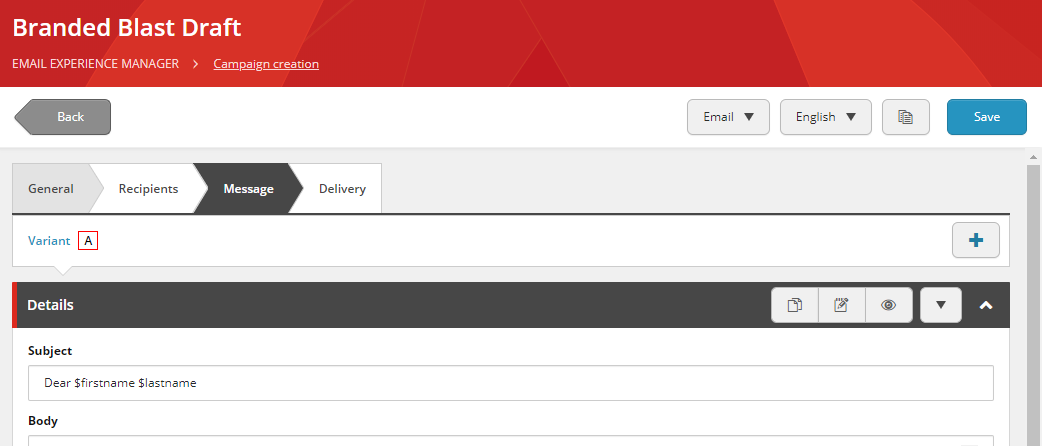
新しいバリアントを追加するには、メッセージタブの**「**Add variant
 」をクリックします。これにより、元のメッセージと同じテンプレートを基にした新しいメッセージバリアントが作成されますが、内容は再現されません。
 !注メッセージのバリエーション間の包括的な違い、例えば大きなコンポーネントやメッセージのレイアウトなどをテストしたい場合は、このオプションを選択してください。
-
元のバリアントを複製するには、「 アクション 」をクリックし、その後 「このバリアントを複製する」としてください。これにより、元のメッセージとその全ての内容を複製して新しいバリアントが作成されます。
!注件名行、画像、ボタン名など、バリアント間の細かな違いをテストしたい場合は、このオプションを選択してください。
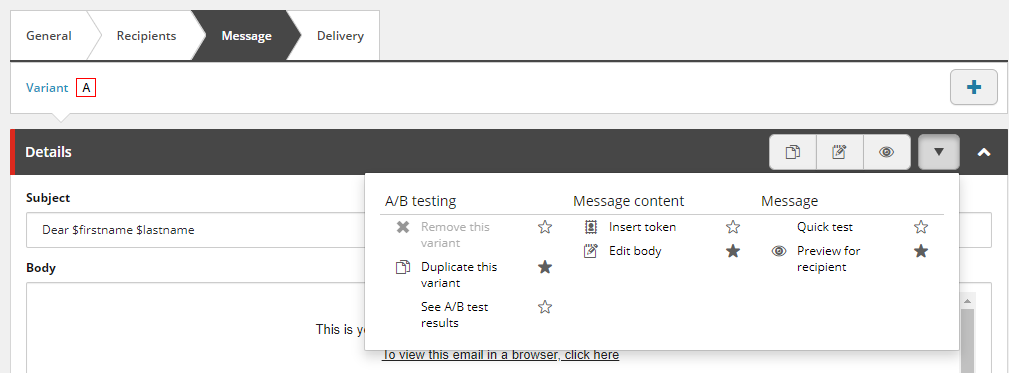
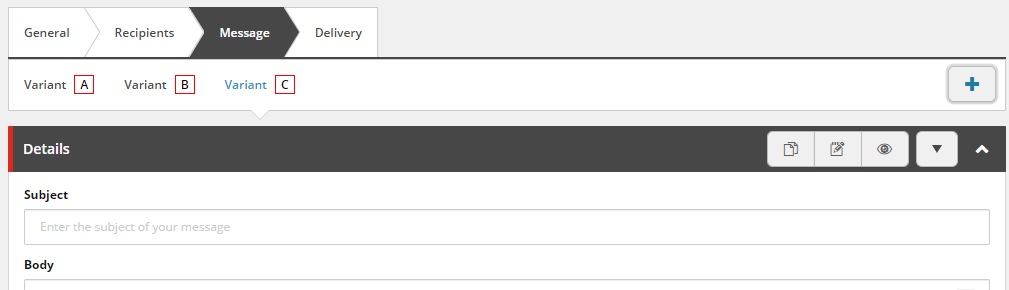
メッセージのバリアントは個別のタブに表示され、バリアント間を簡単に切り替えることができます。
-
-
新しいメッセージバリアントに必要な変更を加えてください。例えば 、メッセージのレイアウトを変えたり、画像を変更したり、新しいコンポーネントを追加したりできます。
!注A/Bテストメッセージを インポートしたHTMLテンプレート を基にした場合、レイアウトはバリアントAのみに含まれます。他のバリアントについては、メッセージのレイアウトを手動で追加する必要があります。
-
テスト用のすべてのメッセージバリアントを作成したら、「 保存」をクリックします。
A/Bテストを始めましょう
A/Bテスト用のメッセージバリアントを作成した後、メッセージの送信方法を決め、勝利メッセージを選択する方法を選びます。
A/Bテストを始めるには:
-
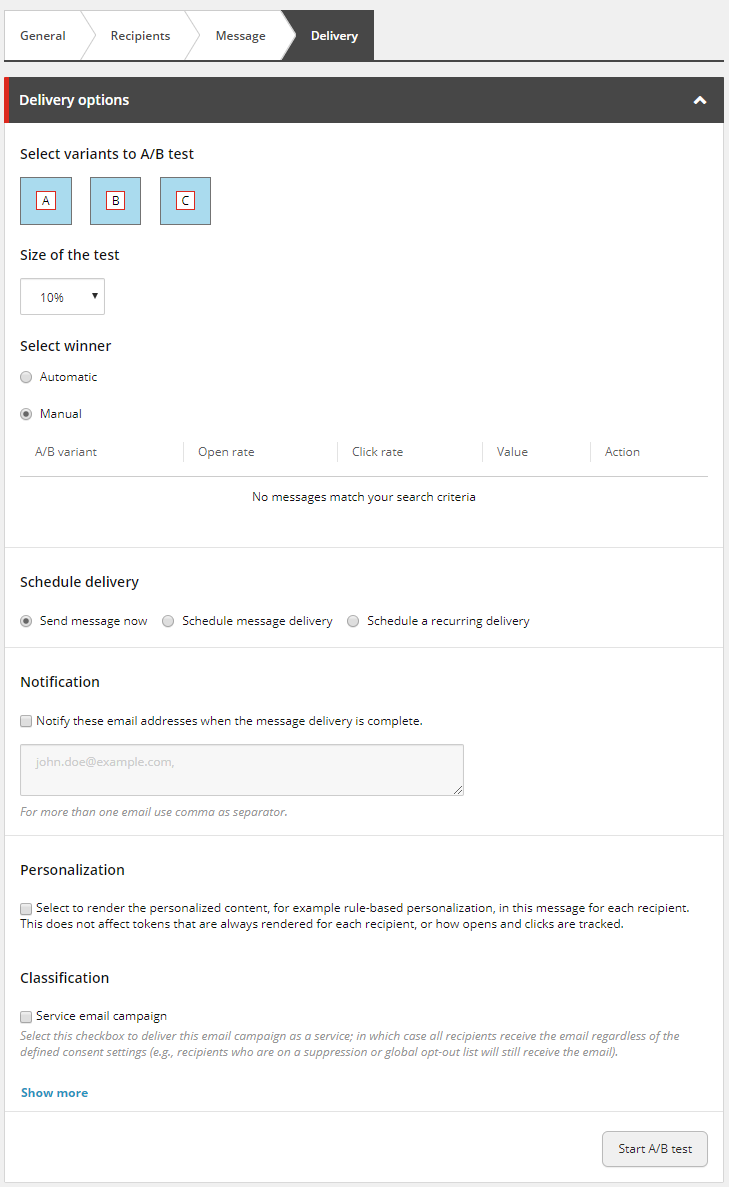
送りたいメッセージを開き、Deliverタブで含めたいバリエンスをクリックしてください。
-
テストのドロップダウンメニュー の「サイズ 」で、このテストに含めたい受験者の割合をクリックしてください。この受験者のセットは、受験者の全リストからランダムに生成されます。
-
「 当選者選択」で、当選者の選び方を指定するには、以下のいずれかのオプションをクリックしてください。
-
自動 を選択すると 、訪問あたりの最良の価値または開封率のいずれかに基づいて当選バリアントをシステムが選んでください。その後、「 自動選択後の当選 者」欄で、当選者が選ばれるまでのテスト期間を指定します。
「 訪問あたりの最高価値 」をクリックすると、当選バリアントが最も訪問者一人当たりでウェブサイト上で価値を生み出します。または「 最高開封率」をクリックして、最も頻繁に開封されたバリアントに設定します。
!注価値は、あなたのウェブサイトに設定されたエンゲージメント価値ポイントに基づいて計算されます。
-
マニュアル – A/Bテストの報告書を確認し、自分の基準に基づいて勝者バリアントを選びます。
-
-
「Schedule delivery」で、A/Bテストの開始時期を指定するには、以下のいずれかのオプションをクリックしてください。
-
今すぐSendメッセージをクリックして、A/Bテストをすぐに開始してください。
-
A/Bテストメッセージの配信を後日スケジュールするには、「メッセージ配信を スケジュール 」をクリックしてください。A/Bテストを開始する日時を指定してください。
-
「 定期配信をスケジュール」 をクリックして、A/Bテストメッセージを一定間隔で定期的に送信するスケジュールを設定できます。定期的なA/Bテストを送信したい時期、日付、時間を指定してください。
!注A/Bテストメッセージの定期的な配信をスケジュールする際、前回送信されたテストメッセージの勝者が自動または手動で選ばれている場合にのみ、定期的なメッセージが送信されます。
-
-
A/Bテストの発送が完了した際に特定のメールアドレスに通知を送りたい場合は、「 通知」欄のチェックボックスを選択し、該当するメールアドレスを入力してください。当選バリアントを選んで自動的に送信することを選択した場合、通知は最終メッセージ送信後に送信されます。
-
受信者の希望言語でメッセージを送信したい場合は、「More」リンクをクリックし、**マルチランゲージの「**希望言語を使用」をクリックしてください。
-
A/Bテストを開始(A/Bテストを予約している場合は「テストのスケジュール」をクリックしてください)。
-
多言語セクションで**「優先言語使用**」を選択した場合は、表示されるメッセージ配信確認ダイアログのデフォルト言語を確認してください。
A/Bテストが開始され、メッセージのステータスが送信中に変更されます。システムが限られた受信者にメッセージを送信し終えると、ボタンのラベルは 「Resume」に変わりますが、当選バリアントが選ばれるまで非アクティブのままです。
A/Bテストをスケジュールする場合は、メッセージの**「配信**」タブの「キャンセル予定」をクリックすることで、送信日時までメッセージをキャンセルできます。
当選メッセージを選択して送信します
A/Bテストを実行する前に自動で勝者を選ぶ場合、テスト終了後に当選メッセージは受信リストの他の受信者に自動的に送信されます。A/Bテストに含まれていた受信者には、当選メッセージは送信されません。
手動で当選者を選ぶ場合は、A/Bテストレポートを自分で確認し、最適だと思うバリアントを選ぶ必要があります。受信者にメッセージを読み、反応する十分な時間を与えるようにしてください。
A/Bテストの勝者を手動で選ぶには:
-
ナビゲーションメニューの 「メールキャンペーン」の「 進行中」をクリックします。
リストの中でメッセージのステータスを見ることができます。「セレクト」当選者ステータスのメッセージは、当選者を選ぶ準備ができています。
-
メッセージを開き、「 配達」 タブをクリックしてください。「 当選者選択」の「選べ」では、これまでのA/Bテストの結果を見ることができます。
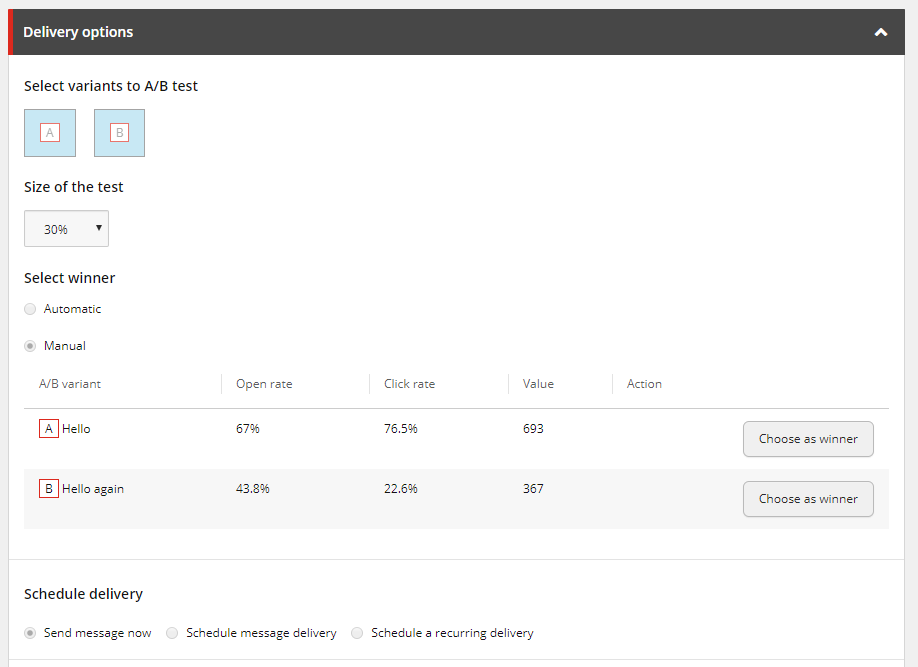
表は各バリアントと現在の統計を示しています:
- 開封率 – メッセージを開封した受信者の割合。
- クリック率 – メッセージ内のリンクをクリックした受信者の割合。
- 価値 – メッセージを開いた後に受信者がウェブサイト上で生成したエンゲージメント価値ポイントの数。
-
これらの結果をもとに、他の受信者に送りたいバリアントを決め、「 当選者として選択」をクリックします。
-
当選メッセージを他の受信者に送る準備ができたら、「 **再開」**をクリックしてください。