例 - 手動リレーションの並べ替え
このページの翻訳はAIによって自動的に行われました。可能な限り正確な翻訳を心掛けていますが、原文と異なる表現や解釈が含まれる場合があります。正確で公式な情報については、必ず英語の原文をご参照ください。
Manual relation sorting機能を使用すると、ユーザーは検索を作成し、その結果を手動で並べ替えることができます。結果を並べ替えるたびに、次にその検索を使用するときに順序が保存されます。
Manual relation sort機能を有効にすると、サーバーに大きな負荷がかかるため、慎重に使用してください。このため、大きなサンプルでこの機能を使用することはお勧めしません。
この機能は、検索結果のすべてのアイテムを表示する権限がある場合にのみ有効にしてください。そうしないと、表示できないアイテムがリレーションから削除されます。
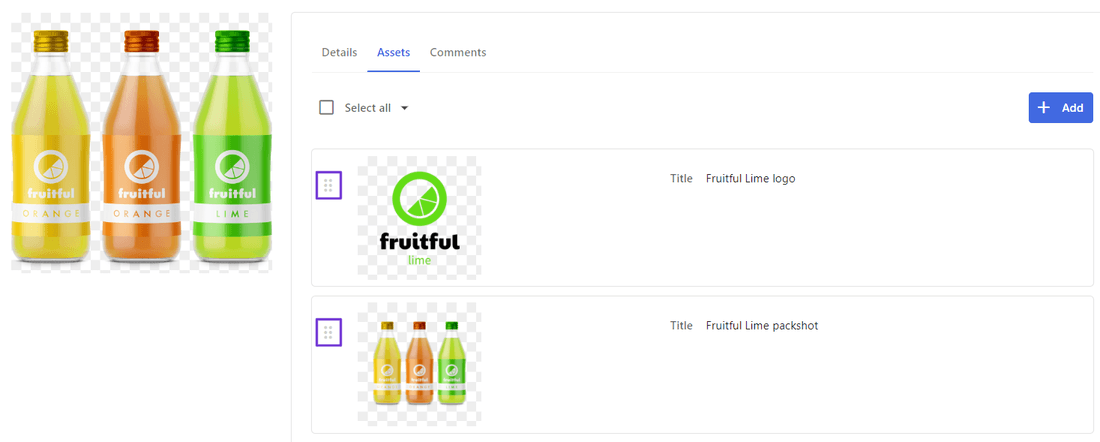
次の図は、Manual relation sortが製品の詳細ページに追加された例を示しています。製品に関連付けられたアセットは、アイコンを使用して並べ替えることができるようになりました。
-
固定フィルター付きのSearchコンポーネント を製品の詳細ページに追加します。
-
使用するPCMProductToAssetリレーションのスキーマでAllow navigationをオンにします。これには管理者権限が必要です。
手動リレーションソートをオンにすると、Searchコンポーネントの自動ソートとページングが無効になります。この機能はリストビューとテーブルビューでのみ使用でき、Searchコンポーネントにワイルドカードを含む固定フィルターがある場合は使用できません。
手動ソートを追加する
この例では、製品の詳細ページの一部であるAssetSearchコンポーネントを変更します。
手動ソートを追加するには:
-
メニュー バーで、Manage
 をクリックします。
 -
Manageページで、「Pages」をクリックします。
-
Pagesページの左ペインで、Product detailsをクリックします。
-
MAIN ZONEで、Tabsコンポーネントをクリックして詳細ページを開きます。
-
左側のウィンドウで、Assetsをクリックします。
-
AssetSearchコンポーネントをクリックして、その詳細ページを開きます。
-
Filtersタブで、次のフィルターが定義されていることを確認します。
-
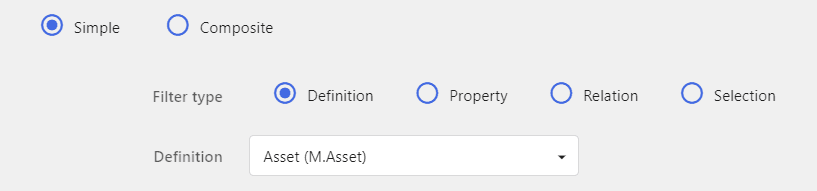
System filter type - Simple
-
Filter type - Definition
-
Definition - Asset (M.Asset)
-
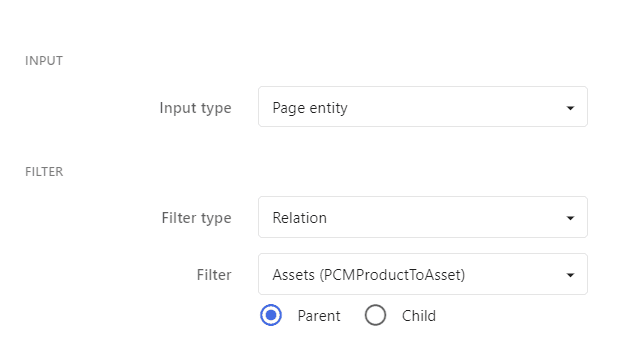
Input type - Page entity
-
Filter type - Relation
-
Filter - Assets (PCMProductToAsset)
-
Role - Parent
-
-
Functionalityタブで、Manual relation sortスイッチをオンにします。この例では、他のすべてのスイッチがオフになっていることを確認します。
-
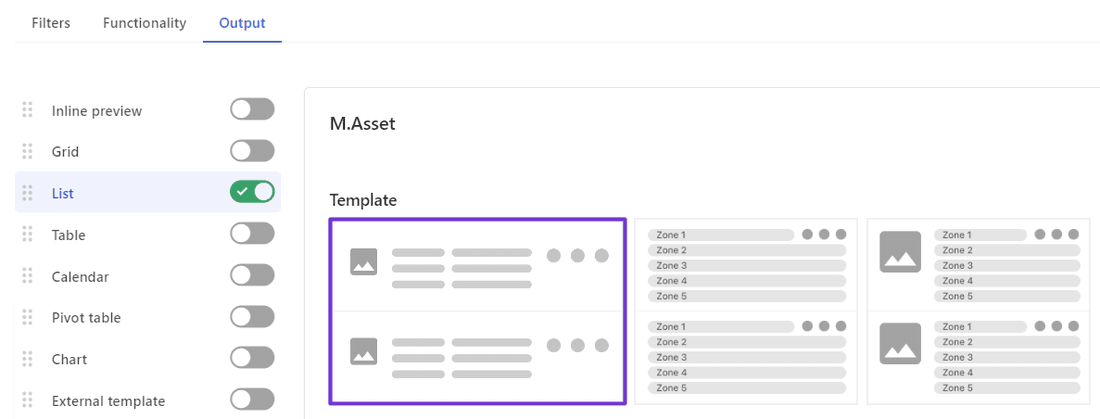
Outputタブで、Listスイッチをオンにします。この例では、他のすべてのスイッチがオフになっていることを確認します。
-
Templateセクションで、デフォルトのリスト テンプレートをクリックします。
-
Main click areaセクションで、「Add operation」をクリックし、「View detail page」をクリックします。
-
View detail pageダイアログで、「
 Add」をクリックし、「Product details」の横にあるチェック・ボックスを選択して、「OK」をクリックします。
 -
Renditionドロップダウンリストで、Thumbnailをクリックし、Saveをクリックします。
-
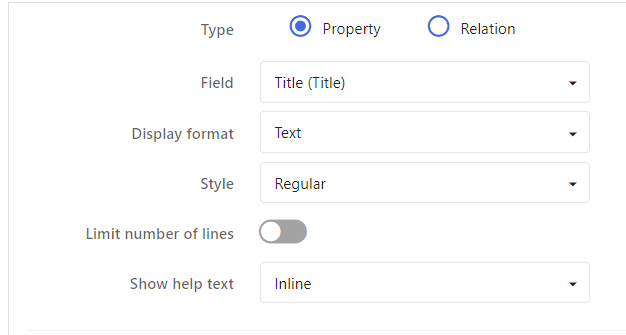
Fieldsセクションで、「
」をクリックし、次のプロパティフィールドを定義します。-
Type - Property
-
Field - Title (Title)
-
Display format - Text
-
Style - Regular
-
行数の制限 - off
-
Show help text - Inline
-
-
「 Save and close」をクリックします。
手動ソートを使用する
手動ソートを使用するには:
-
Content Hubで、手動並べ替えを有効にしたページ(この例ではProductsページ)に移動します。
-
製品をクリックして、その詳細ページを開きます。
-
Assetsタブで、アセットを追加します。
-
アセットを移動するには、
 アイコンをクリックして、アセットを新しい場所にドラッグします。
新しい注文は自動的に保存されます。