
インタラクティブな実験のためにAPI応答で動的意思決定モデルデータを活用しましょう
このページの翻訳はAIによって自動的に行われました。可能な限り正確な翻訳を心掛けていますが、原文と異なる表現や解釈が含まれる場合があります。正確で公式な情報については、必ず英語の原文をご参照ください。
インタラクティブな実験が 意思決定モデルで設定されている場合、API応答に意思決定モデルのオファーやコンテンツを含める必要があります。 データ タブを使って意思決定モデルの応答から属性やパスをコピーし、FreeMarkerとしてAPIエディターに貼り付けることができます。例えば、Offer nameとOffer URLをコピーしてAPIエディターのウィンドウに貼り付けることができます。
!重要 データ タブでは、プレビューやデバッグ用の意思決定モデル応答データが表示されます。このデータはAPI応答には自動的に含まれません。実行時にFreeMarkerを使って意思決定モデル属性を参照するには、まず意思決定モデルの出力をAPI応答に追加する必要があります。
APIレスポンスに動的意思決定モデルデータを含めるために:
-
APIエディターのAPIタブから「 Data 」タブをクリックします。
-
動的データをHTMLに挿入するには、ゲストのメールアドレスやその他の識別子を入力して 、データセレクター の検索ボックスで検索してください。これにより、データモデルの属性やパスにアクセスできます。
!ヒントコードの設定やテスト時によく使うゲストがいる場合は、スターアイコンをクリックしてゲストをブックマークするだけで、もう探す必要がなくなりましょう。
-
意思決定モデル応答の「Decision Model Response」で、属性またはパスの横にある「
 」をクリックし、「Copy Path as FreeMarker」をクリックしてください。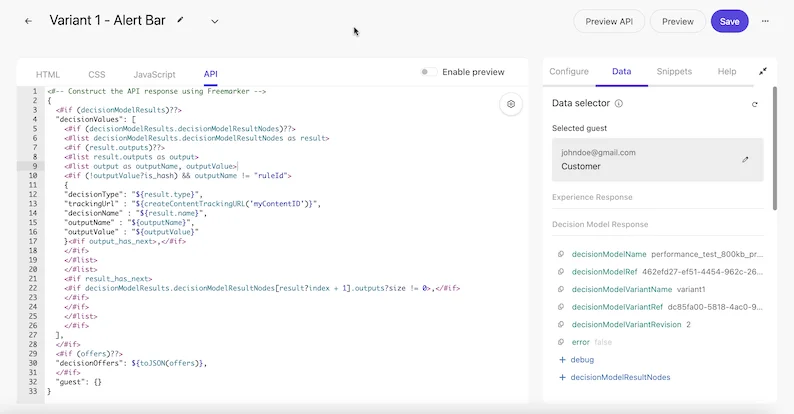
-
APIタブに貼り付けてください。
-
「保存」をクリックします。
-
APIエディターを閉じるには
 をクリックしてください。