
インタラクティブな実験のためのAPI応答を構成します
このページの翻訳はAIによって自動的に行われました。可能な限り正確な翻訳を心掛けていますが、原文と異なる表現や解釈が含まれる場合があります。正確で公式な情報については、必ず英語の原文をご参照ください。
組織のウェブサイトにデータを送るためのAPIレスポンスを作成し、ウェブページ上でオファーやコンテンツを正しく表示する必要があります。 意思決定モデルから返されたオファーやコンテンツをAPIレスポンスに含めることができます。
API応答を作成する際には、組織のウェブサイトがオファーやコンテンツを正しく表示するために必要とするパラメータを入力しなければなりません。 インタラクティブな実験回答から動的データをコピー&ペースト してAPI応答に貼り付けることができます。これは、依存するウェブサイトが要求する"uri"、"region"、"pointOfSale"などのパラメータをAPI応答に含みたい場合は必須です。
また、APIレスポンスを構成して 動的なゲストデータ もバリアントに含めることができます。例えば、インタラクティブ実験のバリアントにゲストの名前、所在地、ロイヤルティ番号などを含めるようにしたい場合もあります。そのためには、バリアントが動的データを含めるように設定し、バリアントが実行された際にサーバーが動的データを要求し、組織のウェブサイトに渡すように設定する必要があります。
インタラクティブ実験のためのAPIレスポンスを作成するには:
-
APIエディターのAPIタブでFreeMarkerを使ってAPI応答を作成します。
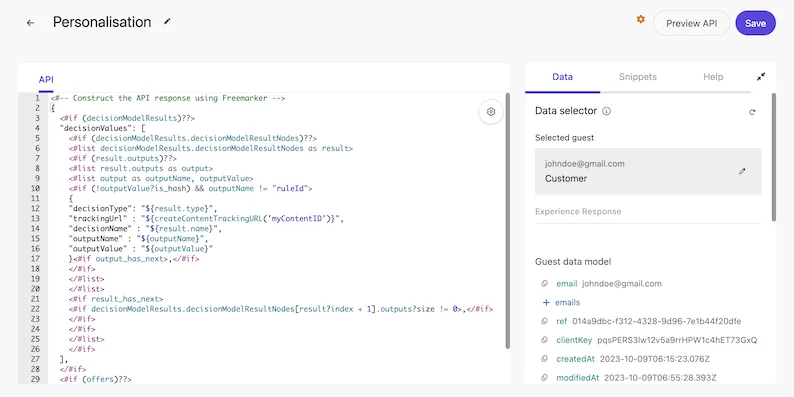
!ヒント必要に応じて 、ゲストデータモデル や 意思決定モデルの応答から動的データをコピー&ペーストできます。また、APIエディターで直接入力して、応答の一部をコンテキスト属性に置き換えることもできます。 ${guest.firstName}.
-
「保存」をクリックします。
-
APIエディターを閉じるには
 をクリックしてください。
!注お知らせシステムの応答時間の100%をカバーするために、システムの応答に600ミリ秒のタイムアウトを設定することをお勧めします。これにはサーバーとの通信にかかる潜在的なネットワーク時間は含まれていません。クライアントごとに異なるクライアントサーバーの位置も考慮してください。API応答に依存するクライアントに対して設定したすべてのタイムアウトは、例えば動的オファーのUIレンダリングなど、それに応じて調整してください。