
インタラクティブな実験のためにAPIレスポンスで動的なゲストデータを活用しましょう
日本語翻訳に関する免責事項
このページの翻訳はAIによって自動的に行われました。可能な限り正確な翻訳を心掛けていますが、原文と異なる表現や解釈が含まれる場合があります。正確で公式な情報については、必ず英語の原文をご参照ください。
ゲストデータモデルから属性やパスをコピーしてAPIレスポンスで利用できます。
API応答に動的ゲストデータを含めるために:
-
APIエディターのAPIタブから「 Data 」タブをクリックします。
-
API応答に動的データを挿入するには、ゲストのメールアドレスやその他の識別子を入力して 、データセレクタ の検索ボックスで検索してください。これにより、データモデルの属性やパスにアクセスできます。
!ヒントコードの設定やテスト時によく使うゲストがいる場合は、スターアイコンをクリックしてゲストをブックマークするだけで、もう探す必要がなくなりましょう。
-
ゲストデータモデルの「Guest data model」で、属性またはパスの横にある「
 」をクリックし、「**Copy Path as Freemarker」**をクリックします。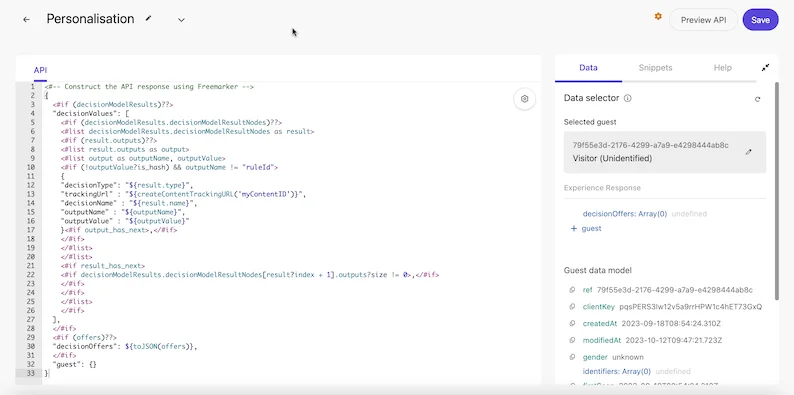
-
APIタブに貼り付けてください。
!ヒントFreeMarkerを使ってAPI応答にカスタムフィールドを挿入したい場合もあります。例えば、サイト訪問者の記録された状態を取得したい場合などです。これを行うには、カスタムフィールドを作成して「loggedInState」というカスタムフィールドを作成します。そして、API応答を設定する際にFreeMarkerの以下のパスを使用します。"customField": "${request.params.customField}"
-
「保存」をクリックします。
-
APIエディターを閉じるには
 をクリックしてください。
この記事を改善するための提案がある場合は、 お知らせください!