
インタラクティブな実験のためにAPI応答をテストします
日本語翻訳に関する免責事項
このページの翻訳はAIによって自動的に行われました。可能な限り正確な翻訳を心掛けていますが、原文と異なる表現や解釈が含まれる場合があります。正確で公式な情報については、必ず英語の原文をご参照ください。
インタラクティブ実験のAPI応答 を作成した後、プレビューAPIボタンを使ってテストできます。選択したゲストに対して実施している実験に対して、APIが正しい属性を取得しているかどうかを確認できます。
API応答をテストするために:
-
APIエディターでプレビューAPIをクリックします。
-
テスト条件ダイアログのゲストオプションの下、検索フィールドをクリックしてテストしたいゲストを見つけてください。これはいくつかの方法で行えます:
- 検索ドロップダウンで「 Email」などの識別子タイプを選択します。次に、訪問者や顧客のメールアドレスなどの対応する識別子を入力し、検索結果からゲストを選択します。
- クイックセレクトを使って**、ビジターまたは顧客**を自動的に選択できます。
- 最近検索したゲストにアクセスするには、「 最近 のオプション」をクリックしてリストからゲストを選択してください。
- ブックマークしたゲストにアクセスするには、「 ブックマーク 」オプションをクリックし、リストからゲストを選択してください。
ゲストリクエストはAPIレスポンスに含まれる利用可能なゲスト属性を表示します。これは特に、APIレスポンスにゲスト属性をパラメータとして含め、正しいパスを入力しているか確認したい場合に便利です。
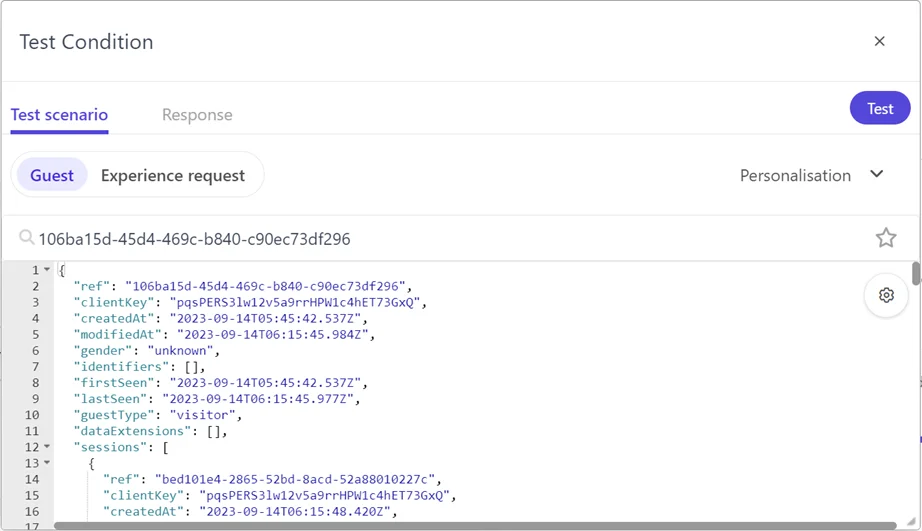
-
オプションで、特定の販売ポイントを選択し、テストに必要なヘッダーやパラメータを追加するために「 エクスペリエンスリクエスト 」オプションをクリックしてください。
-
「テスト」をクリックします。
-
「Response」タブで、API回答にゲストの通貨や販売時点など必要な属性が含まれているか確認します。この回答は、選択したゲストに対して実行された実験に基づいてSitecore Personalizeが返す結果です。
-
実験の他のバリアントをテストするには、ドロップダウンリストでテストしたいバリアントを選択し、前の手順を繰り返してください。
この記事を改善するための提案がある場合は、 お知らせください!