ページ内の要素の追加または削除
このページの翻訳はAIによって自動的に行われました。可能な限り正確な翻訳を心掛けていますが、原文と異なる表現や解釈が含まれる場合があります。正確で公式な情報については、必ず英語の原文をご参照ください。
ページビルダーでは、要素の追加・削除や要素の移動・並べ替えなどでページのレイアウトを調整できます。 Shared layoutモードをオンにすると、ページのレイアウトに変更を加えた内容は、そのページの異なるバージョンすべてに共有されます。
ページにコンポーネントを追加
ページビルダーでは、コンポーネントやフォームを含む要素をページに追加できます。
ページの構成によって、要素を挿入できる位置が異なります。
-
空の仮の存在として。
-
ページ上にあるコンポーネントの前後かのどちらかです。
ページにコンポーネントを追加する方法は3つあります。左側のペインからページキャンバス上の認可された場所へコンポーネントをドラッグする方法、キャンバス上の認可位置に表示されるプラスボタンを使う方法、またはLayersタブの要素階層を使う方法です。
Componentsタブを使ってページにコンポーネントを追加するには:
-
ページビルダーのEditorモードで、作業したいページを開きます。
-
Componentsタブをクリックしてください。左側のペインには、コンポーネントやFormsで設計・有効化したフォームが表示されます。
注記デフォルトでは、コンポーネントは作成されたアプリ内での整理方法(Component builderのコレクション)や、Content Editorのコンテンツツリー内の構成に従ってグループ化されます。
-
追加したいコンポーネントを選択し、ページ上で置きたい場所にドラッグします。
-
コンポーネントをドラッグすると、カーソルが薄い灰色に変わり、現在の位置にコンポーネントを追加できないことを示します。
-
コンポーネントを互換性のあるプレースホルダーにドラッグすると、カーソルが緑色のプラスアイコンに変わります。

-
コンポーネントをドラッグして、すでにページにあるコンポーネントの上下に挿入できる位置にすると、矢印のついた青いタブが表示されます。
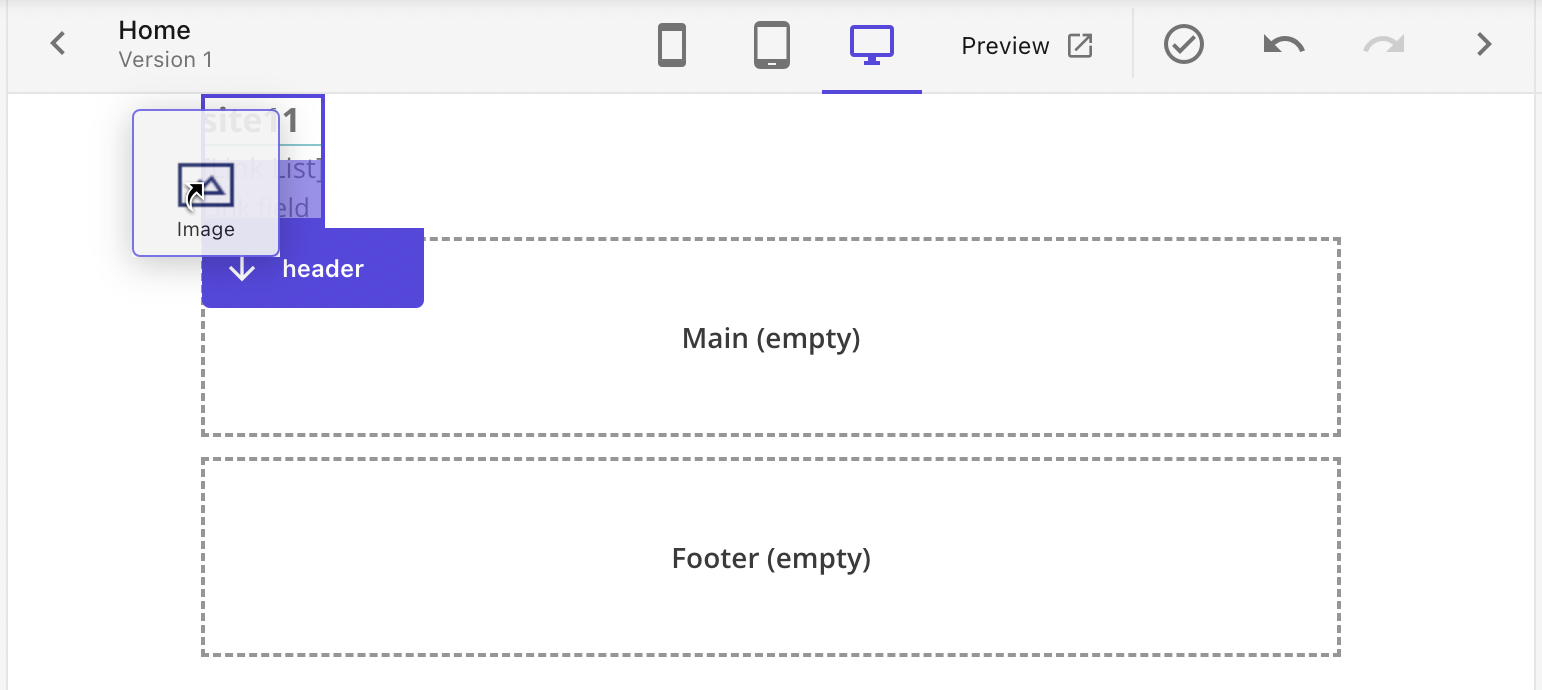
-
-
マウスボタンを離して、指定された位置にコンポーネントを挿入します。
-
右側のペインのオプションを使ってさらにコンポーネントの設定ができます。
キャンバスを使ってページにコンポーネントを追加するには:
-
キャンバス内でカーソルを青いプラスボタンに移動させます。これはページのレイアウトがこの位置にコンポーネントを追加することを許可していることを示しています。
-
Plus
 をクリックしてください。モーダルが開き、この特定の場所で認可されたコンポーネントのリストを表示します。
 -
追加したいコンポーネントをクリックしてください。
レイヤー階層を使ってページにコンポーネントを追加するには:
-
ページビルダーのEditorモードで、Pagesタブで作業したいページを開きます。
-
左側のペインで、Layersタブをクリックすると、ページに含まれるすべての要素のリストが表示されます。
-
レイヤーリストのコンテナ内(既存コンポーネントの上または下)に直接コンポーネントを追加するには、Plus
をクリックします。特定のポジションで追加できるのは認可されたコンポーネントのみです。
ページからコンポーネントを削除する
Pagesエディターでは、ページから単一のコンポーネントを削除するか、コンテナからすべてのコンポーネントを削除することができます。
例えば、その要素が編集不可で、ページデザインの一部または部分的なデザインであれば、ページから削除することはできません。
単一のコンポーネントをクリアするために:
-
キャンバスやレイヤーリストでコンポーネントをクリックし、Delete
 をクリックします。
コンテナのすべてのコンポーネントをクリアするには:
-
キャンバスまたはレイヤーリストでコンテナをクリックし、Remove all components
をクリックします。