ページ内のコンポーネントの入れ替え、移動、並べ替え
日本語翻訳に関する免責事項
このページの翻訳はAIによって自動的に行われました。可能な限り正確な翻訳を心掛けていますが、原文と異なる表現や解釈が含まれる場合があります。正確で公式な情報については、必ず英語の原文をご参照ください。
ある要素を別の要素と入れ替え
ページ内では、あるコンポーネントを別のコンポーネントと入れ替えることができます。新しいコンポーネントは即座に前のものに代わり、レイアウトの文脈を保ち、混乱を最小限に抑えます。
コンポーネントを交換するには:
-
ページビルダーエディターモードで、キャンバスで交換したいコンポーネント を選択します 。
-
コンテキストツールバーで「 Swap
 」をクリックします。
ページ内のコンポーネントの移動と順序付け替え
ページ内では、コンポーネントやコンテナなどの要素を移動・並べ替えることができます。例えば:
-
キャンバス上の別の位置にエレメントをドラッグできます。
-
左側のペインにあるレイヤーの可視化を使って、コンポーネント内のコンポーネントやコンテナの順序を入れ替えることができます。視覚的な看板が、これらの要素をどこに落としてもよいかを教えてくれます。
-
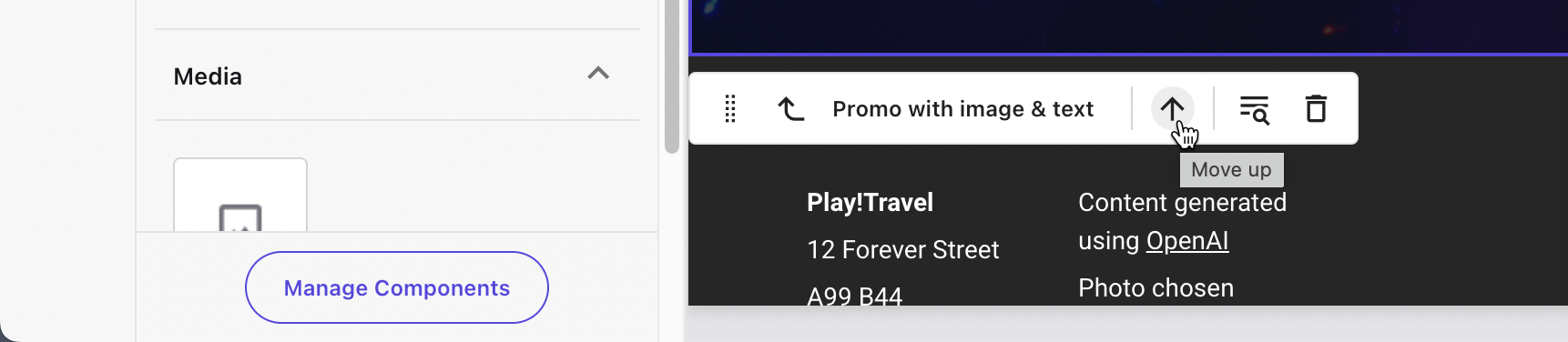
コンポーネント を選択する際に表示される上下矢印を使って、プレースホルダー内でコンポーネントの順序を入れ替えることができます。
視覚的な標識は、これらの要素をどこに置いてよいかを教えてくれます。