個人設定を変えてください
このページの翻訳はAIによって自動的に行われました。可能な限り正確な翻訳を心掛けていますが、原文と異なる表現や解釈が含まれる場合があります。正確で公式な情報については、必ず英語の原文をご参照ください。
コントロールパネルでは、地域や言語のオプションなど、個人の設定を設定でき、アプリケーションを自分のニーズに合わせることができます。
個人設定を変更するには:
-
ホームページのナビゲーションヘッダーでSettingsをクリックします。
-
右側のパネルでDesktopをクリックします。
-
Desktopの左下隅でSitecoreロゴをクリックし、次にControl Panelをクリックします。
-
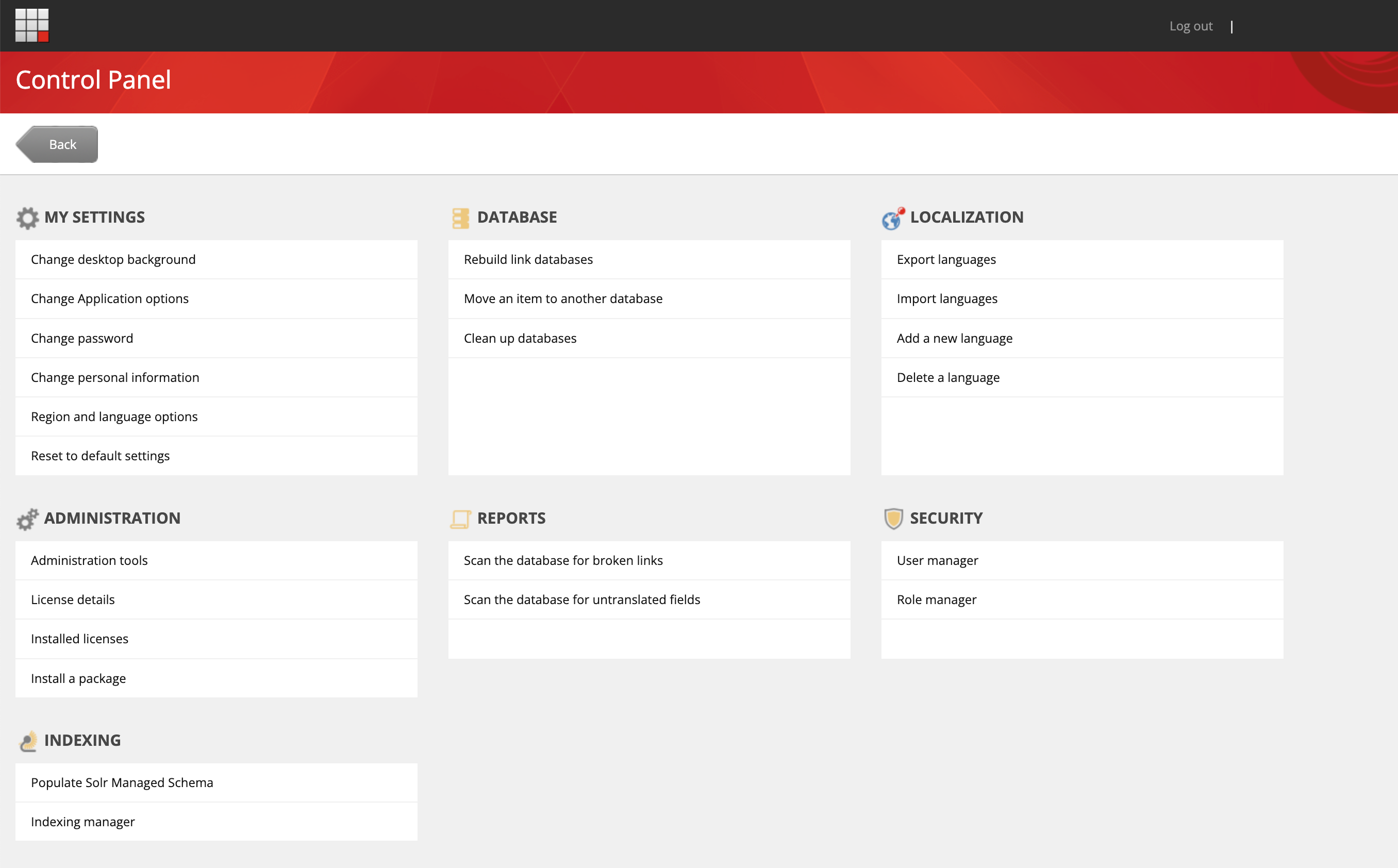
コントロールパネルのMy settings sectionで、以下の設定を変更できます:
-
Change desktop background – Backgroundフィールドで使いたい画像を選択し、画像の位置と、画面が満たされない場合は周囲に付けたい色を指定します。
-
Change Application options – アプリケーションオプション ダイアログのContent Editorタブで、Content Editorに表示したい要素を指定します。 Viewタブではコンテンツツリーをカスタマイズできます。
-
Change password - コントロールパネルからパスワードを変更できない:
-
デフォルトのSitecore認証でSitecoreAIにログインすると、Sitecore Cloud Portalからパスワードを変更できます。
-
シングルサインオン(SSO)でログインした場合、パスワードはアイデンティティプロバイダーを通じてのみ変更可能です。
-
-
Change personal information - SitecoreAIでは、コントロールパネルから個人情報を変更することはできません:
-
デフォルトのSitecore認証でSitecoreAIにログインすると、Sitecore Cloud Portal内で名前、電話番号、職務を変更できます。Cloud Portalのメニューバー右上でプロフィール写真> Manage accountをクリックし、プロフィールページでEdit detailsをクリックします。
-
シングルサインオン(SSO)でログインした場合、個人情報はアイデンティティプロバイダーを通じてのみ変更可能です。
-
-
Region and language options – Regional and Language Settingsダイアログでは、数字、通貨、時刻、日付に使うフォーマットを指定できます。さらに、クライアントアプリケーションに使わせたい言語を指定することもできます。
-
Reset to default settings – すべての個人設定をデフォルト設定にリセットするにはクリックしてください。
-
-
個人情報の設定が終わったら、Backをクリックしてダッシュボードに戻ります。