The Content Editor
このページの翻訳はAIによって自動的に行われました。可能な限り正確な翻訳を心掛けていますが、原文と異なる表現や解釈が含まれる場合があります。正確で公式な情報については、必ず英語の原文をご参照ください。
Content Editorは、ウェブサイト上のすべてのコンテンツを管理・編集するための編集ツールです。経験豊富なコンテンツ作成者向けに設計されています。
Content Editorの外観や機能は、ユーザーの役割、ローカルのセキュリティ設定、その他のカスタマイズによって異なります。
Content Editorのユーザーインターフェースは、Content Editorで作業する際に個別のニーズに合わせてカスタマイズできる3つの主要な領域で構成されています。その3つの分野は以下の通りです:
-
The ribbon – すべての機能が利用可能なエリア。
-
コンテンツツリー – すべてのアイテムが整理されているエリアです。
-
コンテンツエリア – 自分のアイテムを編集できるエリア。
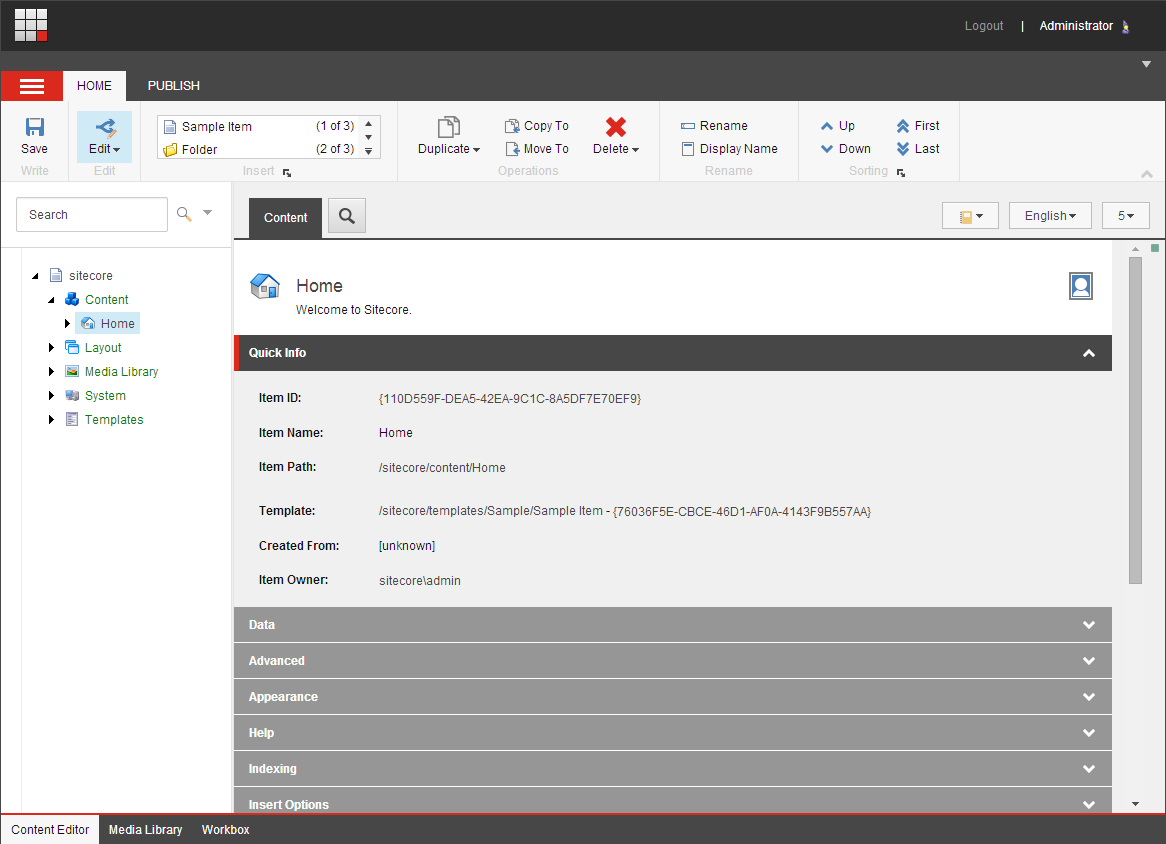
リボン
リボンはSystem menu とタブで構成されており、Content Editorで使えるすべての機能が使えます。
アクセス権やセキュリティ設定によって、リボンで利用可能な機能は異なる場合があります。最低限、以下のような内容が期待できます:

より広範なアクセス権があれば、より多くのコマンドやタブにアクセスできます。もしContent Editorに完全アクセス権があるか、管理者であれば、次のようなものが表示されます:

コンテンツツリー
Content Editorの主な機能の一つはコンテンツツリーで、インストールで作成されたすべてのアイテムを表示します。
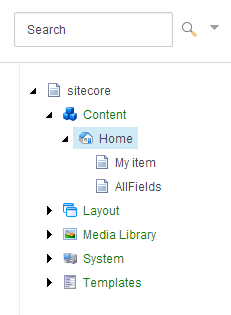
コンテンツツリーはWindows Explorerで使われているものと似た構造を持っていますが、オブジェクトやグループは標準的なフォルダやファイルアイコンではなく、多くの異なるアイコンで表現されています。
内容分野
コンテンツエリアは、アイテムを編集する場所です。コンテンツツリーのアイテムをクリックすると、コンテンツエリアに2つのタブが表示されます。
-
Contentタブで、アイテムのフィールド値のどれでも編集できます。
注記期待通りのフィールドが見つからない場合は、リボンのViewタブをクリックし、Standard Fieldsチェックボックスを選択してください。これにより、開いたすべてのアイテムに標準テンプレートのすべてのフィールドが表示されます。
-
Searchタブで、選択したアイテムを検索できます。
コンテンツエリアの右上には、選択したアイテムに特化した追加機能が利用可能です。
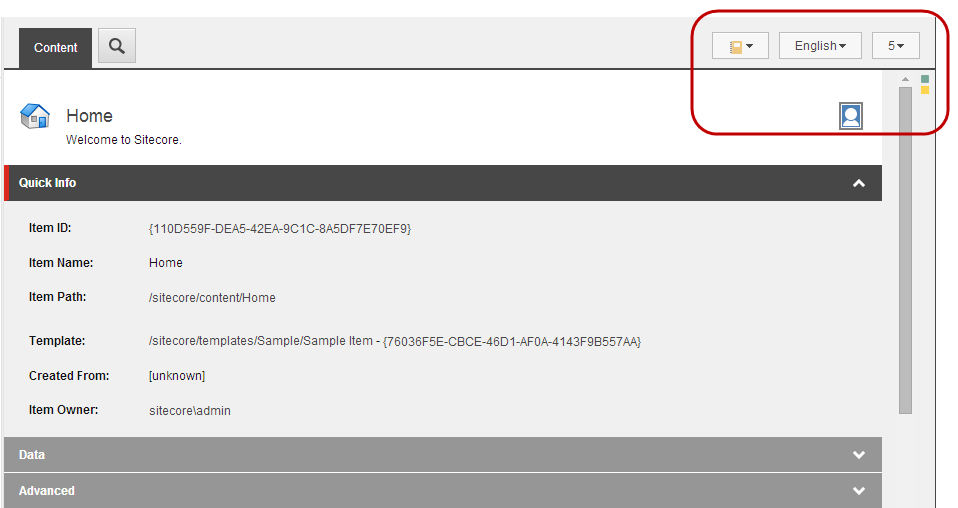
機能の内容は以下の通りです:
-
Navigate
 – フィールドの価値リストの特定のセクションやフィールドに移動します。
 -
Language
 – アイテムの言語バージョンを切り替えたり、新しい言語バージョンを作成したりできます。
 -
Versions
 – アイテムのバージョン間を切り替えたり、新しいバージョンを作成したりできます。
 -
Validation warnings
 – マウスを個々のアイコンの上に移動させると、現在のアイテムに関連する警告が表示されます。
 -
Edit Profile Cards
 – アイテムに関連付けられたプロフィールカードを編集します。これは主にマーケティングユーザーにとって重要です。