カスタム値の管理
このページの翻訳はAIによって自動的に行われました。可能な限り正確な翻訳を心掛けていますが、原文と異なる表現や解釈が含まれる場合があります。正確で公式な情報については、必ず英語の原文をご参照ください。
!重要機能の利用可能性は段階的に展開される一部です。御社の組織はまだこの機能を見られないかもしれません。導入時に環境が導入された際に利用可能になります。
カスタム値は、コンポーネントのパーソナライズのために意思決定テーブルで使用できる再利用可能なJavaScriptベースの入力です。テスト、公開、複製、削除などで管理してください。
カスタム値のテスト
決定テーブルで使用する前に、カスタム値が期待される結果を返すかどうかをテストしてください。公開前にカスタム値をテストすることをお勧めします。
カスタム値を検証するために
-
カスタム値のページで、テストしたいカスタム値を開いてください。
-
「テスト」をクリックします。
-
テストダイアログで、テストに使用するプロファイルを選択します:
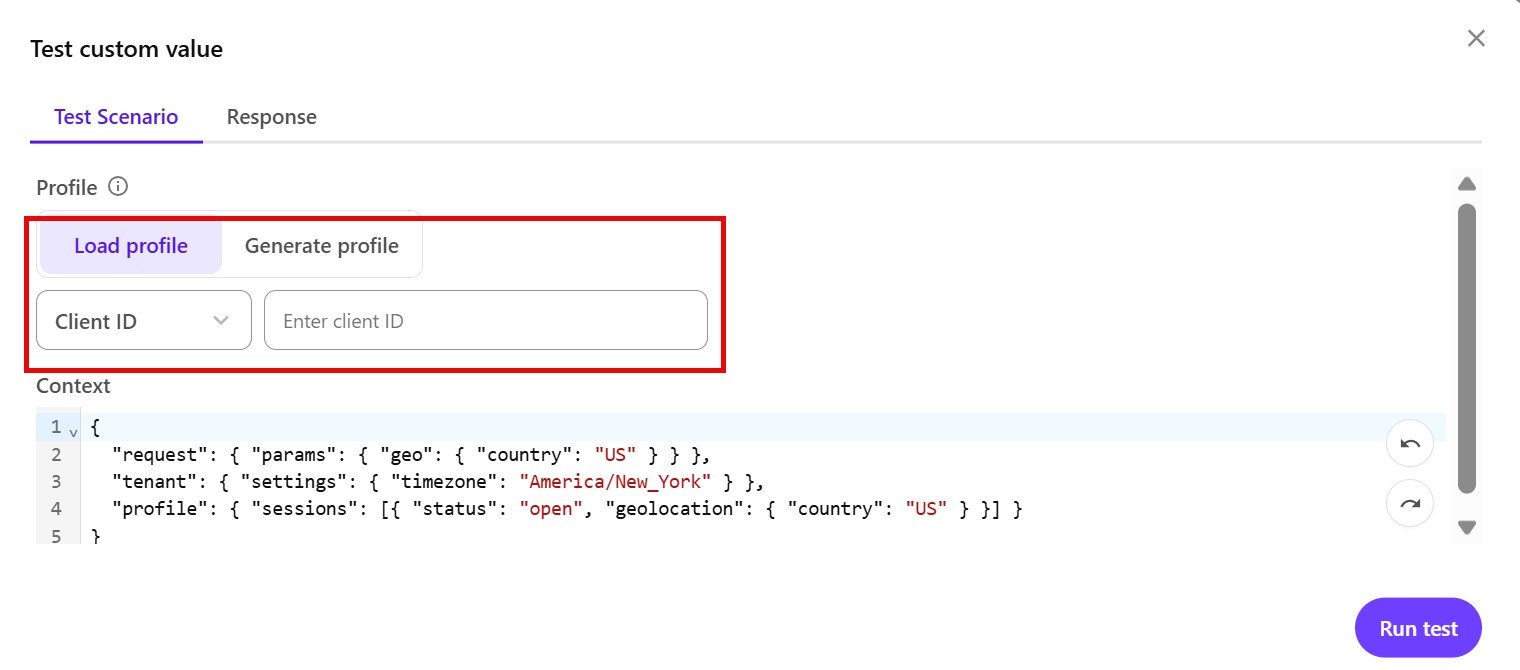
-
プロフィール 生成を選択した場合:
-
テストしたいプロファイルを説明するプロンプトを入力してください。
例: コペンハーゲンからの女性訪問者
-
「生成」をクリックします。
-
-
生成または読み込まれたプロファイルは コンテキスト セクションに表示されます。テストを開始するには「 テストを実行する 」をクリックしてください。
-
「応答」タブで、返送された検査結果を確認します。
カスタム値を公開する
カスタム値を公開し、コンポーネントパーソナライズ意思決定テーブルの入力として利用可能にします。
カスタム値を公開するには:
- カスタム値ページで、公開したいドラフトカスタム値を開きます。
- 「公開」をクリックします。
- 「 公開確認」をクリックします。
カスタムの値の状態はPublishedに変わります。これで意思決定テーブルの入力として使うことができます。
カスタム値を複製する
カスタム値を複製してコピーを作成し、元のものを変えずに修正できます。
カスタム値を複製するには:
- カスタム値のページで、複製したいカスタムデータを開きます。
- 縦方向の楕円アイコンをクリックしてください > カスタムデータを複製します。
- カスタム値の名前を入力してください。
- 「作成」をクリックします。
- コードエディタで必要な変更を加えてください。
- 「保存」をクリックします。
カスタム値を削除してください
不要になったカスタム値は削除してください。この操作は永久的で、元に戻すことはできません。
カスタム値を削除するには:
- カスタム値のページで、削除したいカスタムデータを開きます。
- 縦の楕円アイコンをクリックします > カスタム値を削除する
- 確認ダイアログで「 カスタム値を削除」をクリックします。