ウィジェットを作成または編集
このページの翻訳はAIによって自動的に行われました。可能な限り正確な翻訳を心掛けていますが、原文と異なる表現や解釈が含まれる場合があります。正確で公式な情報については、必ず英語の原文をご参照ください。
ウィジェットとは自己完結型で再利用可能なUIコンポーネントです。ウィジェットは期待されるデータが明確であるときに最も効果的に機能します。ウィジェットテンプレートはビジュアル構造を定義し、ウィジェットプロンプトはエージェントにウィジェットスキーマに合致するデータを生成するよう導きます。これにより、エージェントは一貫性のあるインタラクティブな結果を生成でき、単一のテキスト応答にとどまりません。
ウィジェットの一般的な用途には以下があります:
-
ペルソナ監査スコアカード
-
SEOスコアカード
-
ブランドコンプライアンスの概要
-
アカウントプロフィールカード
-
キャンペーンパフォーマンスダッシュボード
-
マーケットシグナルインサイトパネル
ウィジェットスキーマは、ウィジェットに必要なデータやコンテキスト(例:ページのURL、ブランドブリーフ、コンテンツのセット)、ウィジェットが表示する内容(例:SEOスコア、AI生成の推薦、市場シグナル、パフォーマンス指標)、そしてユーザーが出力でできること(結果の適用や編集、再生成など)を定義します。
ウィジェットスキーマを作成するにはAdminでなければなりません。
ウィジェットテンプレートを作成する
ウィジェットテンプレートを作成するには:
-
ナビゲーションメニューでAgenticをクリックし、左側のサイドバーで
 Settingsをクリックします。
 -
左側のパネルで
 Widgetsをクリックします。
 -
Widgetsページで
 Create widgetをクリックしてください。
 -
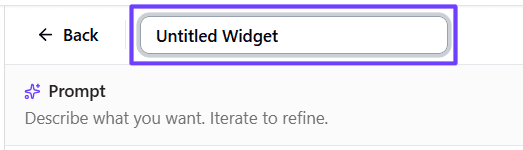
ページ上部のタイトル欄をクリックし、ウィジェットのタイトルを定義してください。
-
左側のPromptパネルのチャットで、作りたいウィジェットを説明してください。あるいは、あらかじめ決められたプロンプトのいずれかをクリックしてください。
-
Submit
 をクリックしてください。
 -
以下のタブを使ってウィジェットのプレビュー、修正、テストを行います:
-
Preview - ウィジェットがレンダリングされた際の見た目を示します。
-
JSON - ウィジェット定義を表示し、設定の詳細を編集、コピー、デバッグできます。
-
Schema - ウィジェットが入力と出力に使用するフィールド、型、必要な値を定義します。
-
Visual - ウィジェット構造を作成・編集できるビジュアルエディターを表示します。
-
Stream - ウィジェットをテストし、実行中にウィジェットの結果をリアルタイムで確認できます。
-
-
ウィジェットに満足していただけたら、
 Save Widgetをクリックしてください。
ウィジェットを編集する
管理者はウィジェットの動作やメタデータを修正するために更新できます。
ウィジェットを編集するには:
-
ナビゲーションメニューでAgenticをクリックし、左側サイドバーでSettings
をクリックします。 -
左側のパネルで
Widgetsをクリックします。 -
Widgetsページで編集したいウィジェットを見つけてください。
-
Actions
 > Editをクリックしてください。
 -
ウィジェットの詳細やJSON構造は必要に応じて更新してください。
-
クリック
Update Widget。