個人設定を変えてください
日本語翻訳に関する免責事項
このページの翻訳はAIによって自動的に行われました。可能な限り正確な翻訳を心掛けていますが、原文と異なる表現や解釈が含まれる場合があります。正確で公式な情報については、必ず英語の原文をご参照ください。
コントロールパネルでは、地域や言語のオプションなど、個人の設定を設定でき、アプリケーションを自分のニーズに合わせることができます。
個人設定を変更するには:
-
ホームページのナビゲーションヘッダーで 「設定」をクリックします。
-
右側のペインで 「Desktop」をクリックします。
-
Desktopの左下隅でSitecoreのロゴをクリックし、その後コントロール パネルをクリックしてください。
-
コントロールパネルの 「マイ設定」セクションで、以下の設定を変更できます:
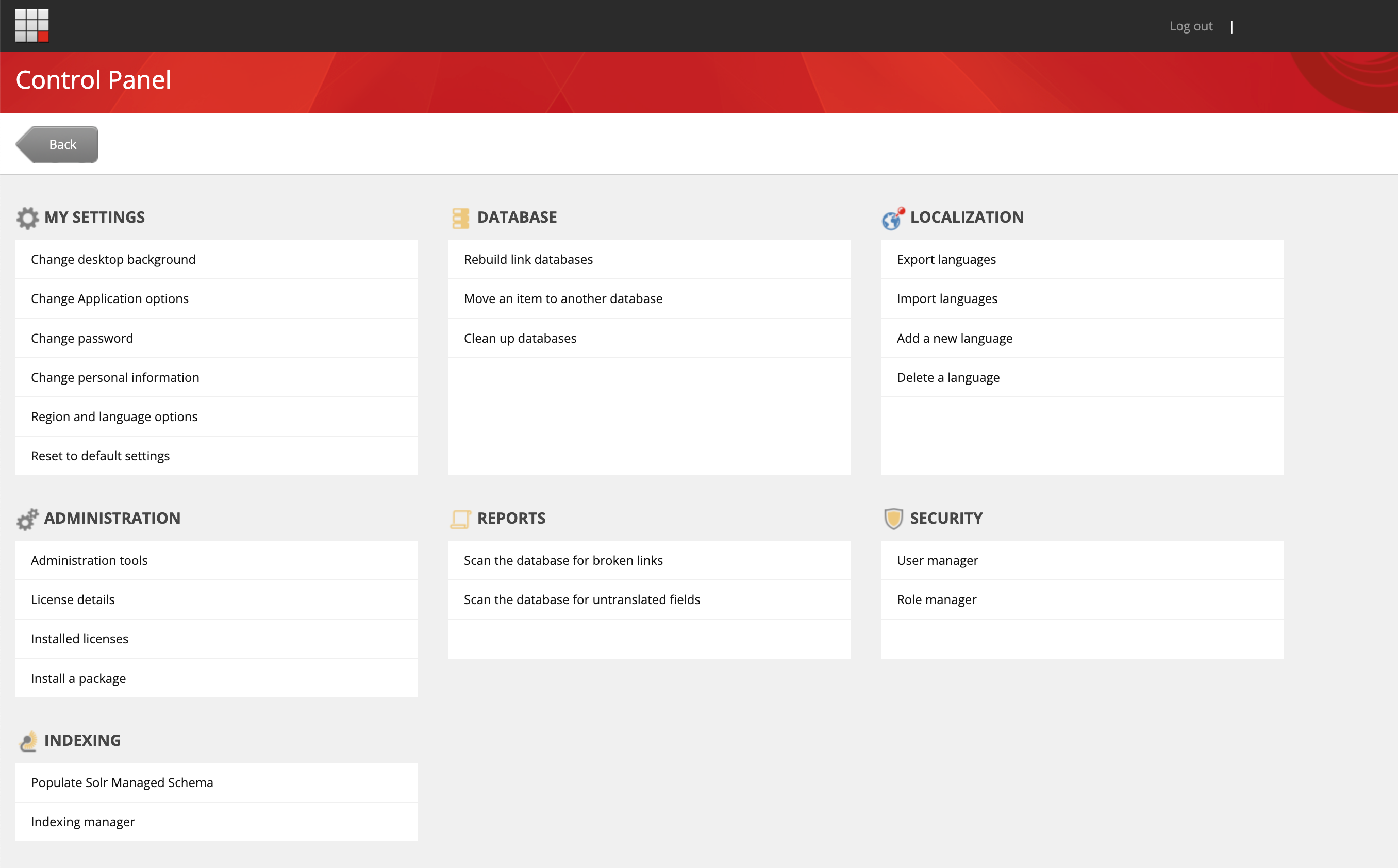
- デスクトップ背景を変更する – 背景 フィールドで使いたい画像を選択し、画像の位置と画面が満たされない場合は周囲に付けたい色を指定します。
- アプリケーションオプションを変更する – コンテンツエディタータブのアプリケーションオプションダイアログで、コンテンツエディターに表示したい要素を指定します。ビュータブではコンテンツツリーをカスタマイズできます。
- パスワード変更 - コントロールパネルからパスワードは変更できません:
- デフォルトのSitecore認証でSitecoreAIにログインすると、 Sitecore Cloud Portalからパスワードを変更できます。
- シングルサインオン(SSO)でログインした場合、パスワードはアイデンティティプロバイダーを通じてのみ変更可能です。
- 個人情報の変更 - SitecoreAIでは、コントロールパネルから個人情報を変更することはできません:
- デフォルトのSitecore認証でSitecoreAIにログインすると、Sitecore Cloud Portal内で名前、電話番号、職務を変更できます。Cloud Portalのメニューバー右上で、プロフィール写真> アカウント管理をクリックし、プロフィールページで 「詳細編集」をクリックします。
- シングルサインオン(SSO)でログインした場合、個人情報はアイデンティティプロバイダーを通じてのみ変更可能です。
- 地域と言語のオプション – 地域 および言語設定 のダイアログで、数字、通貨、時間、日付のフォーマットを指定できます。さらに、クライアントアプリケーションに使用したい言語も指定できます。
- デフォルト設定にリセット する – 個人設定をすべてデフォルト設定にリセットするボタンをクリックしてください。
-
個人情報の設定が完了したら、「 戻る 」をクリックしてダッシュボードに戻ってください。
この記事を改善するための提案がある場合は、 お知らせください!