申請オプション
このページの翻訳はAIによって自動的に行われました。可能な限り正確な翻訳を心掛けていますが、原文と異なる表現や解釈が含まれる場合があります。正確で公式な情報については、必ず英語の原文をご参照ください。
!重要コンテンツエディターのほとんどの機能は、より新しく直感的なオーサリング体験であるSitecoreAIで利用可能です。代わりに こちら の手順に従うことをお勧めします。
アプリケーションオプションダイアログボックスでは、コンテンツエディターで表示したい要素を指定でき、メディアファイルをメディアライブラリにアップロードする際のドラッグ&ドロップダイアログボックスで設定できます。
コンテンツエディターのアプリケーションオプションを開くには:
- コンテンツエディターの左上で システム メニューをクリックし、その後 「アプリケーションオプション」をクリックします。
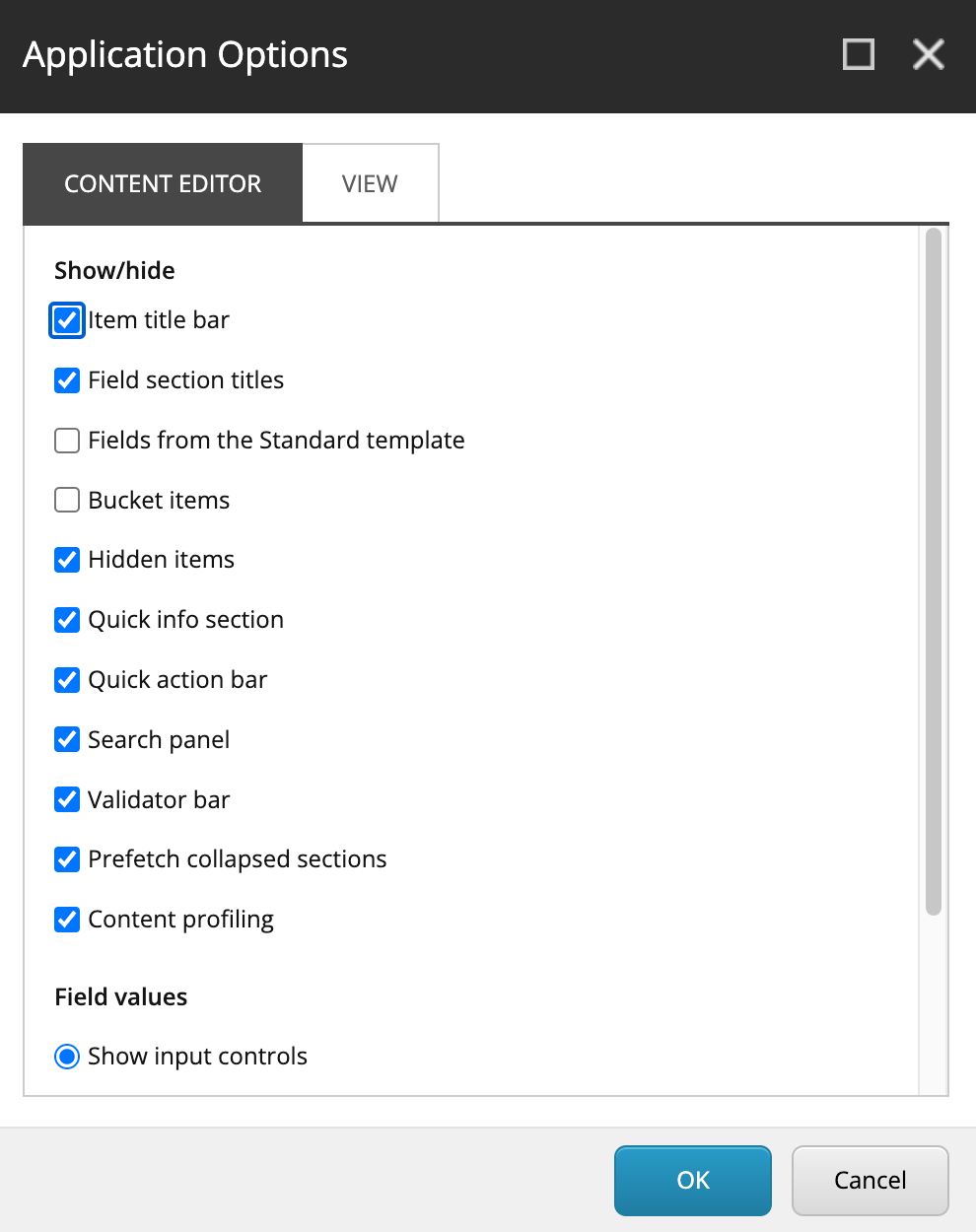
このトピックでは、アプリケーションオプション ダイアログボックス内の各タブについて説明します
コンテンツエディタータブ
コンテンツエディタータブでは、表示したい要素を指定できます。
セクション
フィールド
概要
ショー/ハイド
アイテムタイトルバー
アイテムタイトルバーの表示または非表示。
フィールドセクションタイトル
フィールドセクションのタイトルを表示または隠す。
標準テンプレートからのフィールド
Sitecore内部で使用されている多数のフィールドを表示します。これらはパフォーマンス向上のために隠されています。
バケツアイテム
フォルダ構造内のアイテムバケットに表示し、このチェックボックスをクリアすると、システムがコンテンツツリー内のすべてのアイテムを不必要に読み込むのを防ぐことができます。
隠されたアイテム
コンテンツツリー内の隠しアイテムを表示または非表示にしてください。
クイックインフォメーションセクション
クイックインフォーセクションの表示または非表示。
クイックアクションバー
クイックアクションバーの表示か非表示。
Searchパネル
Searchパネルを表示または非表示にしてください。
バリデーターバー
バリデーターバーを見せるか非表示するか。
プリフェッチの崩壊セクション
システムはフィールドセクションからフィールドを取得し、セクションを開く前にメモリに保持します。
コンテンツプロファイリング
コンテンツプロファイリングボタンの表示または非表示。
場の値
入力操作を表示
フィールド値を入力コントロールとして表示します。これは管理者にのみ関係します。
生値を表示する
フィールドの値を生の値として表示します。これは管理者にのみ関係します。
ページ
ページを表示
Sitecoreアプリケーションのショートカットがコンテンツエディターの下部に表示されるかどうかを判定します。
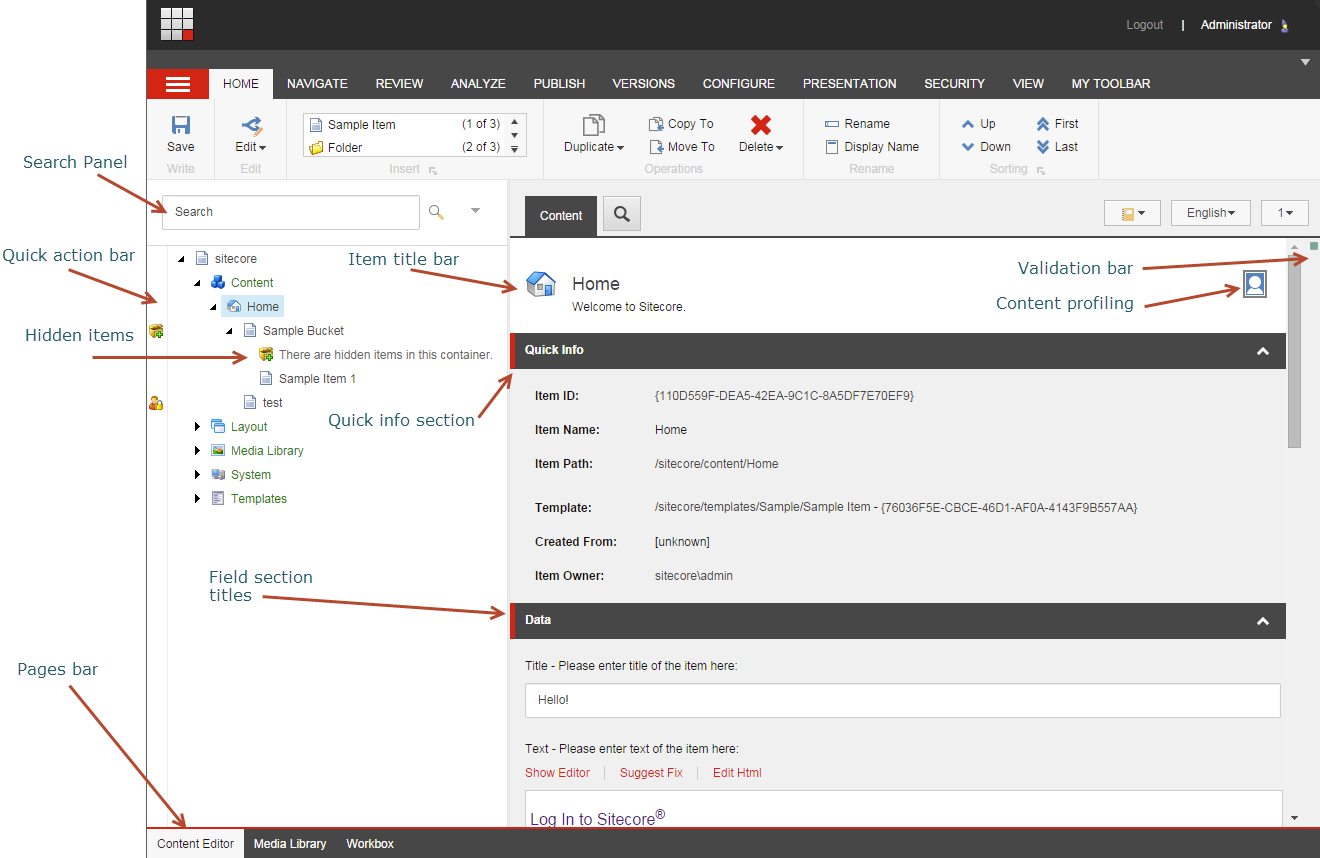
ビュータブ
「ビュー」タブでは、コンテンツツリー、コンテンツエディター、マーケティングセンターに表示される内容を決定するオプションが増えています。
セクション
フィールド
概要
コンテンツツリー – アイテム名
表示名(言語固有の名称)
アイテムに割り当てられる言語固有の表示名を選択する。
アイテムキー
コンテンツツリーでアイテムキーを表示するように選択してください。
コンテンツツリーの根
コンテンツエディターでコンテンツツリーを表示する
コンテンツエディターでコンテンツツリーを表示する
コンテンツツリー全体を表示
コンテンツエディタでコンテンツツリー全体を表示します。チェックボックスをクリアしてコンテンツツリー内のコンテンツノードのみを表示します。