メディアアイテムをSearch
このページの翻訳はAIによって自動的に行われました。可能な限り正確な翻訳を心掛けていますが、原文と異なる表現や解釈が含まれる場合があります。正確で公式な情報については、必ず英語の原文をご参照ください。
!注機能の利用可能性は段階的な展開の一部です。あなたの組織はまだこの機能を利用できないかもしれません。環境が導入された際に利用可能になります。その間はレガシー のメディアライブラリを活用してください。
メディアページでメディアアイテムを検索する方法はいくつかあります。キーワードやフレーズ、メタデータタグ、参照画像のアップロードなどで検索できます。AIによる検索は、正確なマッチだけでなく、関連や類似したメディアアイテムも返してきます。
!注Search結果は関連性順に並べられています。関連性は視覚分析とメタデータの組み合わせで決定されます。メディアページ上部のフィルターを使って 検索結果をさらに絞り込むことができます。
Searchメディアフィールドをクリックすると、最近の検索履歴や最後に視聴したメディアアイテムが表示されます。検索語やフレーズを再利用したり、メディアアイテムを再開する場合は、「最近の検索」または「閲覧済みアイテム」をクリックしてください。
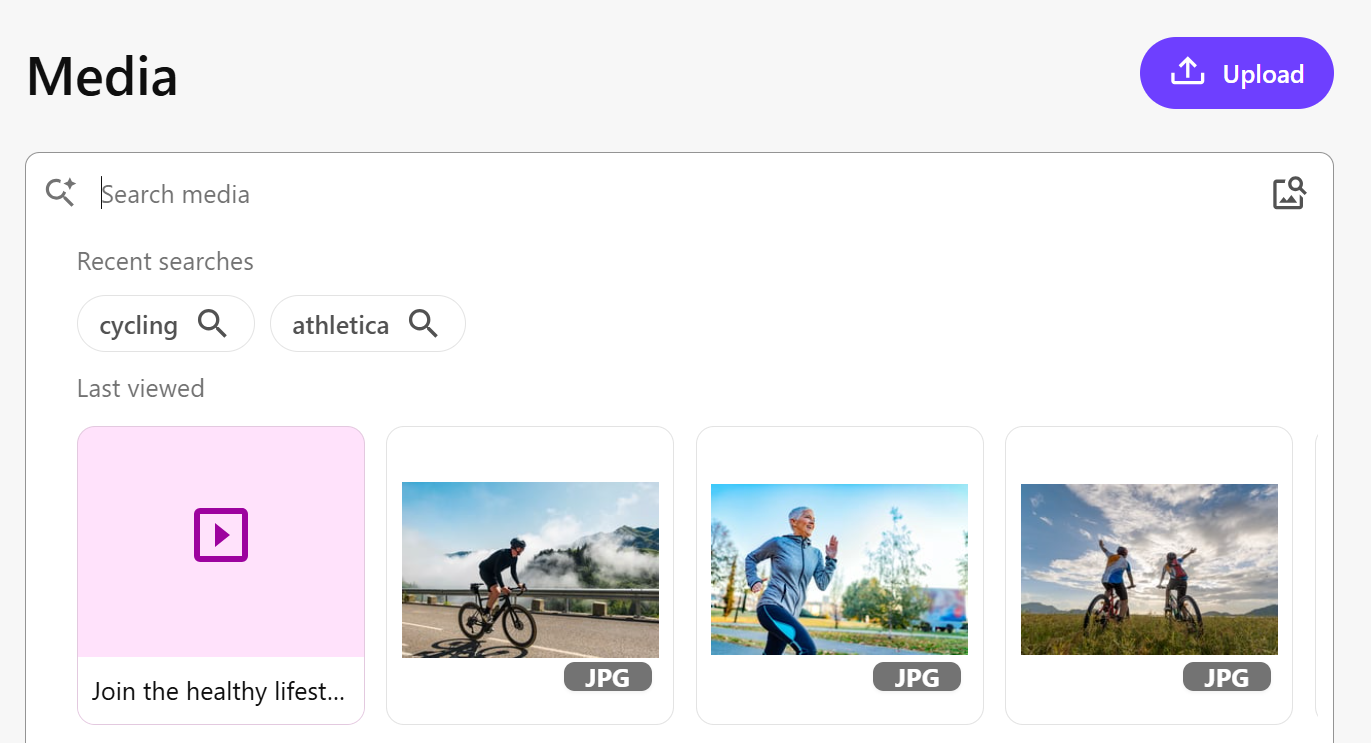
キーワードやフレーズを使ったSearch
メディアページ上部の検索フィールドからキーワードやフレーズを入力してEnterを押すことで検索できます。これにより検索が開始され、SitecoreAI:
- メディアのメタデータ、名前、説明、タグ、代替テキストを調査します。
- 各用語を個別に検索し、フレーズとしてではなく。検索語の順序は考慮されません。例えば、 apple pie や pie apple で検索しても同じ結果が出てきます。
- ケースを考慮しないため、例えば apple、 APPLE、 Apple、 aPpLe の検索結果は同じになります。
!注オペレーターやワイルドカードはサポートされていません。
タグを使ったSearch
メディアファイルをアップロードすると、関連するタグが自動的にメタデータとして追加されます。これらのタグを使って、類似したメディアアイテムを検索できます。そのためには、メディアアイテムにカーソルを合わせて割り当てられたタグを表示し、検索で使いたいタグをクリックしてください。この方法では検索フィールドに1つだけタグを追加できます。
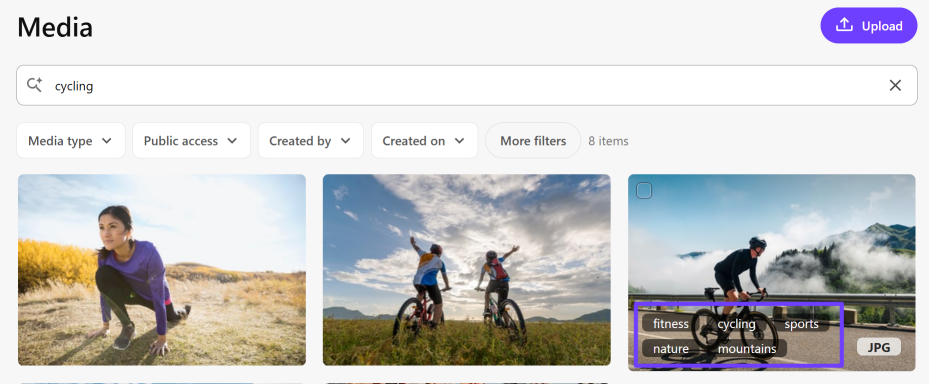
視覚的に似た画像でSearch
視覚的に似た画像を検索できることは、例えば次のような場合に役立ちます:
- 新しいキャンペーンに取り組んでいて、既存のキャンペーンで使われている画像と似たものを探したいのです。
- 画像を見て、SitecoreAI DAMで似たものを探したいと思ったのです。
視覚的に似た画像の検索条件は以下の通りに決定できます:
- 参考画像 - 選んだ画像と視覚的に似ている画像を見つけましょう。
- テキスト説明 - 求めるものを言葉で説明して画像を見つけましょう。
!注関連性のない結果が多く戻ってきている場合は、より多くのメディアファイルをアップロードしてください。多様かつ多数のメディアがあることで、視覚検索はより有効な結果を返します。指針については「 ビジュアル検索使用時のベストプラクティス」を参照してください。
視覚的に似た画像で検索するには:
- メニューバーで「 Content > Media」をクリックしてください。
- メディアページで参照画像をアップロードし、視覚的に似た画像を検索するには、Search mediaフィールドで画像 :mdiImageSearchOutline使った「Search」をクリックし、画像が保存されているフォルダに移動して選択し、「**開く」**をクリックします。
!注AI支援の視覚検索は最大20MBの画像 .jpg、.jpeg、.png画像をサポートします。