焦点の設置または削除
このページの翻訳はAIによって自動的に行われました。可能な限り正確な翻訳を心掛けていますが、原文と異なる表現や解釈が含まれる場合があります。正確で公式な情報については、必ず英語の原文をご参照ください。
!注機能の利用可能性は段階的な展開の一部です。あなたの組織はまだこの機能を利用できないかもしれません。環境が導入された際に利用可能になります。その間はレガシー のメディアライブラリを活用してください。
焦点とは、画像の中で重要だと考える特定の場所のことです。それは鑑賞者の注意を引きつけたり、重要な特徴を強調するためのものです。
焦点は永続的で、例えば異なるアスペクト比のウェブサイトバナーなどで重要な製品特徴の可視性を維持するために、自動的にトリミングを調整します。画像ごとに単一の焦点を設定でき、座標はXとY座標で定義されます。
!注画像をトリミングする際に焦点が使われます。これはSitecoreAIページビルダーで画像を追加することでできます。そのためには、「メディアを追加」ダイアログで画像のサムネイルをクリックして焦点を設定し、幅と高さのフィールドで希望の寸法を設定し、「 ロック 」をクリックします。
ナビゲーションバーのコンテンツメニューからメディアページにアクセスすると、焦点設定でデフォルト値が設定されます。この場合、画像をトリミングすることはできません。
焦点を定めましょう
焦点を設定するために:
-
メニューバーで「 Content > Media」をクリックしてください。
-
メディアページで、焦点を設定したい画像をクリックします。
Focal Pointがグレーアウトされている場合、画像上に焦点が設定されていません。
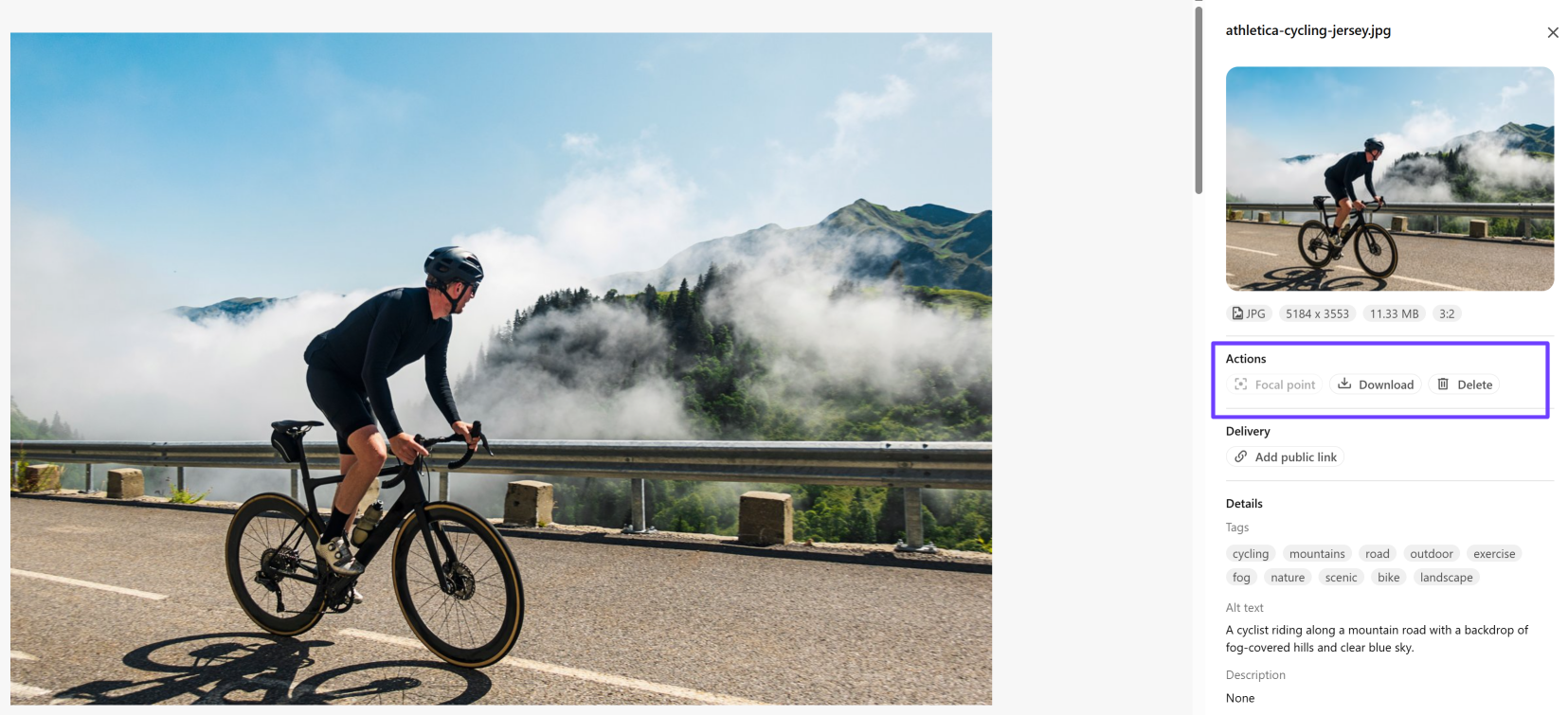
-
メディア詳細ダイアログで、カーソルを を焦点のある位置の左側画像にカーソルを合わせてクリックします。座標は :mdiImageFilterCenterCenterFocus: Focal pointの隣で更新されます。
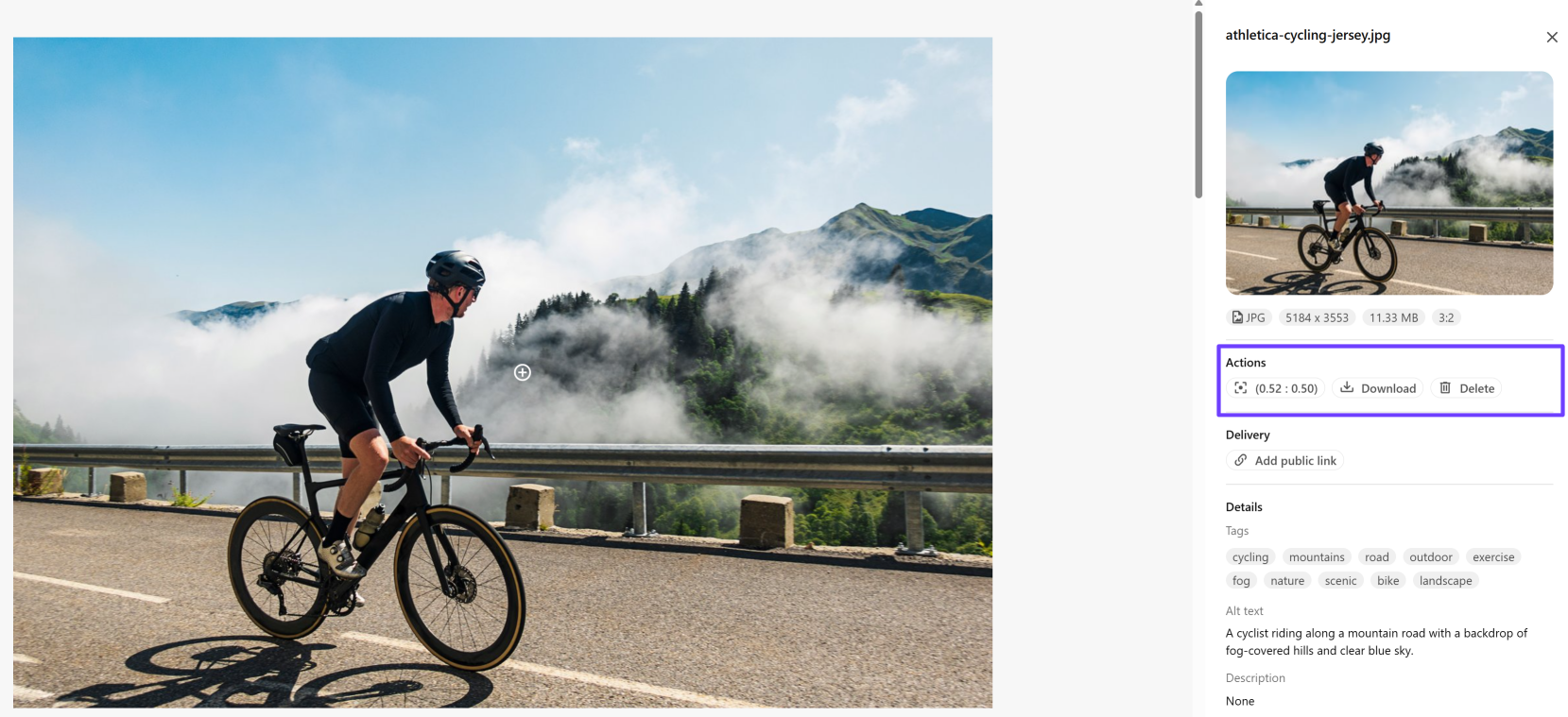
!注焦点を更新するには、カーソル を新しい焦点の画像位置にカーソルを合わせてクリックしてください。 焦点を更新 するダイアログで「 更新 」をクリックして変更を確認してください。
焦点を取り除く
焦点を取り除く方法:
-
メニューバーで「 Content > Media」をクリックしてください。
-
メディアページで画像をクリックすると詳細ダイアログが開かれます。
-
アクションセクションで**「****焦点」**をクリックします。
-
削除を確認するには「 削除」をクリックしてください。