キャンペーンの管理
このページの翻訳はAIによって自動的に行われました。可能な限り正確な翻訳を心掛けていますが、原文と異なる表現や解釈が含まれる場合があります。正確で公式な情報については、必ず英語の原文をご参照ください。
StrategyのCampaignsページは、マーケティングキャンペーンを管理するための中心的なハブとして機能しています。
campaignとは、製品の発売、ウェブサイトの更新、季節ごとのプロモーション、デジタル広告戦略など、チームが達成しようとする主要なマーケティング施策、目標、活動を表します。キャンペーンの作成は、作業の計画と組織化、目標設定、チーム全体の責任割り当ての最初のステップです。
Campaignsすべてのキャンペーン活動をまとめ、チームが一か所で計画、整理、追跡できるようにします。ここからキャンペーンを作成し、納品物やタスクを追加し、キャンペーンの詳細を編集し、さまざまなビューを使って進捗を監視して状況、作業量、タイムラインを追跡できます。
また、提案された成果物やブランドガイドラインチェックなどのAI機能を活用して、作業の一貫性と効率を保つこともできます。
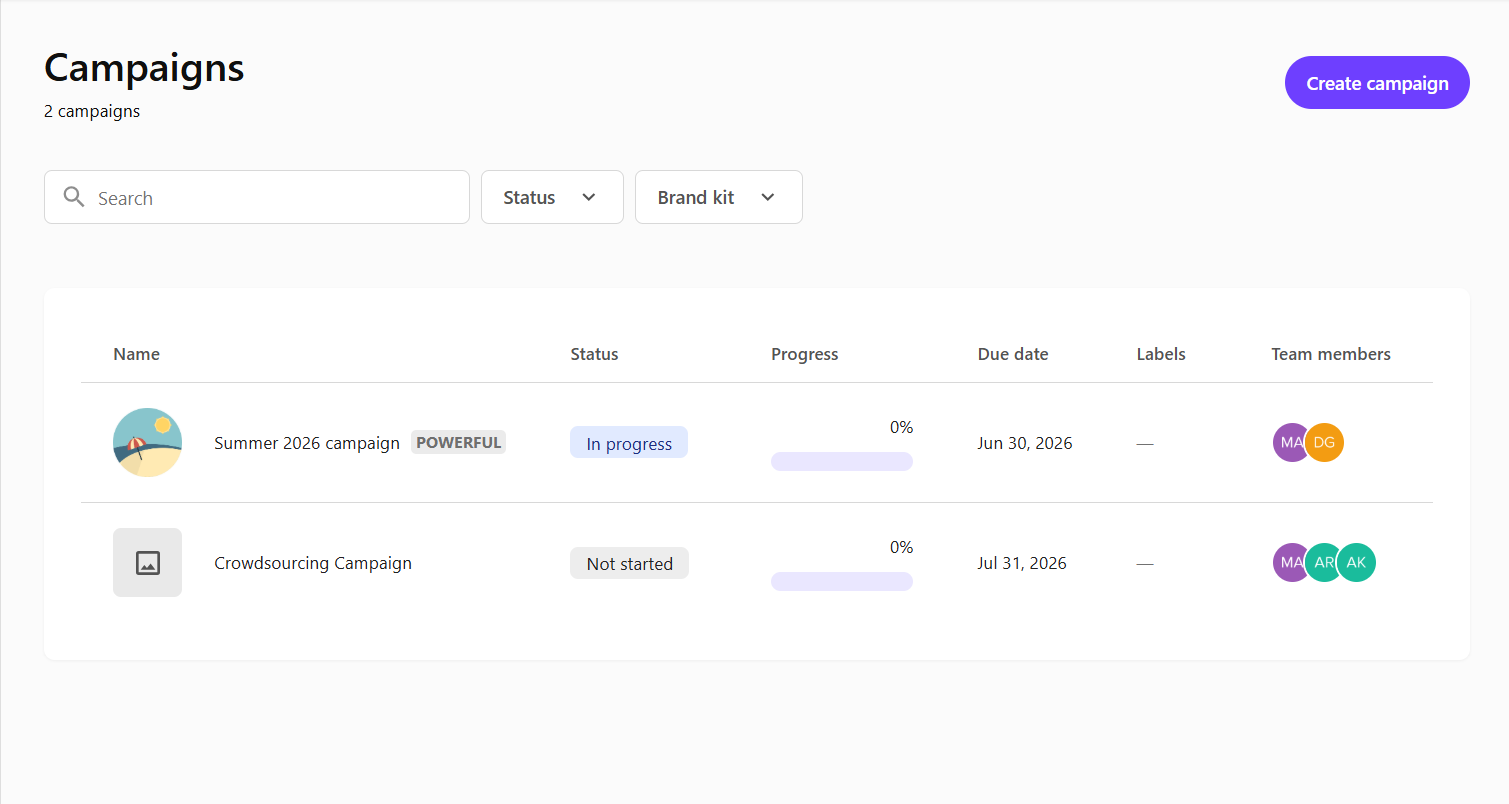
ナビゲーションメニューでCampaignsを開くには、Strategyをクリックします。次に、左側のサイドバーでCampaignsを選択します。
Campaignsページには、組織内のすべてのキャンペーンが、そのステータス、進捗、締切日、ラベル、チームメンバーを表示します。キャンペーンはステータスやブランドキットでソートやフィルタリングが可能です。
キャンペーン管理プロセス
キャンペーンを作成する前は、通常、目標やクリエイティブな方向性を定義するブリーフから始めます。キャンペーンはその戦略を、チーム全体で追跡可能な調整された成果物やタスクに変換します。
キャンペーン管理プロセスは通常、以下のステップを含みます。
-
キャンペーンを作成する - キャンペーンの主な目的、イニシアチブ、または要件を定義し、その期間を設定します。
-
キャンペーンに成果物を追加 し、キャンペーンを完了させるために必要な成果を明確にし、それがマーケティングファネルのどこに位置するかを決めます。
-
成果物にタスクを追加 - タスクの詳細を提供し、チームメンバーにタスクを割り当て、期間と優先度を選択することで、成果物を個別のタスクに分割します。
-
キャンペーンの詳細を編集してください 。作成後にメンバーの追加、ステータス設定、期間の調整などの情報を更新してください。また、キャンペーンに関連するブリーフも閲覧できます。
-
自分のタスクやキャンペーンを監視し、自分のタスクを管理 したり、参加しているキャンペーンを確認したりできます。進捗を追跡し、ワークロードの分散を評価し、タイムラインを確認し、状況を更新し、ボトルネックを特定するために異なるビューを活用しましょう。
マーケティング施策:Running a digital ad campaign launch
キャンペーン名:春の製品啓発キャンペーン
使用したTools:Strategy、Page Builder Personalize mode、Analytics
チームメンバーに割り当てられたタスク:
-
デザイナー向けのプロトタイプキャンペーンコンポーネントのバリアント
-
開発者向けに対応するコンポーネントのバリアントを作成します
-
マーケターのためにオーディエンスセグメントを作成する
-
コンテンツ作成者向けのパーソナライズされたページバリアントを作成する
-
リアルタイム分析でパフォーマンスを追跡し、マーケターの効果を比較しましょう
成果:マーケティング、コンテンツチーム、開発者間の効率的なコラボレーション。市場投入のスピードアップとコンバージョントラッキングの改善。
選挙戦の概要
Campaignsページからキャンペーンを選択するとOverviewページが開き、重要な情報が表示されます。

-
Top-left - キャンペーンの状況、サムネイル、名前、ラベル、説明、選択ブランドキットの閲覧。
-
Top-right - チームメンバーの追加または削除、または横の省略記号アイコン
 をクリックしてキャンペーンの詳細を編集またはキャンペーンを削除できます。
 -
Progress bar - 紫色のバーはタスク完了を示しています(例:9%)。また、経過時間(例: Day 8 of 44)も表示されており、これはキャンペーンが44日間のうち8日目で、6月30日に終了していることを示しています。
以下のセクションでは、Overviewページで利用可能なタブについて説明します。
成果物
デフォルトでは、OverviewページはDeliverablesタブで開きます。そこから、List、Kanban、Timeline、Funnelの4つのビューを切り替えてキャンペーンの異なる側面を管理できます。
一覧
Listタブでは、キャンペーンの詳細が構造化された形式で表示され、納期、アサイン、ステータスを含む納品物やタスクが表示されます。
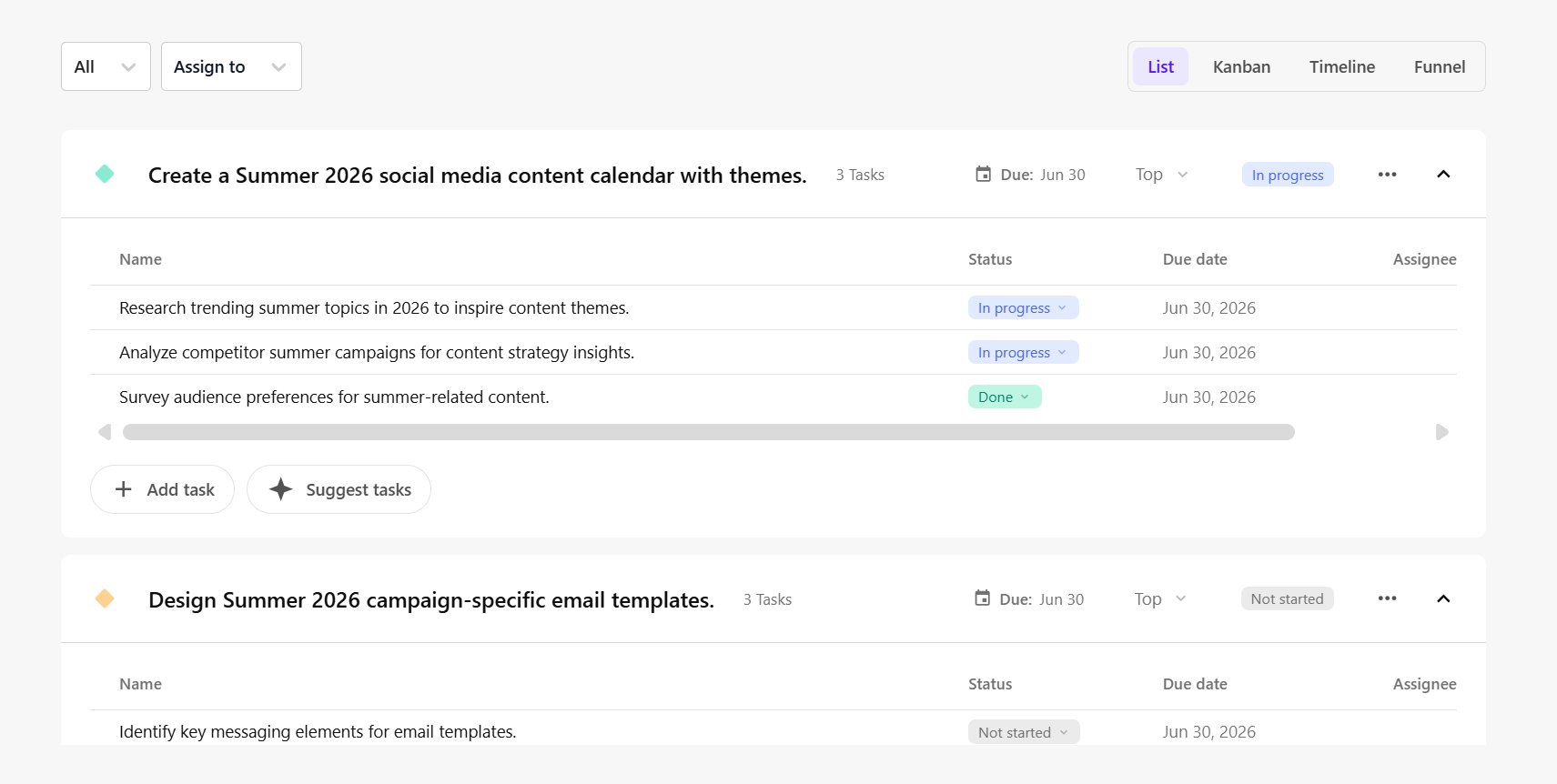
このタブでは、以下ができます:
-
Use AI-powered suggestions - キャンペーンの成果物をAIに生成させるには、Suggest deliverablesをクリックしてください。タスク提案を生成するには、Suggest tasksをクリックしてください。
-
Filter tasks and deliverables - フィルタを使って、期限、譲受先、ファネル段階ごとにエンティティを閲覧できます。
-
Expand or collapse deliverables - タスクを見るために納品物セクションを展開したり、高レベルな詳細に集中するために折りたたむ。
カンバン
Kanbanタブは、キャンペーンの成果物やタスクを、各ステータスごとに色分けされた列でボード上で視覚的に整理します。
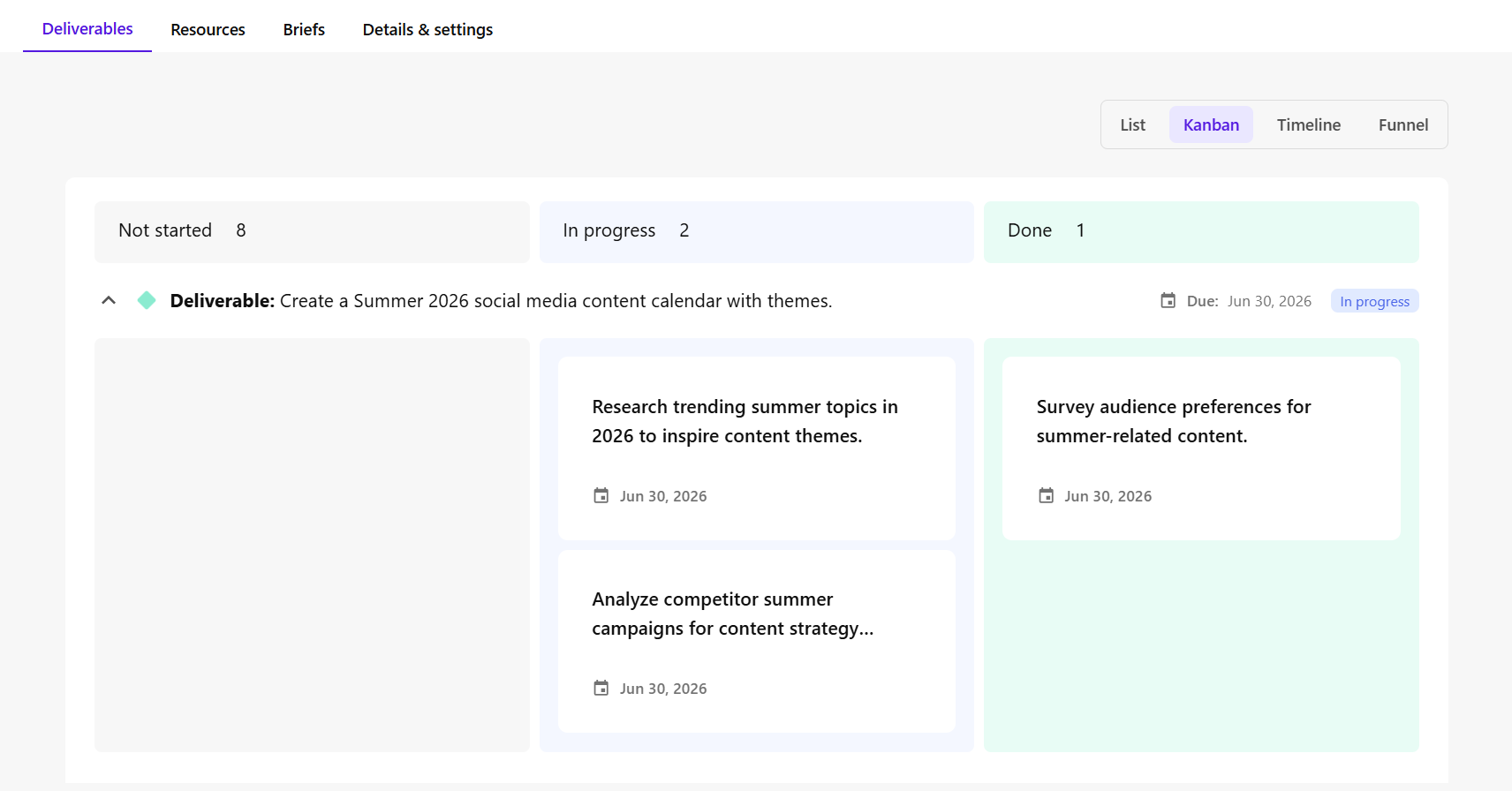
このタブでは、以下のことができます:
-
View tasks by deliverable - 各納品物ヘッダーの下にグループ化されたタスクを確認し、名前、譲渡先、期限、ステータスなどの詳細を表示します。
-
Update task status - Not started、In progress、Completedなどの列間でタスクカードをドラッグして進捗を反映します。
-
Expand or collapse deliverables - タスクを見るために納品物セクションを展開したり、高レベルな詳細に集中するために折りたたむ。
タイムライン
Timelineタブでは、すべてのキャンペーン作業をタイムラインで確認し、スケジュール、締め切り、依存関係を監視できます。
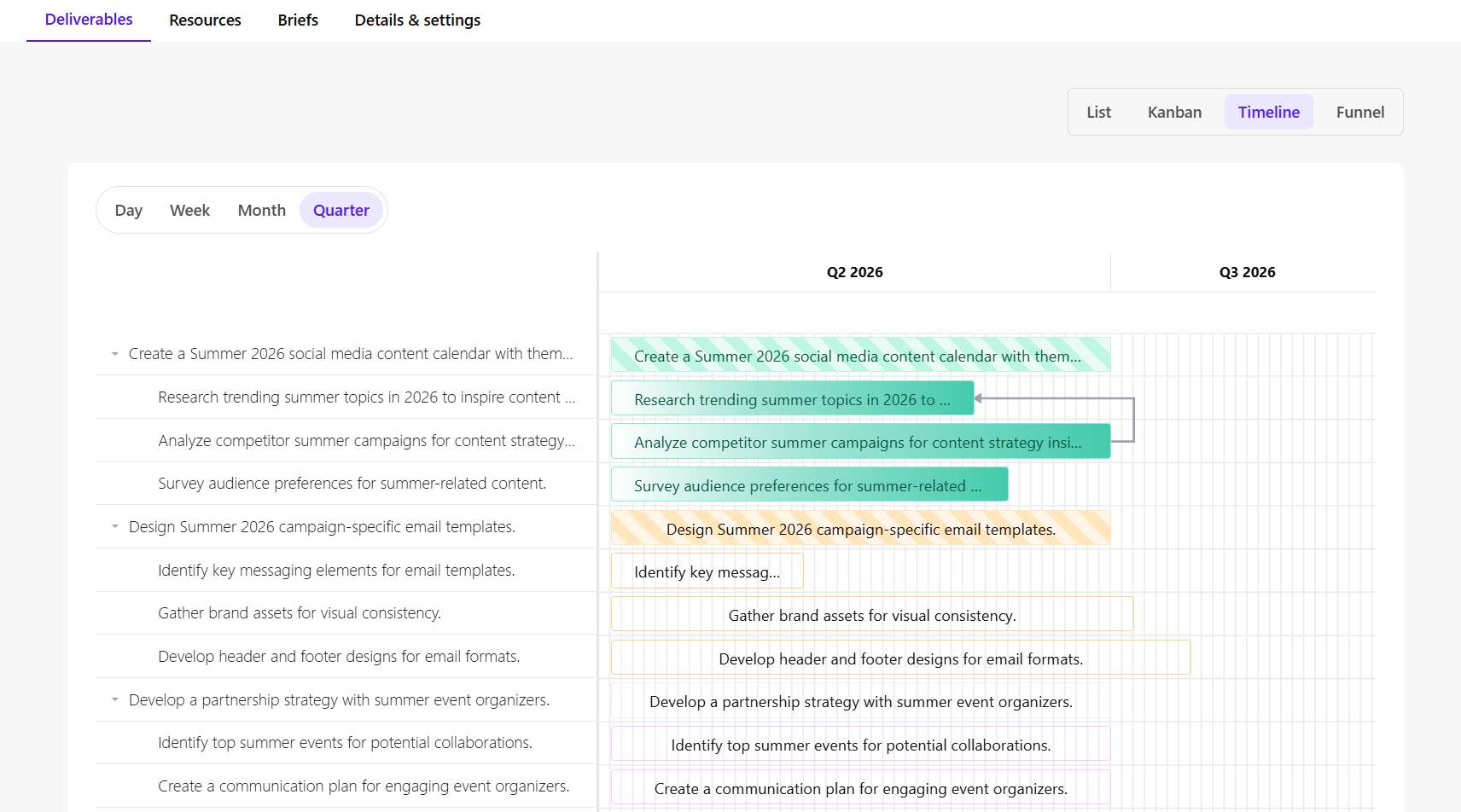
このタブでは、以下のことができます:
-
Track progress using visual indicators - 色分けされたインジケーターを用いてタスクや成果物の状況と開始日を監視する。
-
Filter view by time period - スケジュールの一覧を明確に表示するために、Day、Week、Month、Quarterごとにタイムラインを表示できるフィルターを使います。デフォルトではDayビューに設定されています。
-
See start and end date via tooltips - 任意のバーにカーソルを合わせると、締切日を示すツールチップが表示されます。
-
Adjust duration of a task - 任意のバーの端をドラッグして長くしたり短くしたりすると、日付が即座に更新されます。
-
Shift a task without changing its length - バー全体をドラッグして、その持続時間を保ちながら早めまたは遅く動かす。
-
View dependencies - 各タスクまたは納品バーに対する依存関係を表示。依存関係はタスクをつなぐ矢印で示されます。
-
Expand or collapse deliverables - タスクを見るために納品物セクションを展開したり、高レベルな詳細に集中するために折りたたむ。
-
Quickly view and edit details - 任意のタスクや納品物をクリックすると、右側のペインで詳細が開かれます。
煙突
Funnelタブは、marketing funnelの段階ごとに成果物を整理しています。これらの段階は顧客のジャーニーを表しており、ブランドの認知から始まり購入に至ります。
-
Top(or awareness stage) - ブランドを幅広い層に紹介すること。
-
Middle(or consideration stage) - 顧客の関心を育み、意思決定へと導くこと。
-
Bottom(or conversion stage) - 見込み客に購入やサインアップなどの行動を促すこと。
顧客がファネルを進むにつれて、来る人数は減少します。多くは頂上から入りますが、下に到達する者は少ないです。
Funnelタブはキャンペーンの成果物をマーケティング目標に整合させるのに役立ちます。
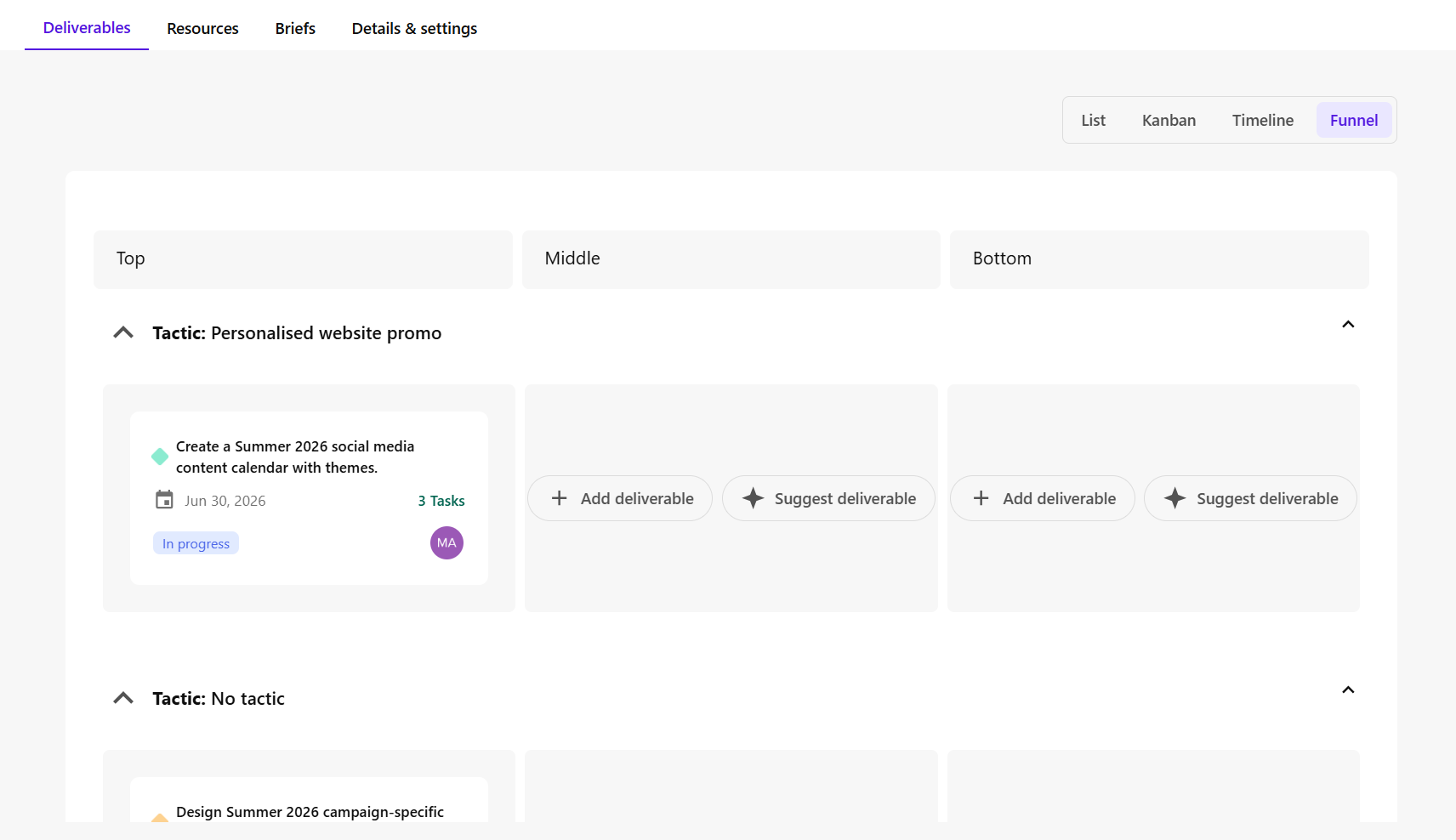
このタブでは、以下のことができます:
-
Identify gaps in the funnel - 欠落している戦術を見抜くか、すべてのファネル段階が対応する成果物で十分にカバーされていることを確認する。 納品物は手動で追加 するか、AIを使うかです。
-
View deliverables by tactic - 各戦術ヘッダーの下にまとめられた成果物を参照し、名前、タスク数、期限、ステータスなどの詳細を示します。戦術が割り当てられていない成果物はグループ化され、簡単に特定できます。
-
Update funnel stage - Top、Middle、またはBottom列間で成果物をドラッグし、マーケティングファネルの段階を変更する。
-
Use AI-powered suggestions- 未発見の段階や欠落した戦術に対して成果物を生成するには、Sitecore StreamSuggest deliverableをクリックしてください。
-
Expand or collapse tactics - 戦術セクションを展開して関連する成果物を表示したり、高レベルの詳細に集中するためにフォルダを閉じたり。
資料
Resourcesタブはキャンペーン関連のすべての文書と画像を統合します。
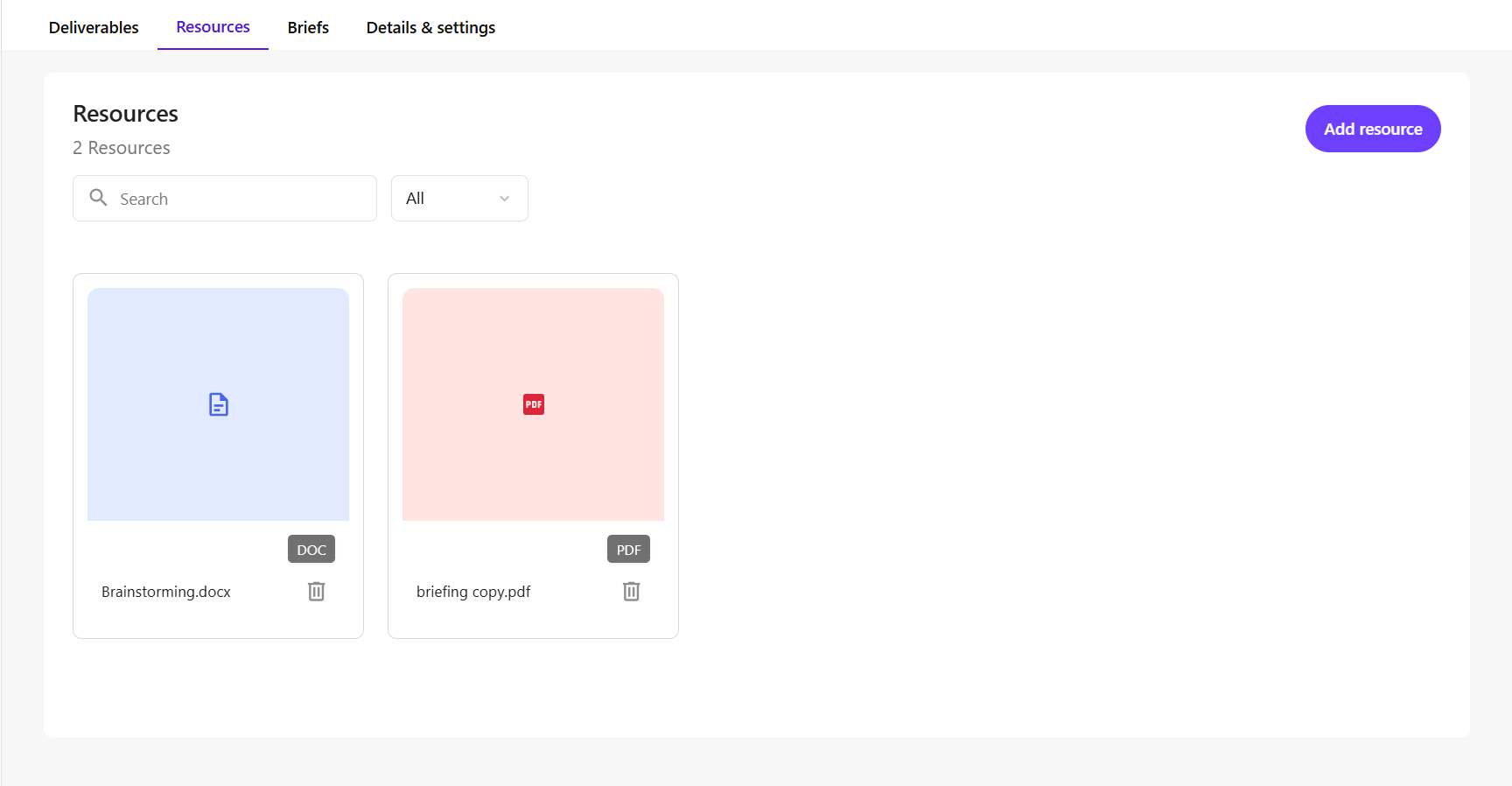
このタブでは、以下のことができます:
-
Upload campaign resources - キャンペーンに関連するドキュメントや画像ファイルを追加するには、Add resourceをクリックしてください。これらのリソースはキャンペーンに特化しており、個々のタスクに添付されたファイルとは異なります。
-
Search and filter resources - 検索バーを使って特定のファイルを素早く見つけたり、DocumentやImageなどのタイプでフィルターを取ったりします。
-
Preview or download campaign file - ファイル名やフォーマットなどの詳細を一目で確認できます。画像のプレビューを開くか、ドキュメントのコピーをダウンロードするには、サムネイルをクリックしてください。
-
Delete resources - 不要なキャンペーンリソースを永久に削除するには、Delete
 をクリックしてください。
ブリーフ
Briefsタブでは、キャンペーンに関連するブリーフを一か所で確認できます。各ブリーフには、目的、ターゲットオーディエンス、メッセージ、クリエイティブ要件などの重要な詳細が記されています。
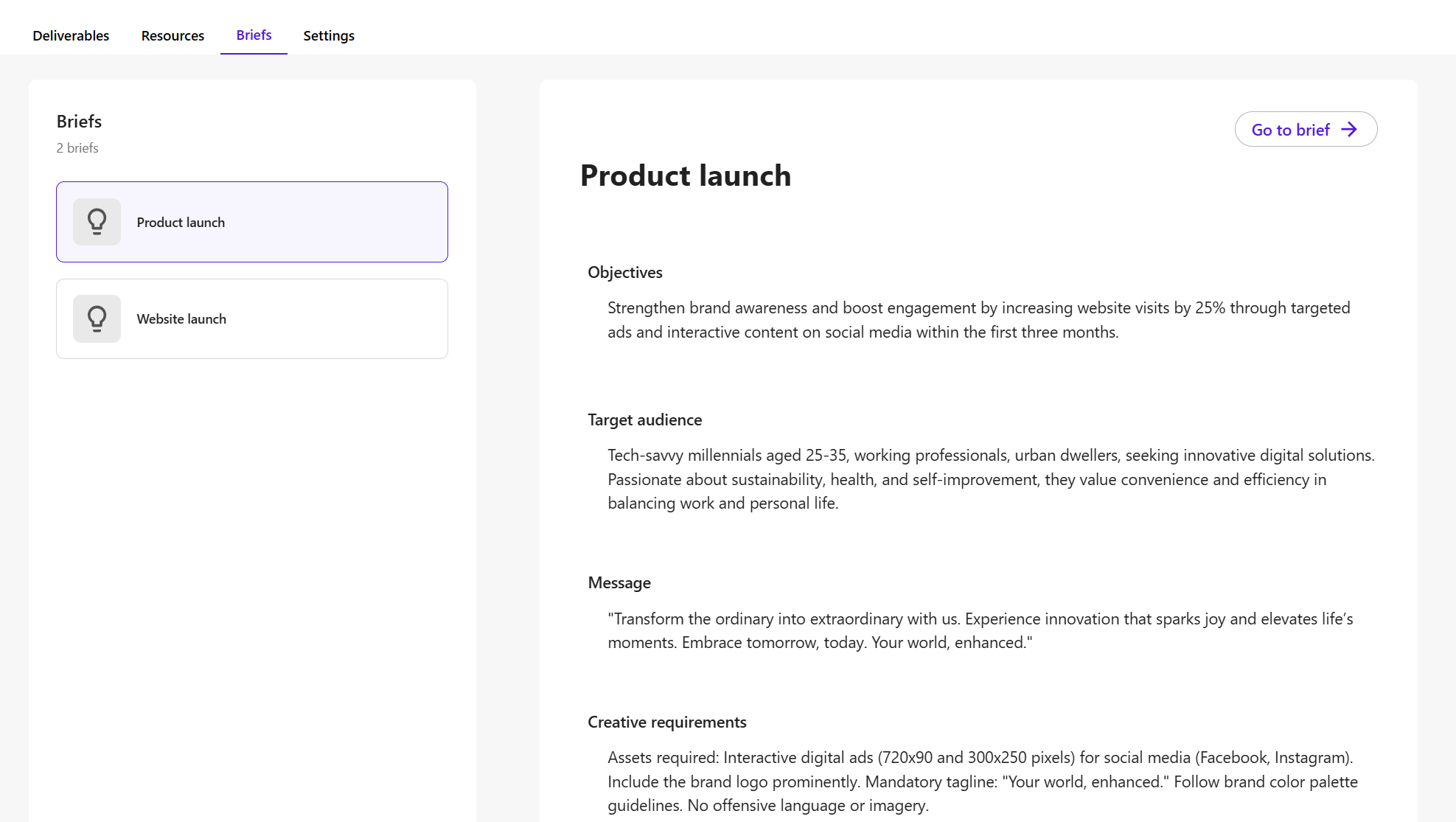
このタブでは、以下のことができます:
-
Preview a brief - プレビューを開くためにブリーフを選択します。利用可能なブリーフには 、ブリーフ詳細ページからリンクされたもの や 、キャンペーンに変換されたブリーフが含まれます。
-
Go to briefをクリックすると、完全なブリーフを開き、ブリーフ詳細ページで編集してください。
詳細&設定
Details & settingsタブでは管理者がサイトやキャンペーンメンバーシップを管理できます。
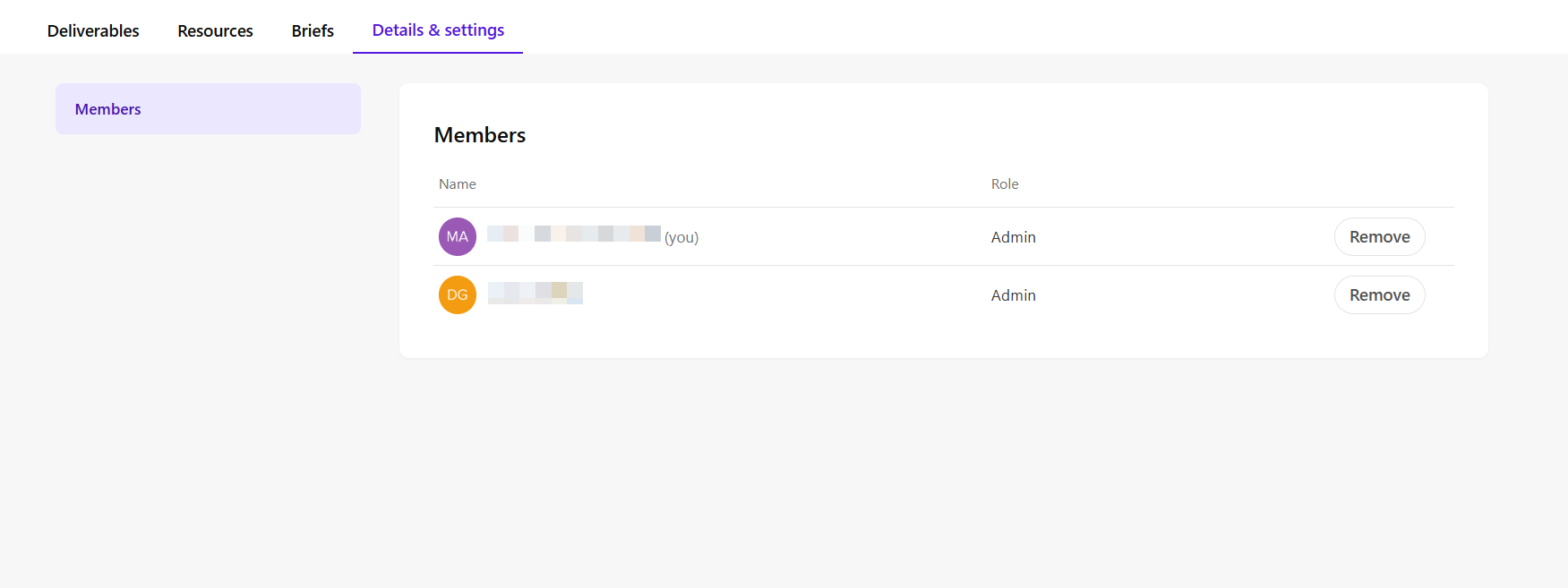
このタブでは、管理者は以下のことができます:
-
自分自身や他のキャンペーンチームメンバーを排除してください。