アフィニティを使ってページをPersonalize
このページの翻訳はAIによって自動的に行われました。可能な限り正確な翻訳を心掛けていますが、原文と異なる表現や解釈が含まれる場合があります。正確で公式な情報については、必ず英語の原文をご参照ください。
機能の利用可能性は段階的に展開される一環です。あなたの組織はまだこの機能に気づいていないかもしれません。環境が導入された際に利用可能になります。
アフィニティは 訪問者が最も興味を持つものに基づいてページ体験をカスタマイズできます。
訪問者が割り当てられたアフィニティを持つページを見ると、SitecoreAIはあなたが定義した属性のアフィニティスコアを計算します。これらのスコアはほぼリアルタイムで更新され、訪問者がどのページバリアントを見るかを判断する条件として利用できます。
例えば、訪問者が異なるモデルや機能を閲覧するサイトでは、親和性スコアが訪問者が最も興味を持つものを示し、最も関連性の高いコンテンツを表示するのに役立ちます。
アフィニティスコアを計算してパーソナライズに活用できるように、すでにサイト にアフィニティを設定し ていることを確認してください。
アフィニティスコアを使って ページをパーソナライズするには 、2つの方法があります。
-
「トップアフィニティ」条件を使って、訪問者の最高アフィニティスコアに基づいてターゲットにしてください。
トップアフィニティ条件を使う
このオプションを使って、訪問者の最高の親和度スコアに基づいてページをパーソナライズできます。
トップアフィニティ条件を使うには:
-
Editorモードのページビルダーで、サイトツリーでパーソナライズしたいページを選択します。
-
Personalizeタブの左側パネルでCreate variantをクリックします。
-
そのページのバリアントで意図するオーディエンスを作成するには、Create new page variantダイアログでバリアントの名前を入力し、Nextをクリックします。
-
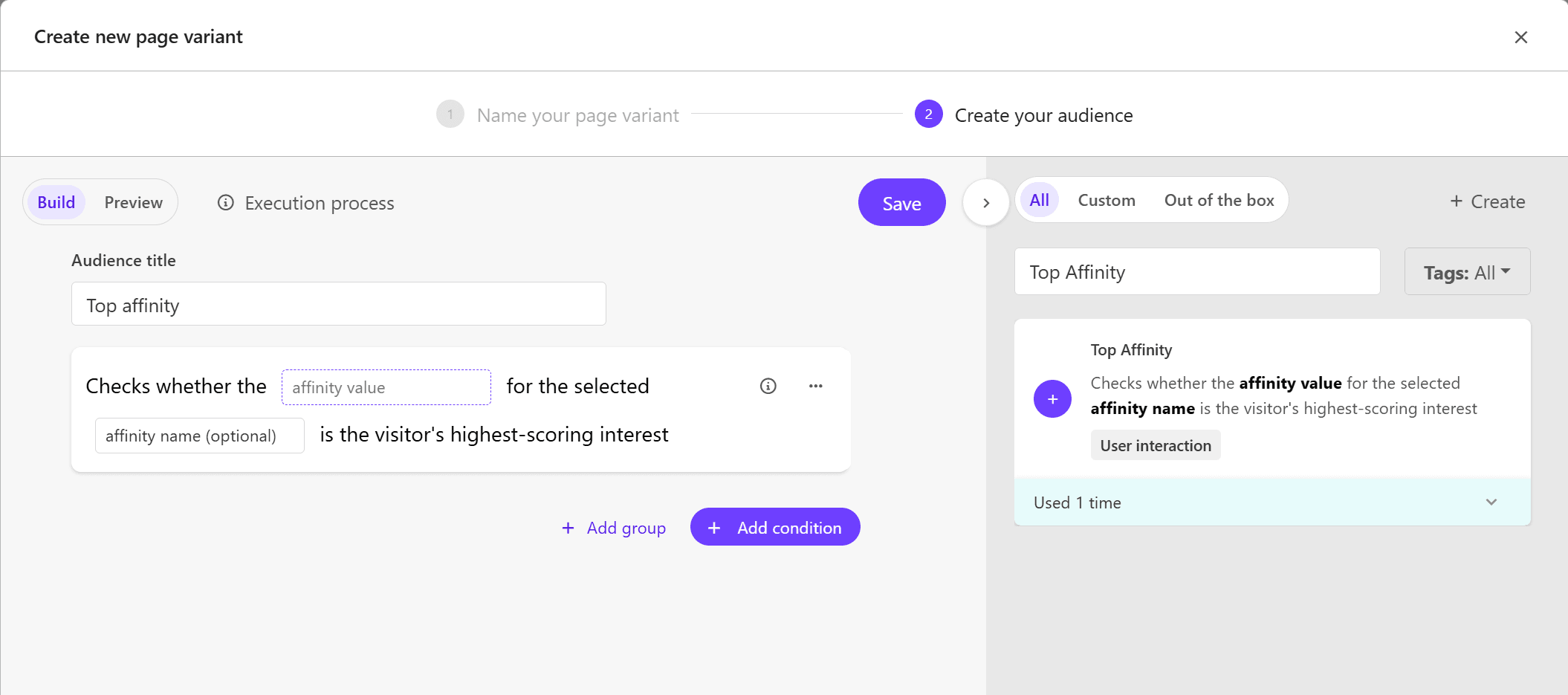
Create your audienceダイアログのBuildモードで、オーディエンス名を入力してAdd first conditionをクリックします。
-
Conditions右側のペインの検索欄でTop Affinityを検索してください。
Top Affinity条件は、あなたが定義した基準に合致する最高の親和性スコアを持つ訪問者を対象としています。
-
 をクリックして条件を追加します。
 -
条件を設定する:
-
Affinity value - 条件に合わせたい値を入力します。これはページ上の属性に定義された値(例: Electric、SUV、Performance)に対応するはずです。この条件は、訪問者がこの値に対して最も高い親和性スコア(興味)を持っている場合に満たされます。
-
Affinity name (optional) - ページにアフィニティを設定する際に使用する属性名(product_type、model、focus)を入力します。このフィールドを使って条件を特定の属性に限定してください。
必要に応じて複数の名前を入力できます。それぞれの後にEnterキーを押してください。
例条件を以下で設定すると:
-
Affinity value: ElectricとAffinity name: model
システムは各訪問者の親和度スコアを評価し、model属性に対する最も高い得点の関心を特定します。トップアフィニティがElectricの訪問者には対応するページバリアントが表示されます。
重要アフィニティ名や値は セットアップ時に定義されたものと正確に一致しなければなりません。
-
-
必要に応じて、以下も可能です:
-
それらの間に追加の条件や論理演算子を加えます。
-
複数の疾患をまとめてグループ化しましょう。
-
条件やグループを上
 または下の矢印
  並べ替えしてください。
-
-
クリックSave。
-
新しいページのバリアントは、左ペインのバリアント一覧で利用可能です。今は バリアントを編集できます。編集が完了したら、バリアントを 公開 します。
SitecoreAI選択された値に合致する最高の親和性スコアを持つ訪問者にバリアントを表示します。
親和性を持つカスタム条件を作成します
親和度スコアを他の訪問者データやビジネスルールと組み合わせてページをパーソナライズしたい場合にこのオプションをご利用ください。
親和性を持つカスタム条件を作成するには:
-
Editorモードのページビルダー、サイトツリーのサイトツリーで、パーソナライズしたいページを選択します。
-
Personalizeタブの左側パネルでCreate variantをクリックします。
-
そのページバリアントの対象となるオーディエンスを作成するには、Create new page variantダイアログでページバリアント名を入力し、Nextをクリックします。
-
Create your audienceダイアログのBuildモードで、オーディエンス名を入力してAdd first conditionをクリックします。
-
Conditions右パネルで「Custom」をクリックし、次に「Create」をクリックします。

-
新しい状態の名前を入力してください。
-
コードエディターで、以下のオプションのいずれかを選択してください:
-
カスタム条件のロジックはJavaScriptを使って書いてください。
Example logic
この例は、訪問者が電気自動車に高い関心を持ち、車両比較ページを閲覧したかどうかを確認します:
-
コードアシスタントを使って条件ロジックを自然言語で記述してください。
Example prompt
Write a condition to display content for visitors whose affinity score for product_type= Electric is greater than 50% and who have viewed the Vehicle comparison page.
-
-
クリックSave。カスタム条件を保存した後は、適切なパラメータ名を使って条件出力を定義してください。
-
新しいページのバリアントは、左ペインのバリアント一覧で利用可能です。今は バリアントを編集できます。編集が完了したら、バリアントを 公開 します。
SitecoreAIカスタム条件に合う訪問者にバリアントを表示します。