進行した状態の検査
このページの翻訳はAIによって自動的に行われました。可能な限り正確な翻訳を心掛けていますが、原文と異なる表現や解釈が含まれる場合があります。正確で公式な情報については、必ず英語の原文をご参照ください。
!重要機能の利用可能性は段階的に展開される一部です。御社の組織はまだこの機能を見られないかもしれません。導入時に環境が導入された際に利用可能になります。
Sitecore Personalize選択されたゲストに対して条件をテストすることを可能にします。このトピックでは、実験や体験リクエストにヘッダーやパラメータを含む高度な条件をテストする方法について説明します。
条件をテストする際、Sitecore Personalizeサーバー側でJavaScriptをテストします。これにより、JavaScriptが実行されるコンテキスト内で検証されることが保証されます。
User、Developer、またはAdminSitecore Cloud Portalで役割を持つチームメンバーは、進行状態を検査することができます。
進行状態の検査:
-
条件を開いて 「テスト」をクリックします。
-
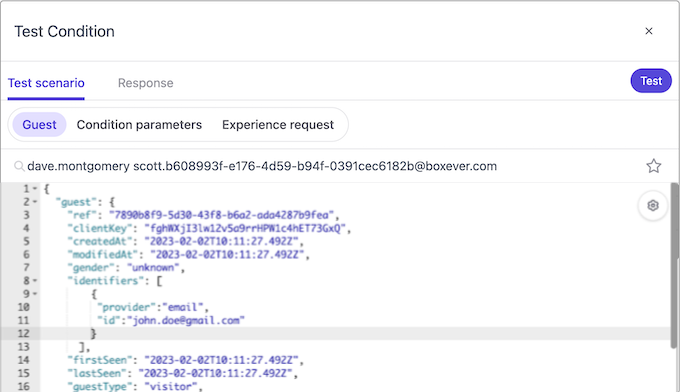
「テスト条件」ダイアログでは、その条件をゲストに対してテストする必要があります。デフォルトのゲストの属性でテストするか、検索ボックスをクリックして「最近」を選択して最近アクティブなゲストのリストから選択するか、ブックマークしたゲストのリストから「ブックマーク」を選択できます。システムは最近アクティブだったゲストを選択します。例えば、メールアドレスや他のユニークな識別子、ブラウザIDを使ってゲストを検索できます。
!注コードの設定やテスト時によく使うゲストのデータを使っている場合は、スターアイコンをクリックしてゲストをブックマークするだけで、もう探す必要がなくなりましょう。
-
実験や体験のヘッダーやパラメータを含めるには、Experience requestオプションをクリックしてください。これを行うには、JavaScriptコードエディタでrequestコンテキストを呼び出してください:
(function () { return { request: request }; })();
-
エクスペリエンスリクエストにヘッダーを追加するには、コードエディタのJavaScriptにヘッダーを含める必要があります。例えば、標準の デバイス 条件はJavaScriptにUser-Agentヘッダーを含めるように、こちらの様子です:
(function () { load("classpath
.js"); var comparator = "is | enum(is, is not) | is | { required: true, placeholder: is/is not }"; var deviceTypes = "device type(s) | multienum(mobile, tablet, desktop, other) | | { required: true, placeholder: device type(s) }"; var deviceTypesArray = deviceTypes.toLowerCase().split(','); var desktopOSTypes = 'Mac OS', 'Windows', 'Ubuntu', 'Unix', 'Linux', 'Chromium OS'; var deviceMatch = false;if (request && request.requestDetails && request.requestDetails.headers && request.requestDetails.headers'User-Agent') { var parser = new UAParser(); parser.setUA(request.requestDetails.headers'User-Agent'); var uaParsed = parser.getResult(); if (uaParsed.device.type) { var deviceType = uaParsed.device.type.toLowerCase(); if (deviceType !== 'mobile' && deviceType !== 'tablet') { deviceMatch = deviceTypesArray.indexOf('other') >= 0; } else { for (var k = 0; k < deviceTypesArray.length; k++) { if (deviceType === deviceTypesArrayk.toLowerCase()) { deviceMatch = true; break; } } } } else { var device = 'other'; if (uaParsed.os.name) { for (var i = 0; i < desktopOSTypes.length; i++) { if (uaParsed.os.name.toLowerCase() === desktopOSTypesi.toLowerCase()) { device = 'desktop'; break; } } } deviceMatch = deviceTypesArray.indexOf(device) >= 0; } }
return (comparator === "is") && deviceMatch || (comparator === "is not") && !deviceMatch; })();
-
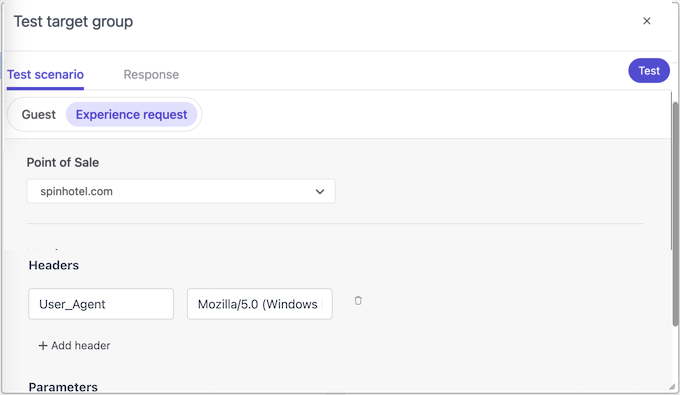
テストシナリオオプションから「ヘッダーを追加」をクリックします。
-
この形式でオブジェクトをキーとして含めることができます: objects.keys。例えば、User_Agentはキー、Mozilla/5.0 (Windows NT 10.0; Win64; x64) AppleWebKit/537.36 (KHTML, like Gecko) Chrome/112.0.0.0 Safari/537.36 Edg/112.0.1722.58はここに示すような値です。
-
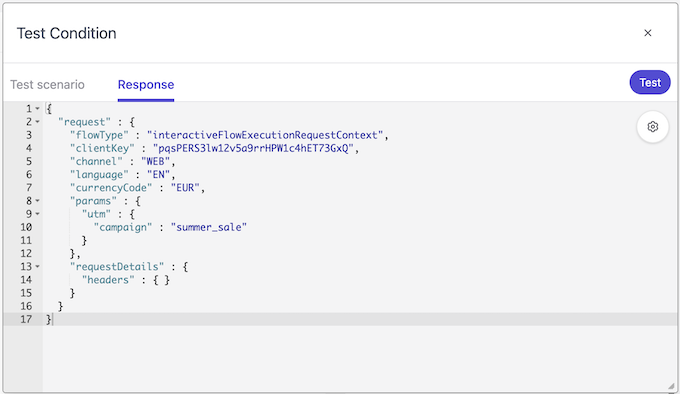
「 テスト」をクリックします。テストシナリオに追加したパラメータや値は回答に含まれています。
-
エクスペリエンスリクエストにパラメータを追加するには、JavaScriptコードエディタでパラメータへの全パスを含める必要があります。こちらに示されています。
(function () { return { request: request.params.utm.campaign === "summer_sale"}; })();
-
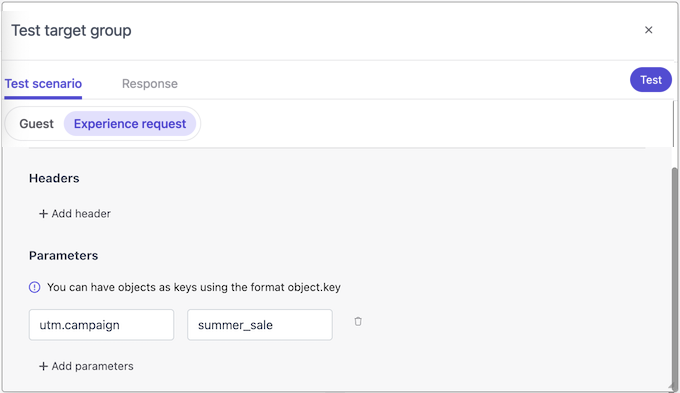
テストシナリオオプションからパラメータを追加をクリックします。
-
この形式でオブジェクトをキーとして含めることができます: objects.keys。例えば、utm_campaignはキー、summer_saleはここに示すような値です。
-
「 テスト」をクリックします。テストシナリオに追加したパラメータや値は回答に含まれています。以下に示されています: