キャンペーンの管理
このページの翻訳はAIによって自動的に行われました。可能な限り正確な翻訳を心掛けていますが、原文と異なる表現や解釈が含まれる場合があります。正確で公式な情報については、必ず英語の原文をご参照ください。
戦略のキャンペーンページは、マーケティングキャンペーンを管理するための中心的なハブとして機能しています。
キャンペーンとは、製品の発売、ウェブサイトの更新、季節ごとのプロモーション、デジタル広告戦略など、チームが達成しようとする主要なマーケティング施策、目標、活動を表します。キャンペーン作成は、作業の計画・組織化、目標設定、チーム全体の責任割り当ての最初のステップです。
Campaignsは すべてのキャンペーン活動をまとめ、チームが一か所で計画、整理、作業を追跡できるようにします。ここからキャンペーンを作成、成果物やタスクの追加、キャンペーンの詳細編集、進捗を異なるビューで管理して状況、作業量、タイムラインを追跡できます。
また、提案された成果物やブランドガイドラインチェックなどのAI機能を活用して、作業の一貫性と効率を保つこともできます。
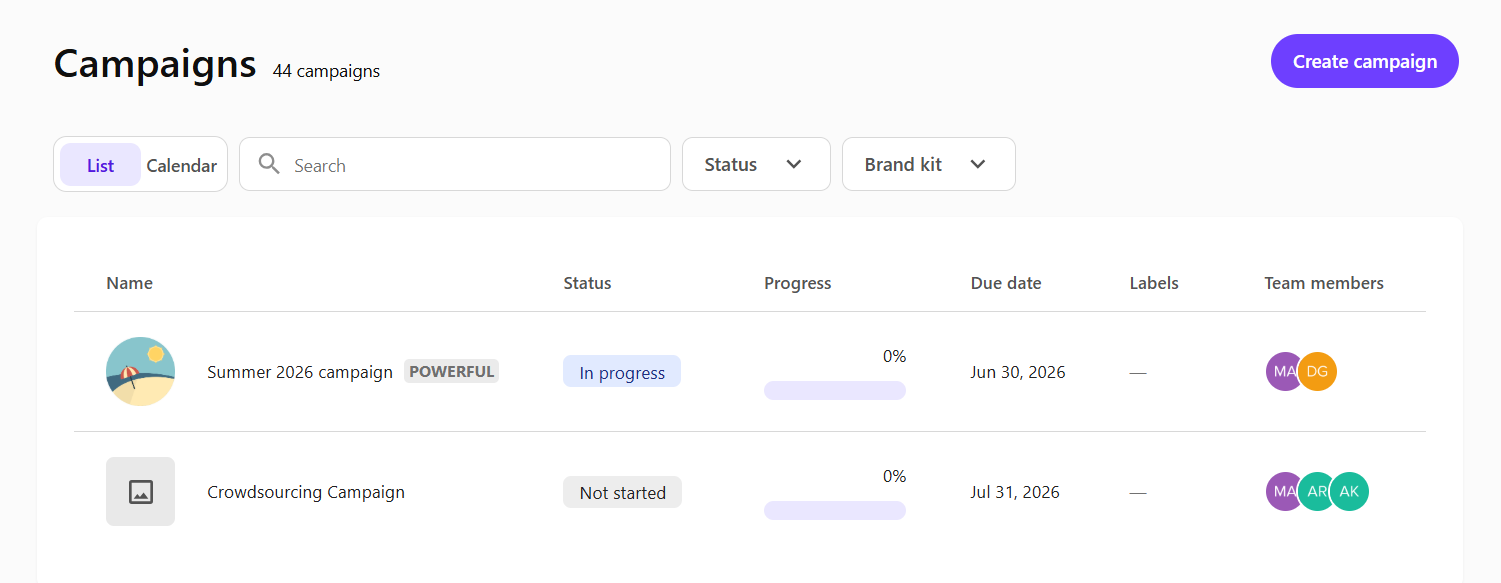
キャンペーンを開くには、ナビゲーションメニューで**「戦略**」をクリックしてください。そして左側のサイドバーで**「キャンペーン」**を選択します。
キャンペーンページには、あなたの組織内のすべてのキャンペーンが表示されます。キャンペーンの表示方法は2通りです:
- リスト - キャンペーンを構造化されたリストで表示し、ステータス、進捗、期限、ラベル、チームメンバーを含みます。ステータスやブランドキットでリストをソート・フィルタできます。
- カレンダー - キャンペーンの開始日と終了日に沿って表示し、キャンペーンのタイミング、期間、重複、空白期間の確認に役立ちます。また、キャンペーンを作成して日付をカレンダー上で直接調整することもできます。詳細は キャンペーンカレンダーをご覧ください。
表示を切り替えるには、キャンペーンページの「リスト」または**「カレンダー**」をクリックしてください。
キャンペーン管理プロセス
キャンペーンを作成する前は、通常、目標やクリエイティブな方向性を定義するブリーフから始めます。キャンペーンはその戦略を、チーム全体で追跡可能な調整された成果物やタスクに変換します。
キャンペーン管理プロセスは通常、以下のステップを含みます。
- キャンペーンを作成する - キャンペーンの主な目的、イニシアチブ、または要件を定義し、その期間を設定します。
- キャンペーンに成果物を追加 し、キャンペーンを完了させるために必要な成果を明確にし、それがマーケティングファネルのどこに位置するかを決めます。
- 成果物にタスクを追加 - タスクの詳細を提供し、チームメンバーにタスクを割り当て、期間と優先度を選択することで、成果物を個別のタスクに分割します。
- キャンペーンの詳細を編集 - 作成後にメンバーの追加、ステータス設定、期間の調整などの情報を更新できます。キャンペーンに関連するブリーフも閲覧可能です。
- タスクやキャンペーンを監視しましょう。 自分のタスクを管理 したり、参加しているキャンペーンを確認したりできます。異なるビューを使って進捗を追跡し、作業負荷の配分を評価し、タイムラインを確認し、状況を更新し、ボトルネックを特定しましょう。
!注例マーケティングイニシアチブ
キャンペーン名
使用ツール
、Page Builder Personalize mode、Analytics(分析)チームメンバーに割り当てられたタスク:
デザイナー向けのプロトタイプキャンペーンコンポーネントのバリアント
開発者向けに対応するコンポーネントのバリアントを作成します
マーケターのためにオーディエンスセグメントを作成する
コンテンツ作成者向けのパーソナライズされたページバリアントを作成する
リアルタイム分析でパフォーマンスを追跡し、マーケターの効果を比較しましょう
成果
、コンテンツチーム、開発者間の効率的なコラボレーション。市場投入のスピード向上とコンバージョン追跡の改善。
選挙戦の概要
キャンペーンページからキャンペーンを選択すると**、****概要**ページが開き、ここに重要な情報が表示されます。

- 左上 - キャンペーンの状況、サムネイル、名前、ラベル、説明、選択されたブランドキットを閲覧できます。
- 右上 - チームメンバーの追加または削除、または横の省略記号アイコン をクリックしてキャンペーンの詳細を編集したり、キャンペーンを削除したりできます。
- 進行バー - 紫色のバーはタスク完了(例:*9%)*を示します。また経過時間(例: 44日中8日目)も表示しており、キャンペーンは44日間のうち8日目で、6月30日に終了します。
以下のセクションでは 、概要 ページにある利用可能なタブについて説明します。
成果物
デフォルトでは、概要 ページは 「納品物 」タブで開きます。そこから、リスト、カンバン、タイムライン、ファネル の4つのビューを切り替えて、キャンペーンのさまざまな側面を管理できます。
一覧
リストタブでは、キャンペーンの詳細を構造化された形式で表示し、納品物やタスク、期限、割り当て先、ステータスが記載されています。
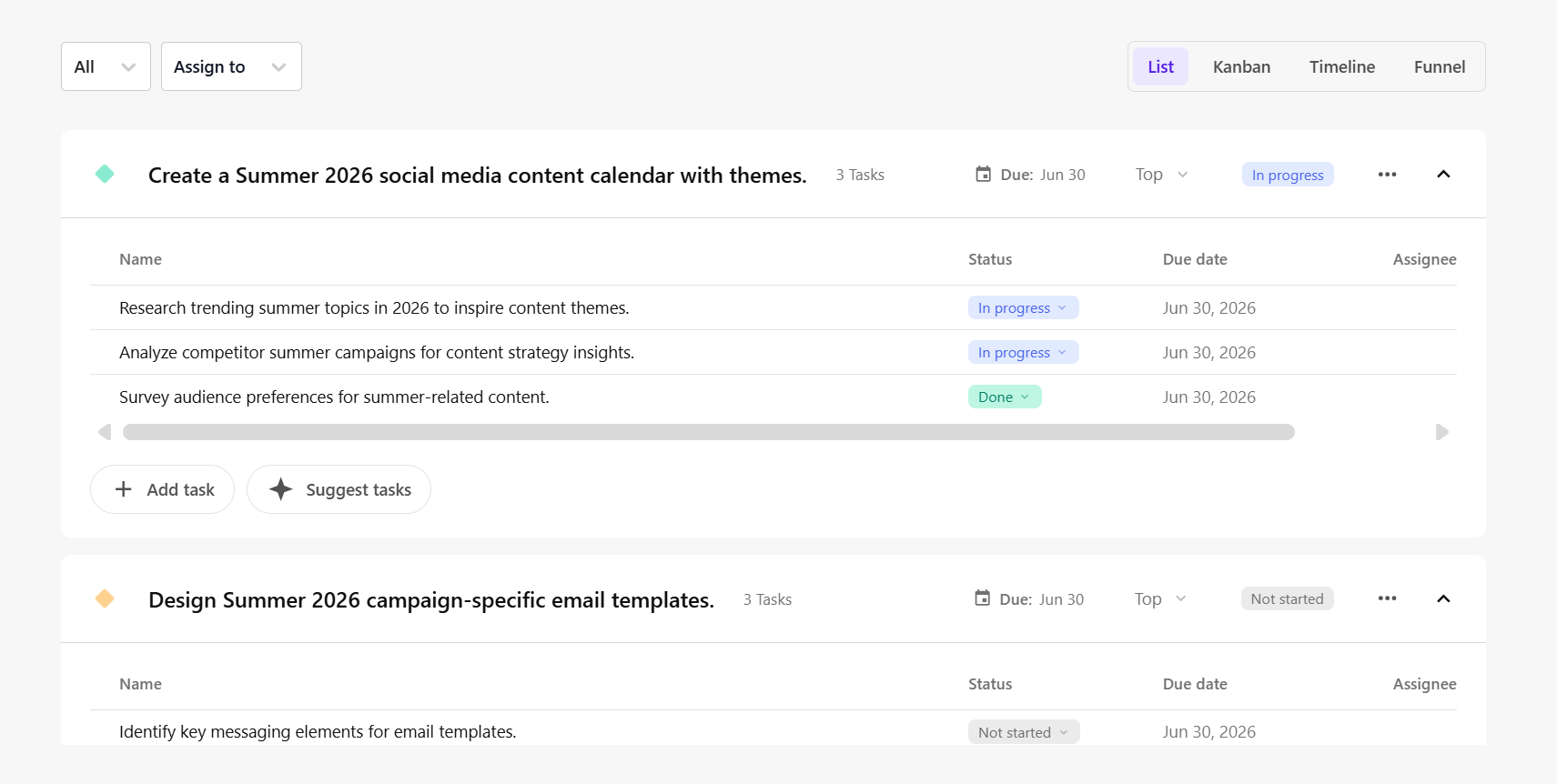
このタブでは、以下ができます:
カンバン
カンバンタブは、キャンペーンの成果物やタスクを、各ステータスごとに色分けされた列でボード上で視覚的に整理します。
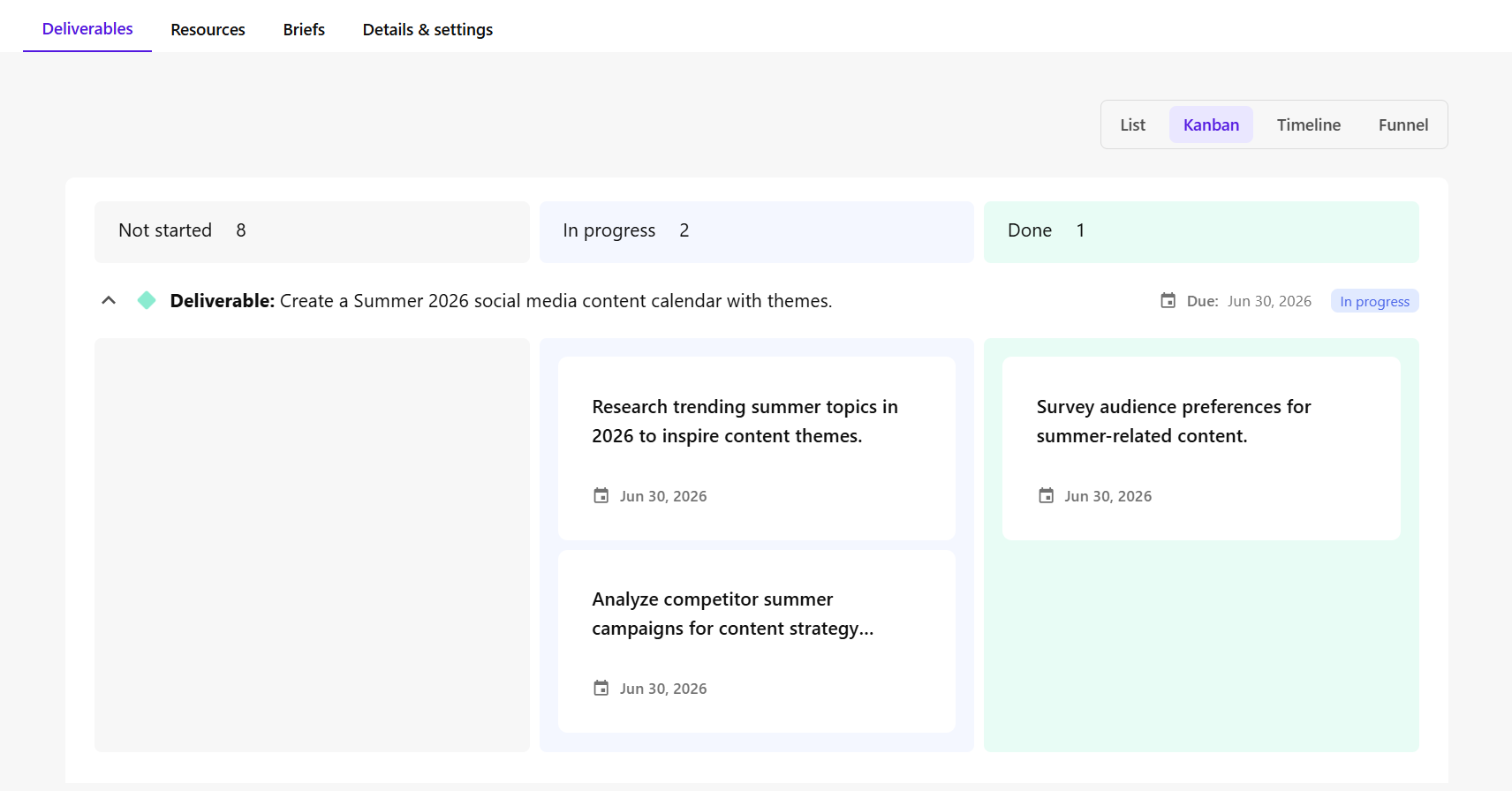
このタブでは、以下のことができます:
- タスクを成果物ごとに表示 - 各成果物のヘッダーの下にグループ化されたタスクをご覧ください。名前、譲受先、期限、ステータスなどの詳細が示されています。
- タスクステータスを更新 - Not started、 In progress、 Completed などのカラム間でタスクカードをドラッグして進捗を反映してください。
- 成果物の拡大または折りたたみ - タスクを見るために納品物セクションを展開するか、高レベルの詳細に集中するために折りたたみ。
タイムライン
タイムラインタブでは、スケジュール管理、締め切り、依存関係を監視するために、すべてのキャンペーン作業をタイムライン上で確認できます。
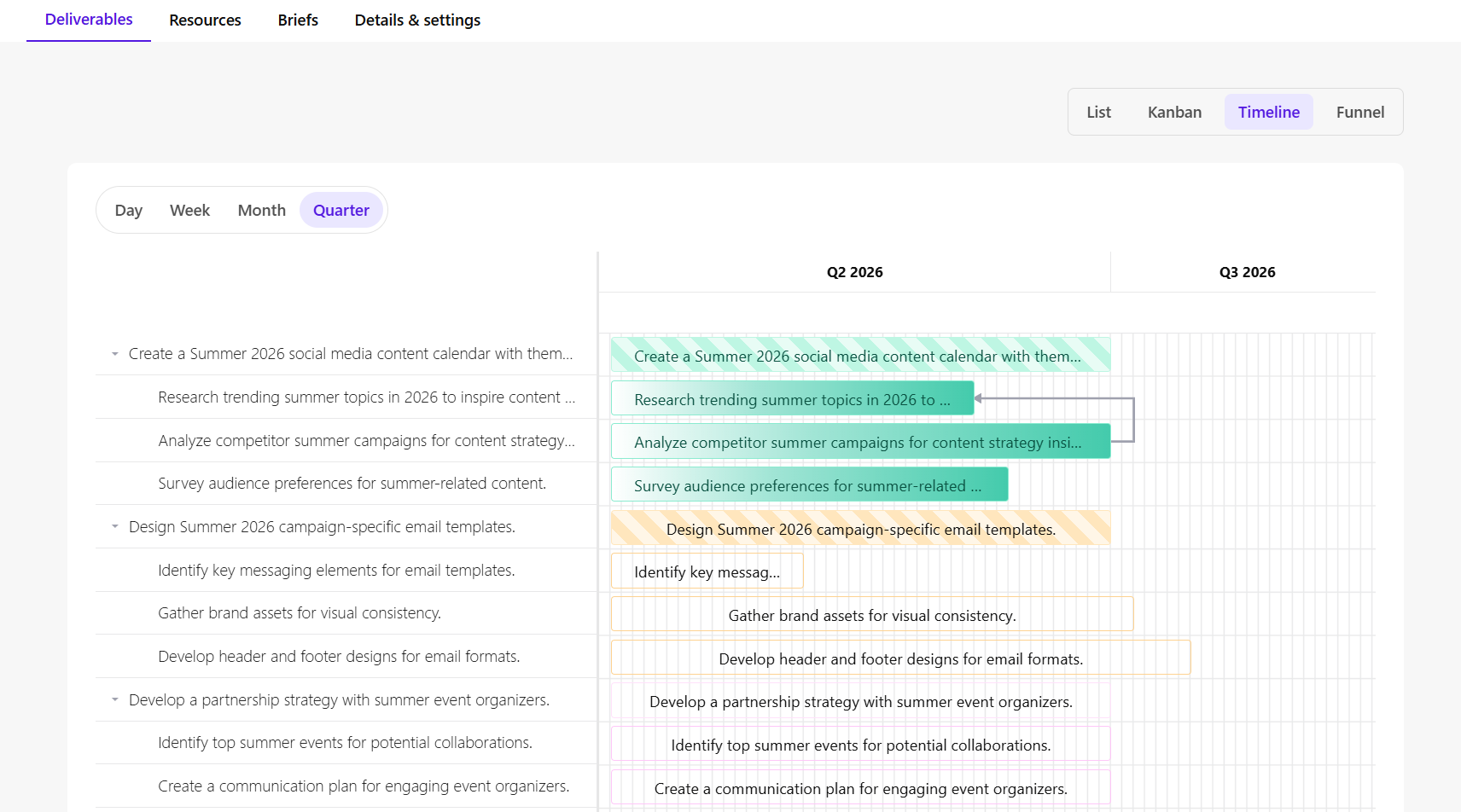
このタブでは、以下のことができます:
- 視覚的な指標で進捗を追跡 - タスクや成果物の状況と開始日を色分けされた指標で監視します。
- 期間別フィルター 表示 - スケジュールの一覧をより明確に表示するために、 日、 週、 月、 四半 期ごとにタイムラインを表示できます。デフォルトでは 日 表示に設定されています。
- ツールチップで開始日と終了日を確認 できます。任意のバーにカーソルを合わせると、締切日を示すツールチップが表示されます。
- タスクの時間を調整してください 。バーの端をドラッグすると、長さや短縮が可能で、日付は即座に更新されます。
- タスクの長さを変えずにシフトする — バー全体をドラッグして、その持続時間を保ちながら早めまたは遅く動かす。
- 依存関係を表示 - 各タスクまたは納品バーの依存関係を表示できます。依存関係はタスクをつなぐ矢印で示されます。
- 成果物の拡大または折りたたみ - タスクを見るために納品物セクションを展開するか、高レベルの詳細に集中するために折りたたみ。
- 詳細を素早く確認・編集できます 。任意のタスクや納品物をクリックすると、右側のペインで詳細が開けられます。
煙突
ファネルタブは*、マーケティングファネル*の意図された段階ごとに成果物を整理しています。これらの段階は、ブランドの認知から始まり、購入に至る顧客の旅を表しています:
- トップ*(または認知度段階)*――ブランドを幅広い層に紹介すること。
- 中間段階(または検討段階) - 顧客の関心を育み、意思決定へと導きます。
- ボトム*(またはコンバージョンステージ)* - 見込み客に購入や登録などの行動を促します。
顧客がファネルを進むにつれて、参加者数は減少します。多くはトップから入りますが、下位に到達する人は減ります。
ファネルタブは、キャンペーンの成果物をマーケティング目標に合わせるのに役立ちます。
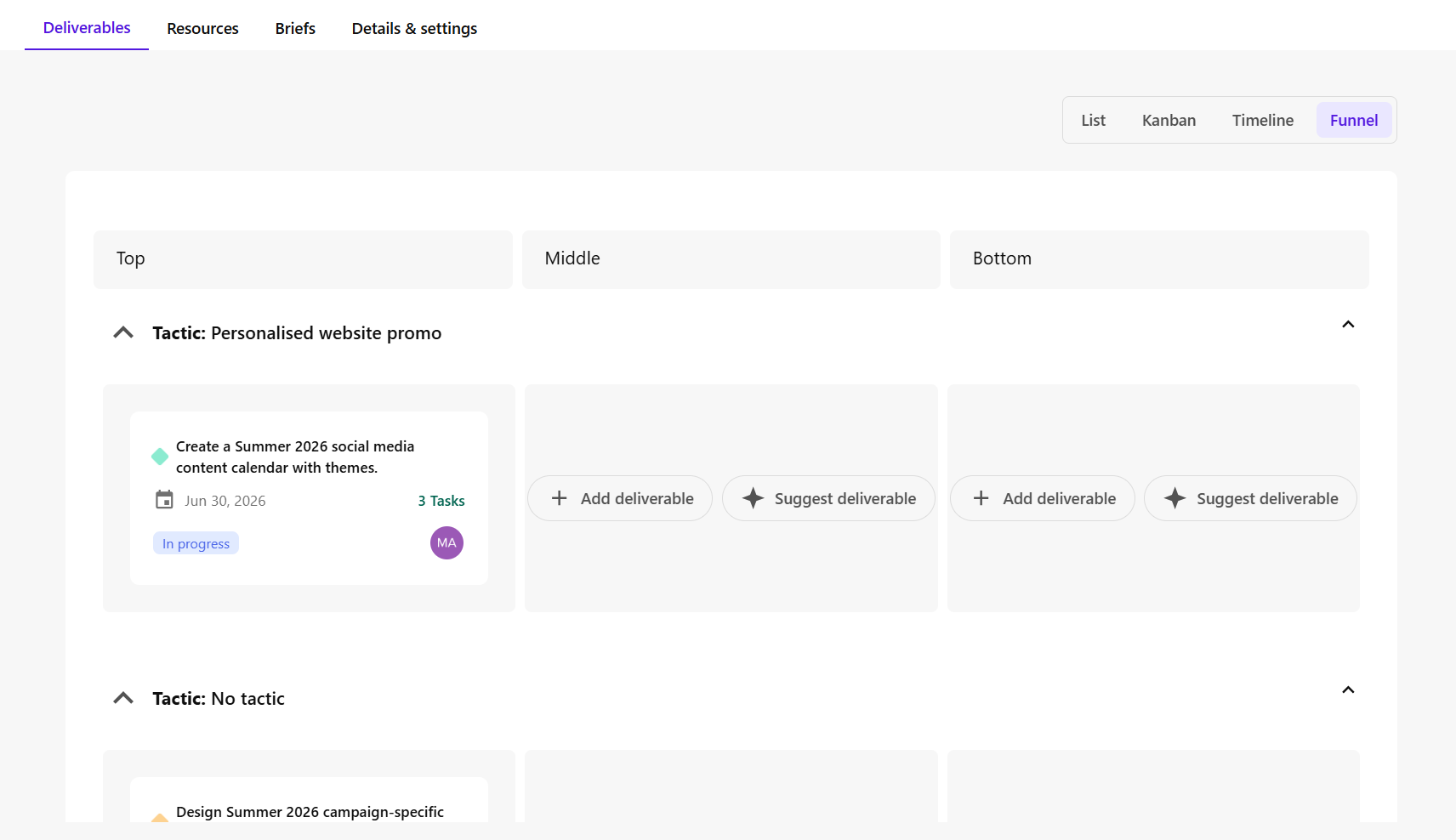
このタブでは、以下のことができます:
- ファネルのギャップを特定し 、見落としている戦術を発見するか、すべてのファネル段階に対応する成果物が十分にカバーされているか確認しましょう。 納品物は手動で追加 するか、AIを活用してください。
- 戦術別に成果物を表示 - 各戦術ヘッダーの下にまとめられた成果物をご覧ください。名前、タスク数、期限、ステータスなどの詳細が示されています。戦術が割り当てられていない成果物は、簡単に特定できるようにまとめられています。
- ファネルステージを更新 - Top、 Middle、または Bottom カラム間で成果物をドラッグしてマーケティングファネルステージを変更します。
- AI搭載の提案を活用 してください。Sitecore Streamが未発見の段階や欠落した戦術に対して成果物を生成させるには 、「提案成果物」をクリックしてください。
- 戦術の展開または取り巻き - 戦術セクションを展開して関連する成果物を表示したり、高レベルの詳細に集中するために取りたたませましょう。
資料
リソースタブは、キャンペーンに関連するすべての文書や画像を統合します。
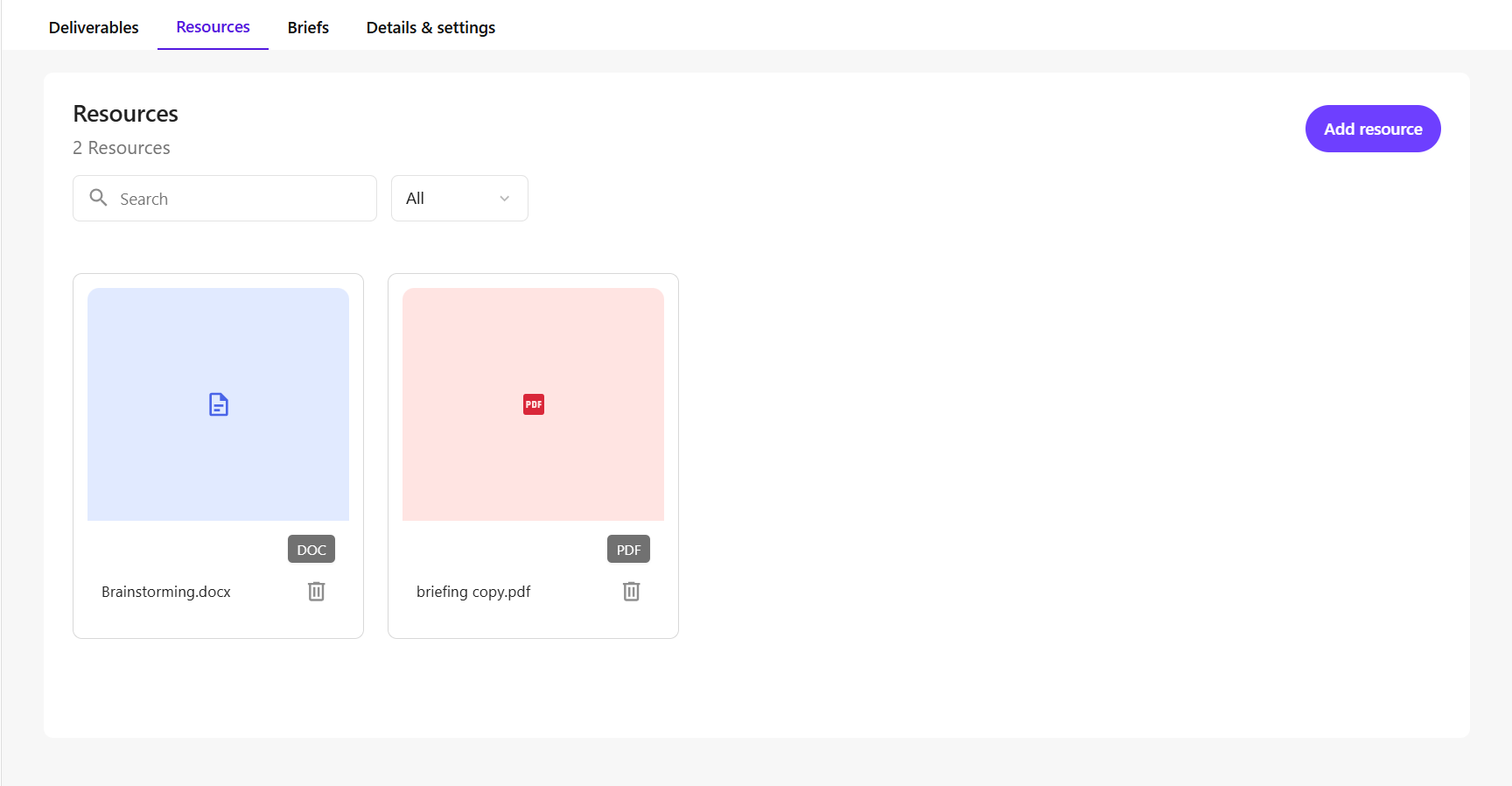
このタブでは、以下のことができます:
- キャンペーンリソースをアップロードする - キャンペーンに関連するドキュメントや画像ファイルを追加するには、「 リソースを追加」をクリックしてください。これらのリソースはキャンペーン専用であり、 個々のタスクに添付されたファイルとは異なります。
- リソースSearchとフィルター - 検索バーを使って特定のファイルを素早く見つけるか、 Documentや Imageなどのタイプでフィルターしてください。
- キャンペーンファイルのプレビューまたはダウンロード - 名前やフォーマットなどのファイル詳細を一目で確認できます。画像のプレビューを開くか、文書のコピーをダウンロードするには、サムネイルをクリックしてください。
- リソースを削除 - 不要なキャンペーンリソースを永久に削除するには、「 削除 」をクリックしてください。
ブリーフ
ブ リーフ タブでは、キャンペーンに関連するすべてのブリーフを閲覧・管理できます。各ブリーフには、目標、ターゲットオーディエンス、メッセージ、クリエイティブ要件などの重要な詳細が記されています。
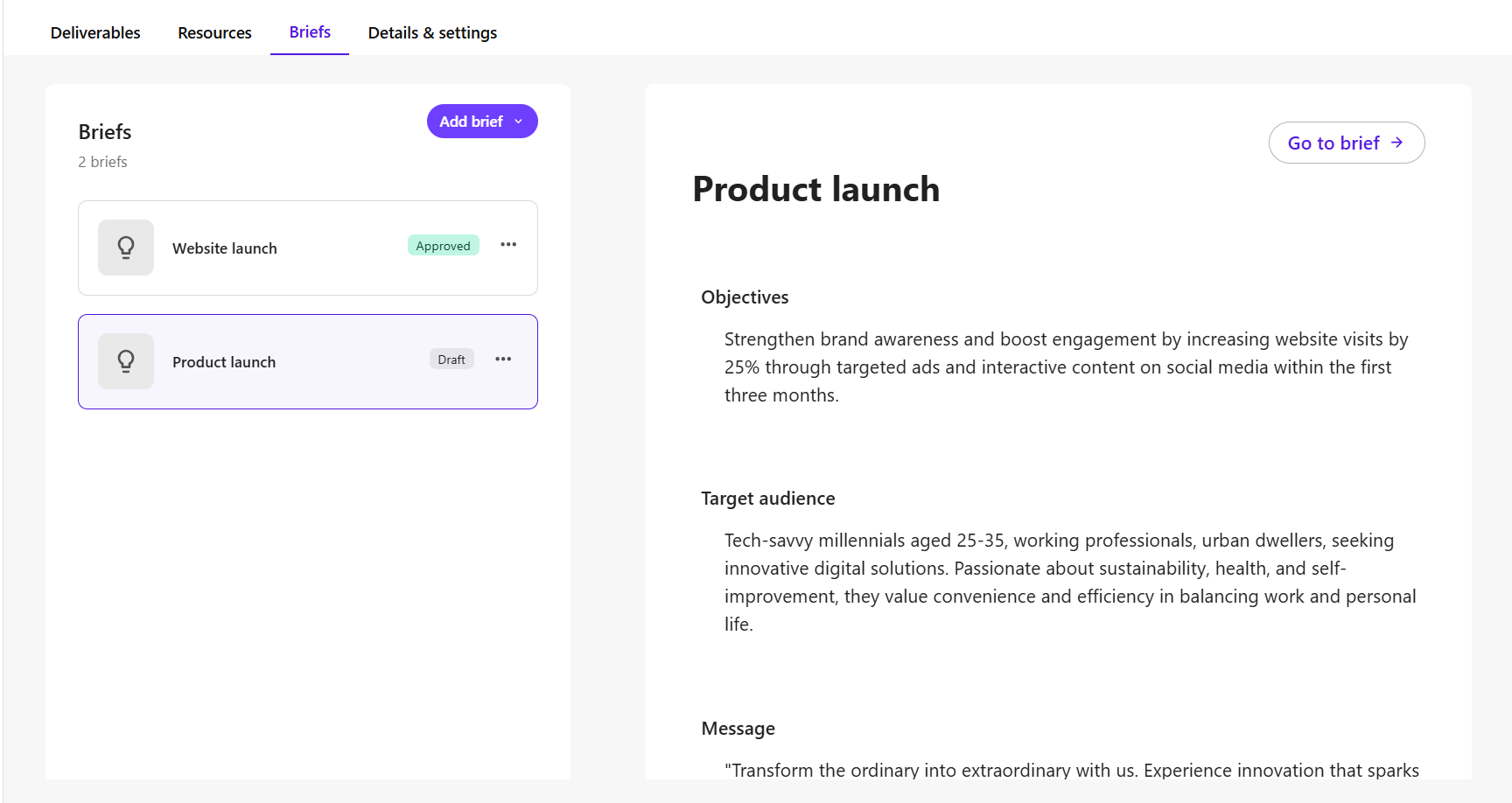
このタブでは、以下のことができます:
- ブリーフをプレビュー する - プレビューを開くためにブリーフを選択してください。リストには 、ブリーフ詳細ページからリンクされたブリーフ や 、キャンペーンに変換されたブリーフも含まれます。
- ブリーフを開いて編集 - 「 ブリーフへ」 をクリックすると、ブリーフ全体を開き、 詳細ページで編集を行います。
- ブリーフを追加する - 既存のブリーフをリンクするか、新しいブリーフを作成してキャンペーンに関連付ける。
- ブリーフのリンクを外 す - ブリーフのキャンペーンとの関連性を解除 する。
詳細&設定
「 設定の詳細」タブ& 管理者がサイトやキャンペーンメンバーシップを管理できます。
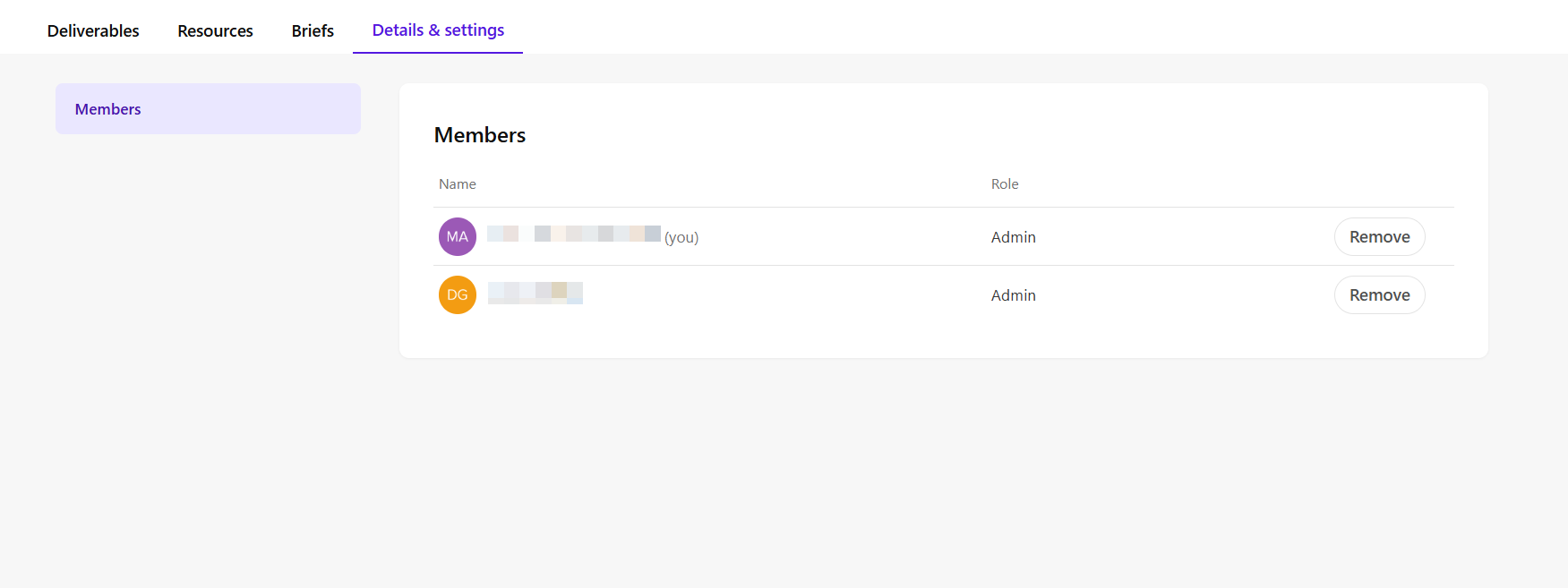
このタブでは、管理者は以下のことができます:
- キャンペーン参加の申請を承認または拒否します。
- 自分自身や他のキャンペーンチームメンバーを排除してください。