ウェブサイトを公開する
このページの翻訳はAIによって自動的に行われました。可能な限り正確な翻訳を心掛けていますが、原文と異なる表現や解釈が含まれる場合があります。正確で公式な情報については、必ず英語の原文をご参照ください。
ウェブサイトを公開する準備ができたら、Content EditorやSitecore Desktopからパブリッシングウィザードを実行できます。
出版中にマスターデータベースを改変しないでください。これにより、アイテムが正しく公開されないことがあります。
ウェブサイト全体を公開するには:
-
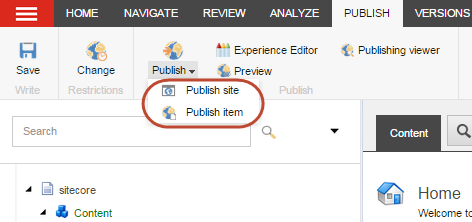
Open Publish Site魔法使い。 Content EditorからPublishタブのPublishグループで、Publishのドロップダウン矢印をクリックし、Publish siteを選択します。
-
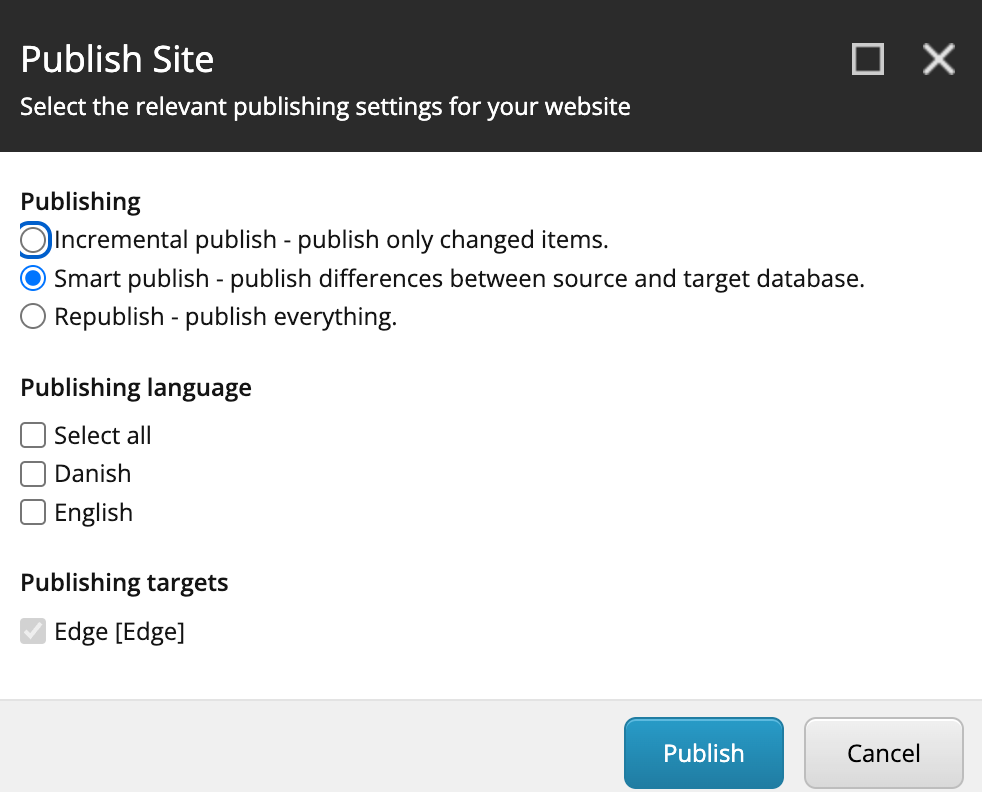
Publish siteウィザードのPublishingセクションで、ウェブサイトの公開モードを選択してください:
-
Incremental Publish – マスターデータベースの公開キューに追加された項目のみを公開します。
注記インクリメンタルパブリッシュは、ウェブサイト全体を公開した場合にのみ利用可能です。
公開キューに追加するには、アイテムが作成され、保存され、コピーされ、クローンされ、削除され、アーカイブされ、ワークフローが実装されていれば承認の最終段階に到達している必要があります。
注記公開されていなくても、30日後に自動的にキューからクリアされます。30日以上前に行われた変更を公開するために別の公開モードを選ぶか、開発者に公開キューのカスタマイズを依頼してください。
インクリメンタルパブリッシングは、事前に埋められたパブリッシュキューを使ってどの項目を公開すべきかを決めるため、最も速い公開方法です。
-
Smart Publish – 前回の発行以降に変更されたすべての項目を掲載しています。スマートパブリッシュを実行すると、マスターデータベース内のすべてのアイテムバージョンがターゲットデータベースの同等品と比較されます。アイテムのバージョンが変更された場合は公開されます。
Sitecoreはバージョン付きRevisionフィールドを使ってアイテムのバージョンが変更されたかどうかを判断します。データベース内のすべての項目を比較すると、特にコンテンツツリーに多くの項目が含まれている場合、ウェブサイト全体を公開するのに時間がかかります。
-
Republish ――すべてを公開する。Republishは、変更されていなくても公開対象のすべての項目を上書きします。再公開を使って、公開対象内のすべてのアイテム関連情報をリセットしたり、新しいコンテンツ言語を追加したり、他のシステムアイテムをウェブサイトに持ち込むことができます。
-
-
Publishing languageセクションで、公開したい言語版を選択します。
-
Publishing targetsセクションで、公開したい出版対象を選択します。
注記出版対象を選ばない場合、ウェブサイトはすべての出版対象に公開されます。
-
クリックPublish。公開が完了すると、公開中に処理されたアイテム数や、ターゲットデータベースで作成された、削除、更新されたアイテムの数を確認できます。
ウェブサイトをアンパブリッシュするには、ウェブサイト全体に 制限を設定し てから公開する必要があります。制限下のサイトを公開すると、そのサイトのコンテンツはExperience Edgeから削除されます。