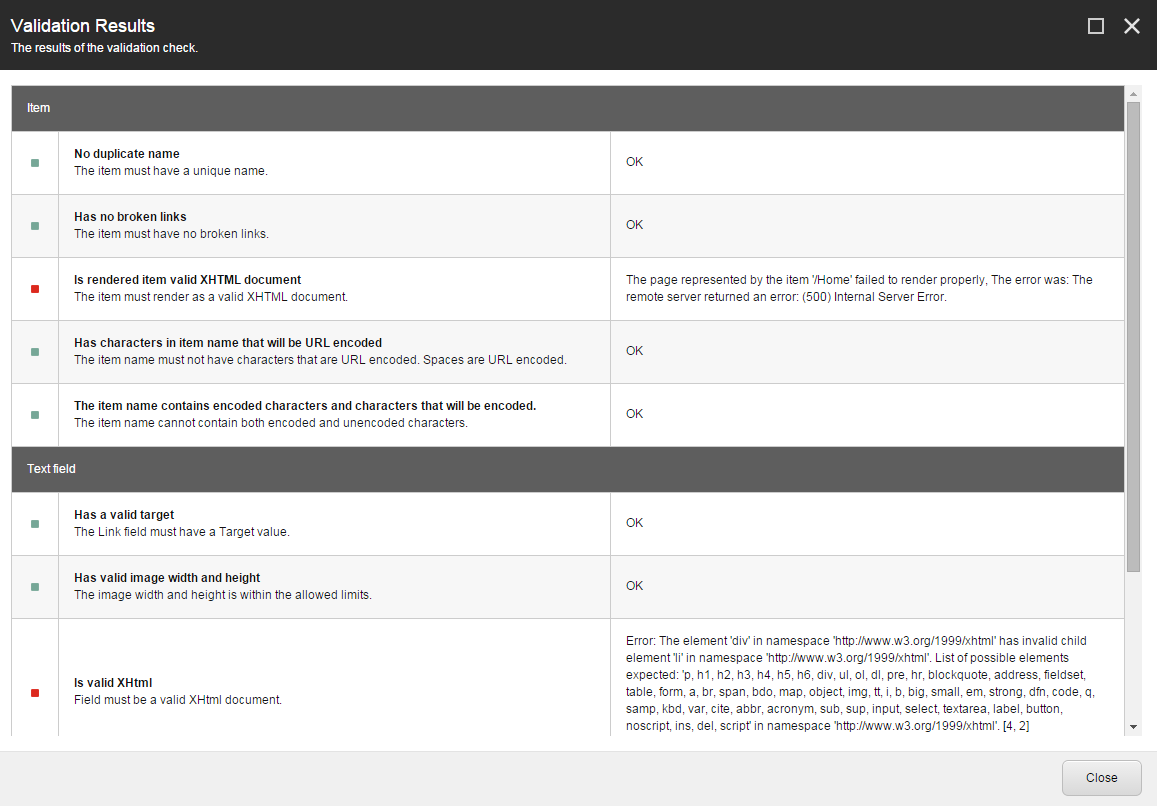
アイテムの検証
このページの翻訳はAIによって自動的に行われました。可能な限り正確な翻訳を心掛けていますが、原文と異なる表現や解釈が含まれる場合があります。正確で公式な情報については、必ず英語の原文をご参照ください。
記事を公開する前に、その記事が公開に適しているかを確認するためにいくつかのチェックを行うことができます。
ウェブページのマークアップを確認してください
すべてのHTMLフィールドをW3C HTML検証者に送信することで、ウェブページのマークアップを確認できます。
すべてのHTMLフィールドをW3C HTML検証者に送るには:
-
Content Editorで、該当するアイテムやページに移動します。
-
ウェブページのマークアップを確認するには、ProofingグループReviewタブでMarkupをクリックしてください。
チェック結果はウェブページで開き、詳細なメモや潜在的な問題点を確認できます。
アイテムの検証
Sitecoreフィールドバリデーターは、アイテム、特定のフィールドタイプ、またはアイテム上の特定のフィールドに適用できるユーザー入力バリデーターのセットです。
Content Editorはフィールドを自動的に検証します。検証エラーや警告を含むフィールドがある場合、該当フィールドの左側に赤いバーが表示され、バリデーターバーのアイコンはエラーの種類に応じて赤または黄色に変わります。エラーの詳細を見るには、バリデーターバー内の個々のアイコンにマウスを移動させてください。
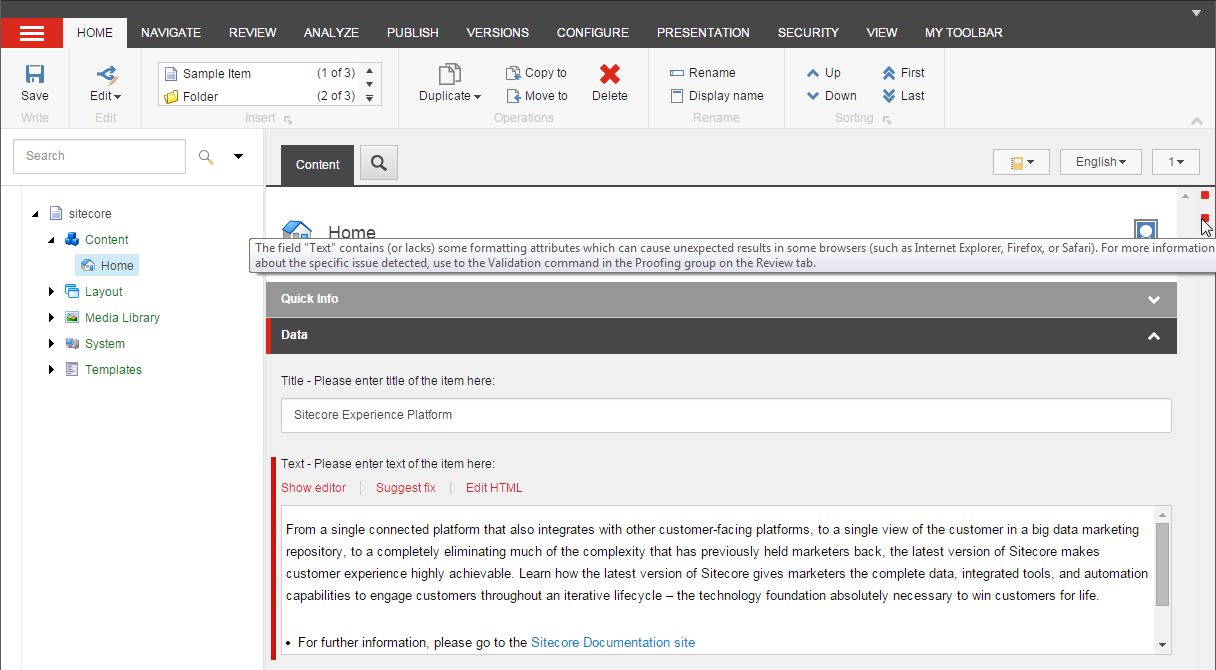
また、検証テストを手動で実行し、Validation Resultダイアログボックスで検証テストの詳細を確認することもできます。
アイテムの検証テストを手動で実行するには:
-
Content Editorで、該当するアイテムやページに移動します。
-
アイテムやページで検証テストを実行するには、ProofingグループのReviewタブでValidateをクリックしてください。
Validation Resultダイアログボックスには、検証の結果の概要と変更提案を見ることができます。可能な値は以下の通りです:
-
有効(緑)– 行動は不要。
-
提案(黄色)– 問題を調べ、行動が必要かどうかを判断してください。
-
警告(オレンジ) – 問題に対して行動してください。
-
エラー(赤)– これはエラーです。
-
CriticalError(赤)– 変更を保存する前に警告が表示されます。
-
致命的なエラー(赤)– エラーが修正されるまでアイテムを保存できません。