ウェブサイトに商品を公開してください
このページの翻訳はAIによって自動的に行われました。可能な限り正確な翻訳を心掛けていますが、原文と異なる表現や解釈が含まれる場合があります。正確で公式な情報については、必ず英語の原文をご参照ください。
ウェブサイトにアイテムを公開する準備ができたら、Sitecoreでの公開手順を案内するパブリッシングウィザードを起動できます。
新しい子項目を個別に公開する場合、対応する親項目を先に公開しなければなりません。
単一の項目を公開するには:
-
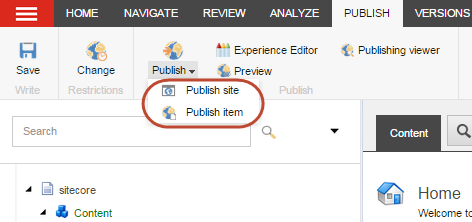
Content EditorからPublish ItemウィザードをOpenから、公開したいアイテムを選択します。PublishタブのPublishグループで、Publishのドロップダウン矢印をクリックし、Publish itemを選択します。
 注記
注記選択した項目をすべての言語ですべての出版対象に公開し、publishingウィザードの手順を省略するには、Publish
 をクリックしてください。
 -
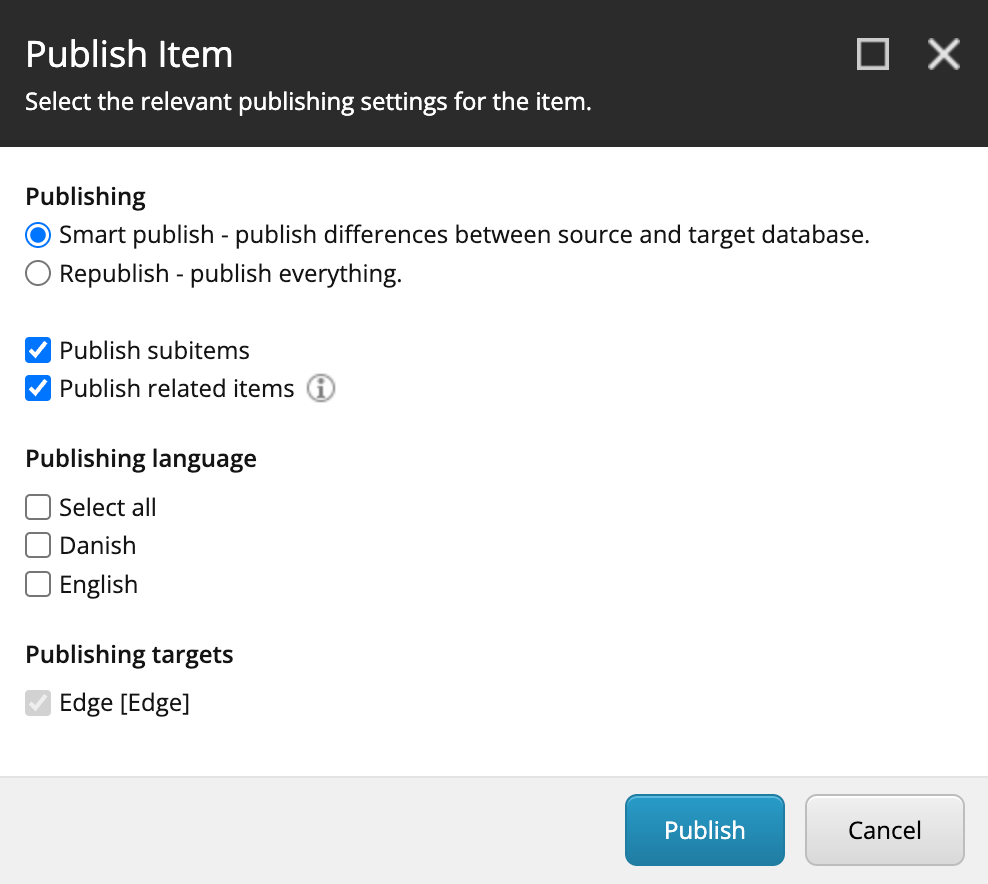
Publish ItemウィザードのSettingsページで、公開モードを指定します:
-
Smart publish – 選定された項目が前回の出版以降に変更された場合は公開します。Smart Publishを実行すると、マスターデータベースで選択されたアイテムがターゲットデータベースの同等アイテムと比較され、変更されていれば公開されます。単一のアイテムを公開する場合、Smart Publishは特定のアイテムおよびそのサブアイテムのすべての変更が公開される迅速な方法です。
-
Republish ――すべてを公開する。Republishは、変更されていなくても、ターゲットデータベースで選択された項目をマスターデータベースの同等項目で上書きします。この方法により、すべての旧バージョンがターゲットデータベースから削除されます。再公開を使ってマスターデータベースのバックアップを復元したり、新しいコンテンツ言語、新しい公開対象、その他のシステム項目を追加したりできます。
-
-
選択した項目のすべてのサブアイテムを公開するには、Publish subitemsを選択します。
-
選択した項目に関連するすべての項目を公開するには、Publish related itemsを選択します。一般的にはこのオプションを選ぶことが推奨されます。関連する項目は以下の通りです:
-
クローン – 選択したアイテムのクローンであるアイテム。
-
メディア項目 – 選択された項目が参照するメディア項目。
-
Content items - 選択された項目が参照するデータソース。
-
Design items - 選択されたアイテムで使用されるレンダリング、レイアウト、テンプレート。
-
-
Publishing languageセクションで、公開したい言語バージョンを指定してください。
-
Publishing targetsセクションで、公開したいアイテムを指定してください。
注記出版対象を指定しなければ、そのアイテムはすべての出版対象に公開されます。
-
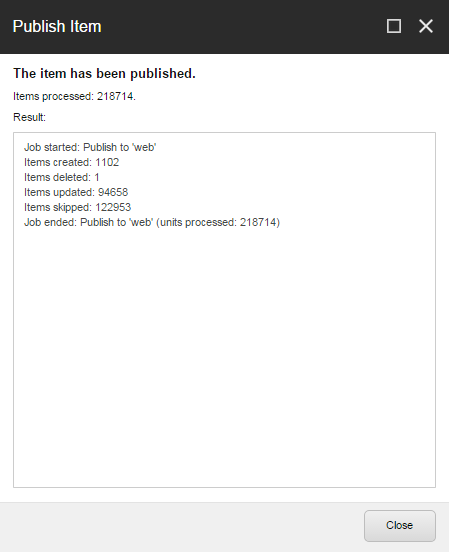
クリックPublish。公開が完了すると、公開中に処理された項目数や、ターゲットデータベース上で作成・削除・更新された項目数を確認できます。
管理者は設定にパッチを当て、Publishing.DeepScanRelatedItems設定をfalse:
この設定をfalseとして指定すると、公開されたアイテムの関連項目のすべての可能な変更をスキャンSitecoreしません。つまり、Sitecoreは公開する項目数が少なく、公開は速くなりますが、おそらく完全性は劣るかもしれません。
この設定は表示されておらず、デフォルト値はtrueです。