Content Editorのカスタマイズ
このページの翻訳はAIによって自動的に行われました。可能な限り正確な翻訳を心掛けていますが、原文と異なる表現や解釈が含まれる場合があります。正確で公式な情報については、必ず英語の原文をご参照ください。
Content Editorには、カスタマイズ可能ないくつかのユーザーインターフェース要素があります:
-
The Content Editor elements – Content Editorのどの要素を表示するかを決めることができます。
-
The Content Editor ribbon – タブを隠したり、リボン全体を隠したり、リボン内に自分だけのツールバーを作成したりできます。
-
The content treeクイックアクションの追加、コンテンツツリーのリサイズ、または完全に非表示にすることができます。
このトピックでは、これらの要素をどのようにカスタマイズするかを説明します。
Content Editorで要素をカスタマイズ
Content Editorの アプリケーションオプション を設定するには:
-
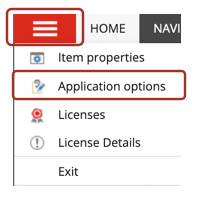
Content EditorでContent Editorメニューをクリックし、Application Optionsをクリックします。
-
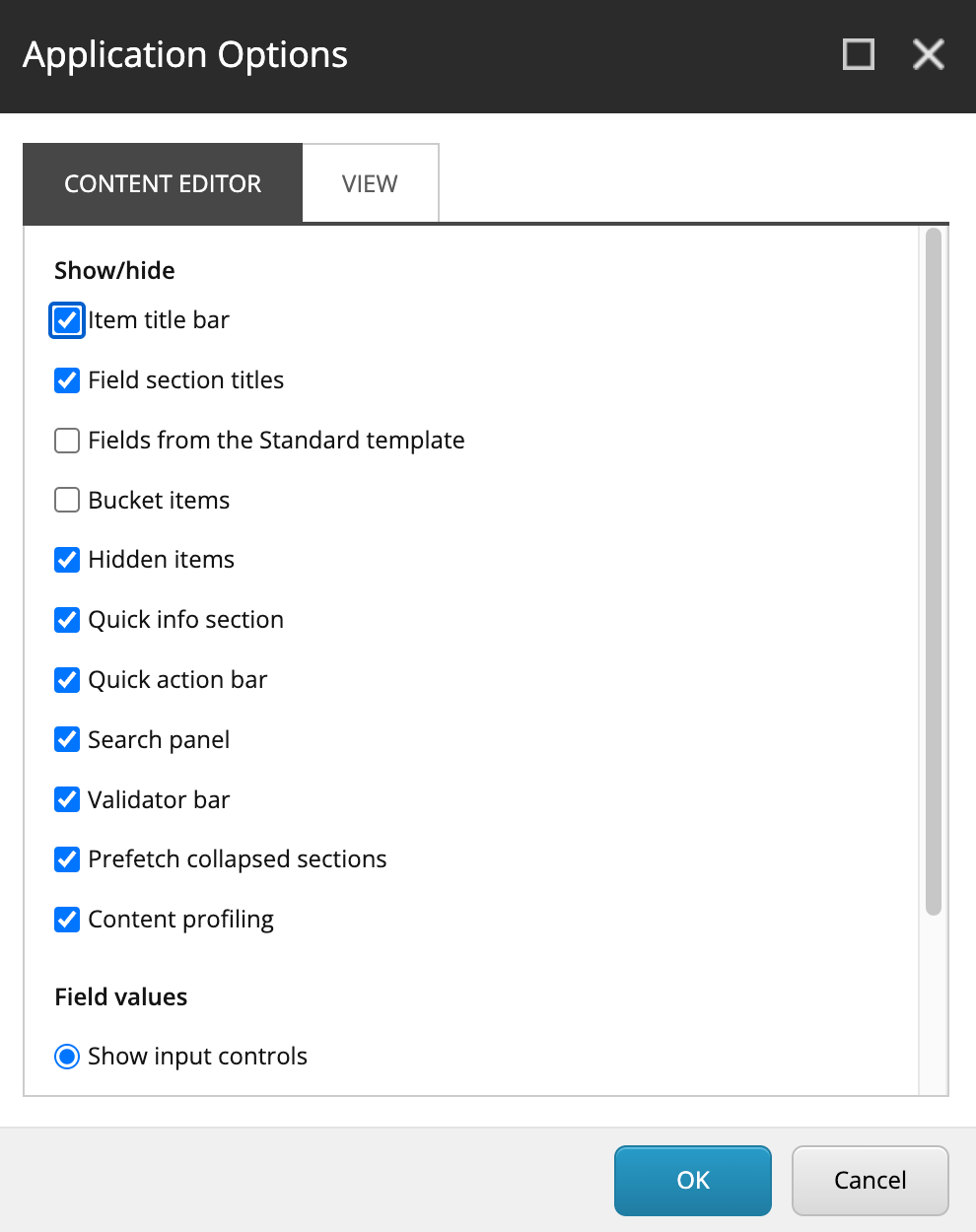
Application Optionsダイアログボックスで:
-
Content Editorタブで、該当要素を非表示または表示するチェックボックスのいずれかを選択したり消したりします。
-
Viewタブで、コンテンツツリーの表示方法を指定します。
-
-
アプリケーションオプションの設定が終わったら、OKをクリックします。
Content Editorのリボンをカスタマイズする
Content Editorリボンをカスタマイズするには:
-
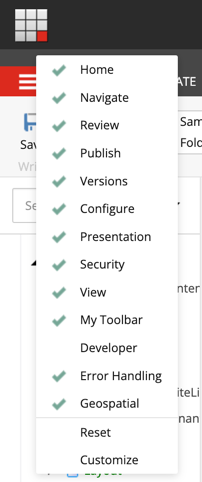
Content Editorでリボンのどこかを右クリックします。
-
表示されたメニューで、リボンで隠したいタブのチェックボックスをクリアしてください。デフォルトのタブ選択を復元するには、Resetをクリックしてください。
 注記
注記リボンを完全に非表示にしてタブだけを表示するには、Content Editorリボンの任意のタブをダブルクリックしてください。リボンを再度表示するには、任意のタブをクリックしてください。
-
リボン内で自分のツールバーを作成するには、Customizeをクリックしてください。
-
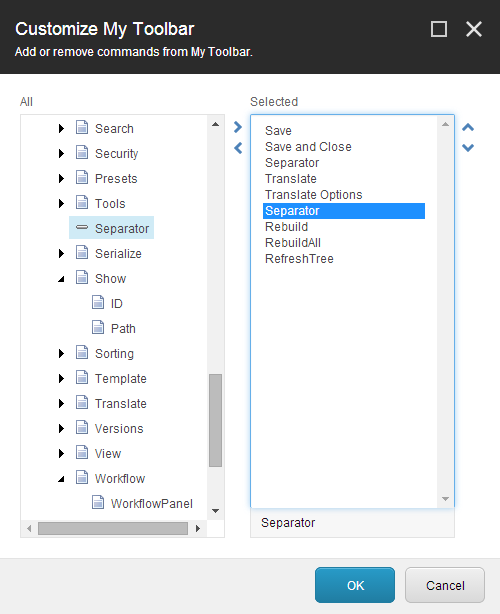
Customize My ToolbarダイアログボックスのAllペインでグループを展開し、ツールバーで使いたいコマンドを選択します。
 注記
注記ツールバーにはコマンドだけを追加でき、グループは追加できません。ただし、コマンドSeparatorを追加して追加されたコマンドをグループに分けることは可能です。上下矢印を使って、コマンドを好きな順番に配置してください。
-
読み終えたらクリックOK。
-
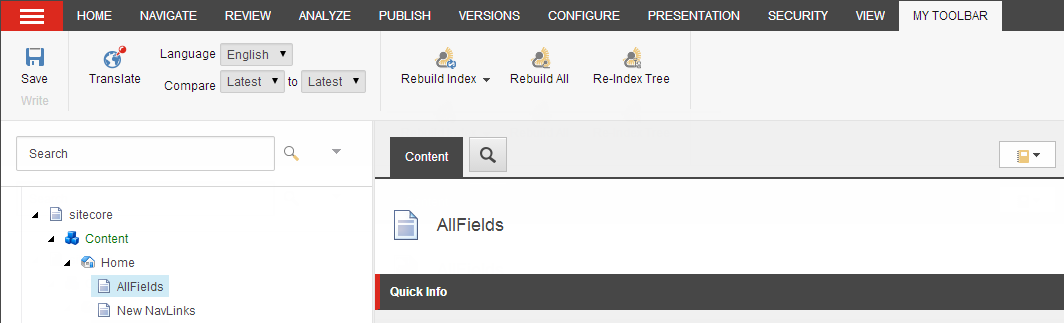
Content Editorリボンを右クリックしてメニューでMy Toolbarを選択します。 My Toolbarタブはリボンに追加され、選択したすべてのコマンドが入ります。
コンテンツツリーのカスタマイズ
Content Editorでは、コンテンツツリー内の特定の要素を非表示または表示するかを選択でき、コンテンツツリーの左側にあるクイックアクションバーもカスタマイズできます。
コンテンツツリー内の要素を隠す
コンテンツツリー内の特定の要素を隠したり表示したりするには:
-
コンテンツエディターのViewタブで、関連するチェックボックスを選択したりクリアしたりします。

要素は以下の通りです:
-
Content Tree - コンテンツツリーを非表示にするためにチェックボックスをクリアする。
-
Entire Tree - コンテンツツリーとMedia Libraryのルートを非表示にするチェックボックスをクリアする。つまり、ユーザーは自分のウェブサイトに含まれるアイテムしか見ることができません。
-
Hidden ItemsそしてBuckets - コンテンツツリーに表示されるアイテムの一部を非表示にするためにチェックボックスをクリアします。
-
Raw ValuesそしてStandard Fields - これらの設定は管理者にのみ関係します。
コンテンツツリーがスペースを取りすぎた場合は、コンテンツツリーと編集ペインの間のバーを左右にドラッグして、コンテンツツリーのペインのサイズを変更できます。さらに、F11キーを押すとブラウザウィンドウを画面全体に展開し、タイトルバー、メニュー、ツールバー、ステータスバーなどのユーザーインターフェース要素を隠すことができます。
クイックアクションを表示する
クイックアクションバーはコンテンツツリーの左側にあり、コンテンツツリー内のアイテムに関する有用な情報を表示できます。例えば、クイックアクションバーには、どのアイテムがアイテムバケット、クローンアイテム、ロックされたアイテムかをクイックアクションで示すことができます。クイックアクションの中には情報収集だけのものもあれば、アイテムに対してクリックして行動できるものもあります。
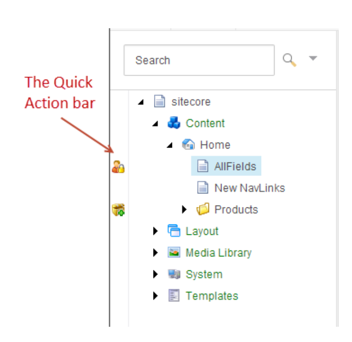
クイックアクションバーを右クリックすると、利用可能なクイックアクションのリストが表示される浮かぶメニューが表示され、それらをコンテンツツリー内のアイテムの横に表示または非表示できます。クイックアクションをいくつでも表示できますが、選択するアクションごとにパフォーマンスが低下する可能性があります。
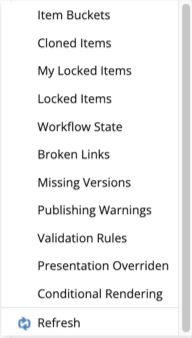
利用可能な迅速な行動は様々です。これはシステム管理者が管理しています。
コンテンツツリー内のアイテム表示または非表示には:
-
クイックアクションバーを右クリックし、フローティングメニューで表示したいクイックアクションを選択します
迅速な対応は以下の通りです:
-
Item Buckets – はアイテムバケットの隣に表示されます。
-
Clones Items – は他のアイテムのクローンであるアイテムの隣に表示されます。アイコンをクリックすると元のアイテムを開けます。
-
My Locked items – はロックしたアイテムの横に表示されます。アイコンをクリックするとアイテムがアンロックされます。
-
Locked items – は他のユーザーがロックした項目の隣に表示されます。アイコンの上にマウスを置くと、ツールチップで誰がロックしたかが表示されます。
-
Workflow state – はワークフロー状態にある項目の隣に表示されます。必要な権限があれば、アイコンをクリックしてアイテムを次のワークフロー状態に移動できます。
-
Broken Links – は切断リンクを含むアイテムの隣に表示されます。
-
Missing Version – は言語版が欠けている項目の隣に表示されます。
-
Publishing Warnings – は公開警告のある項目の隣に表示されます。
-
Validation Rules – は検証エラーを含む項目の隣に表示されます。
-
Presentation Overridden – はテンプレートのレイアウト設定が別のレイアウトに上書きされる項目の隣に表示されます。
Validation RulesやBroken Links素早い操作が最もパフォーマンスを遅くします。コンテンツツリーでアイテムを開くたびに、Content Editorはこれらのクイックアクションを更新しなければなりません。
アイテムの並べ替え順を指定する
Content Editorは、デフォルトでコンテンツツリー内のアイテム名で並べ替えます。ソート順を変更する方法は2通りです:
-
コンテンツツリー内の同じレベルのアイテム内で現在選択されているアイテムの位置を変えることができます。
-
現在選択されているアイテムのサブアイテムをソートできます。
アイテムの位置やサブアイテムの並べ替え順序を変更すると、Content Editorは新しい並べ替え順(このユーザーの場合)を記憶します。
現在選択されているコンテンツツリーのアイテムを新しい位置に移動するには:
-
コンテンツツリーで移動したいアイテムを選択します。
-
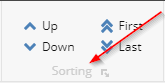
HomeタブのSortingグループで、4つのボタンを使ってサブアイテムをソートします:
-
Up - アイテムを前に動かせ。
-
Down - アイテムを下に動かしてください。
-
First - 同じレベルのアイテムの中で最初にアイテムを動かす。
-
Last - 同じレベルのアイテムの中で最後のアイテムになるようにアイテムを動かす。
-
現在選択されているアイテムのサブアイテムをソートするには:
-
コンテンツツリーで、サブアイテムをソートしたいアイテムを選択します。
-
HomeタブのSortingグループで、Sort Order of Subitemsウィンドウを開くにはSortingをクリックしてください:
-
Sortingドロップダウンで、希望するソート順を選択します。その効果はウィンドウのプレビューで確認できます:
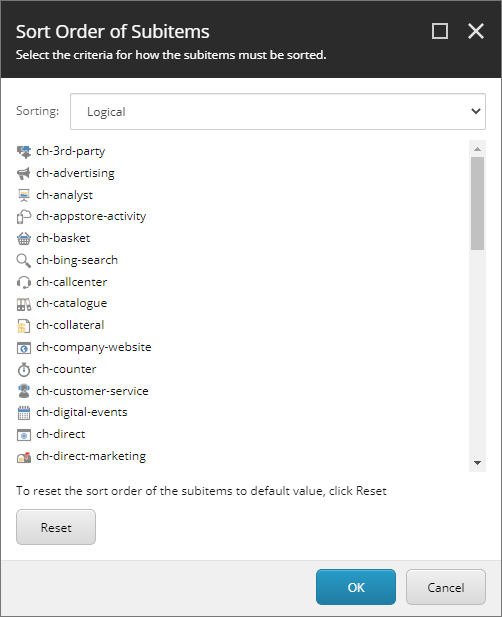
以下のソート順から選べます:
-
Created - サブアイテムを作成時点の昇順でソートする。項目作成日は、すべての言語バージョンで最も古い項目バージョンの作成日です。
-
Default - サブアイテムを名前の昇順に並べ替えます。数字は数値ではなくASCIIコードの価値として扱われます。ソートは大文字に区別されません。
-
Display Name - 表示名でサブアイテムを昇順にソートする。表示名がない場合は、その項目名が使われます。このソートは論理ソートであり、数値の順序で番号が並べ替えられます。
-
Logical - デフォルトと同じソートですが、数値は数値として扱われます。
-
Reverse - デフォルトと同じソートですが、降順です。
-
Updated - 更新時点の昇順にサブアイテムをソートする。
-
標準値にリセット - ソート順をデフォルトにリセットします。
-
-
選択したソート順を適用するにはOKをクリックしてください。