ビルダーのインターフェースを理解する
このページの翻訳はAIによって自動的に行われました。可能な限り正確な翻訳を心掛けていますが、原文と異なる表現や解釈が含まれる場合があります。正確で公式な情報については、必ず英語の原文をご参照ください。
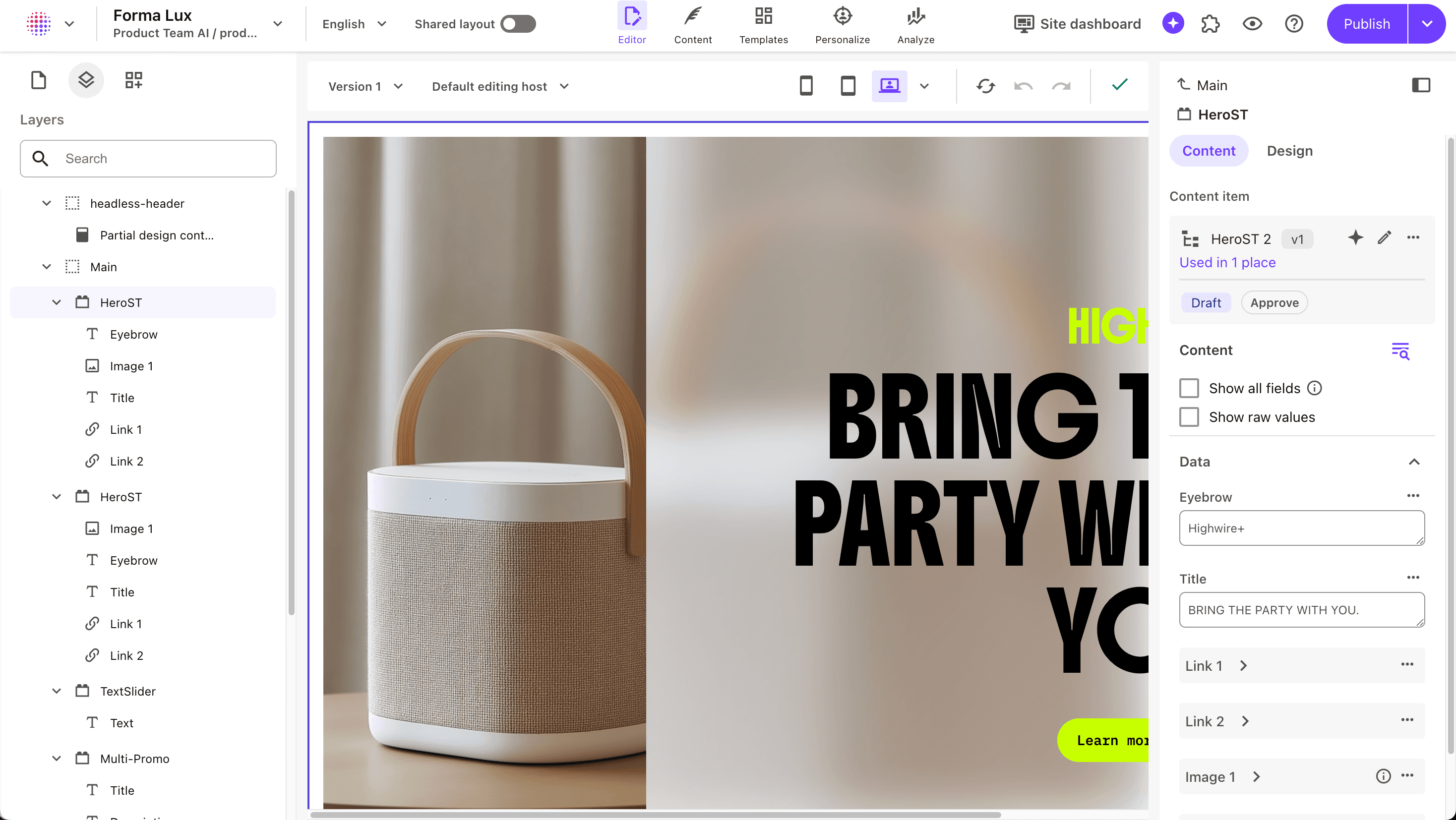
ページビルダーエディターモードは主に3つのエリアで構成されています。中央のコンテンツエリアと、両側にそれぞれ1つずつ設置された2つの折りたたみ式ペインです。また、ナビゲーションやその他の重要な機能の操作ができる上部のツールバーもあります。
上部のツールバー

top toolbarを使えば、以下のようなことができます:
-
どのプロジェクト、環境、ウェブサイト、言語バージョンに取り組むかを選びましょう。
-
Shared layoutモードでSwitchので、ページのレイアウト変更はすべてのバージョンに適用されます。
-
Editor、Templates、Personalize、Analyzeの各モードを切り替えましょう。
-
Agentic StudioOpen、AIチャットへのアクセスや、現在キャンバス上で開かれているサイトコレクション、サイト、またはページのコンテキスト内で実行可能なコンテキストエージェントの選択肢にアクセスできます。
-
Openブラウザの新しいタブでページのプレビューを
 してください。
 -
ページを公開し、オプションでサブページや他の言語版も公開してください。
左側のパネル

そのleft-hand panelは、上部のツールバーで選択されたオプションに応じて変わります。 Editorモードでは、左側のペインが2つのタブに分かれています:
-
PagesタブにはSitemap、つまり現在のサイトのページ、つまりサイトの構造が表示されます。
-
Layersタブは、プレースホルダー、コンポーネント、フィールドなど、ページに含まれるすべての要素の階層を表示し、ページ構造の理解を容易にし、一度に一つずつ要素を選択できるようにします。
-
Componentsタブには、現在のサイトで利用可能なさまざまなコンポーネントが一覧化されています。
エディタービューまたはキャンバス

サイトツリーの左側ペインでページを選択すると、画面中央のeditor viewで開きます。 page top toolbarでは、以下のことができます:
-
作業中のページのバージョンを選ぶか、新しいバージョンを作成してください。
-
デフォルトの編集ホストかローカルホストで作業するかを選びましょう。
-
デバイスアイコンを使って、異なるデバイスでページの見た目を確認できます。
-
ページビルダーアプリケーション全体を再起動せずにページを再度開いてください。こちらの方が速く、元に戻しややり直し履歴や他のUI設定(例えばサイトマップの拡張)を保持できます。
-
最近の変更を元に戻すかやり直してください。
ページキャンバスでは、ページを構成するコンポーネントを追加、並べ替え、削除したり、リッチテキストフィールドに含まれるコンテンツの一部を編集したりできます。
右側のパネル

ページキャンバスで要素を選択すると、right-hand panelはエディタービューで選択したアイテムの構成情報や、コンポーネントおよびプレースホルダーの両方の可能な設定を表示します。右側のペインを使って コンポーネントの設定やスタイル付け、コンポーネントへのコンテンツ 割り当て、リッチテキストフィールド内の書かれたコンテンツのフォーマット適用が可能です。ここでA/B/nテストも設定します。
コンテキストパネル

ページのコンテンツや設定を編集する必要がある場合、キャンバスの左側にある 「ページコンテンツ 」または 「ページ設定 」のコンテキストパネルですべての設定オプションが開きます。