プロフィールの詳細を見る
このページの翻訳はAIによって自動的に行われました。可能な限り正確な翻訳を心掛けていますが、原文と異なる表現や解釈が含まれる場合があります。正確で公式な情報については、必ず英語の原文をご参照ください。
プロファイルデータの利用可能性は、VIEWやIDENTITYなどのイベントでどれだけ多くが記録されるかに大きく依存します。
SitecoreAI Profilesページでは、プロフィールリストの行をクリックするとプロフィールの詳細情報を確認できます。セッション、イベント、デバイス使用状況、エンゲージメントの詳細などの情報は、オーディエンス をより深く理解 し、データを実用的な洞察に変えるのに役立ちます。
プロフィール概要を見る
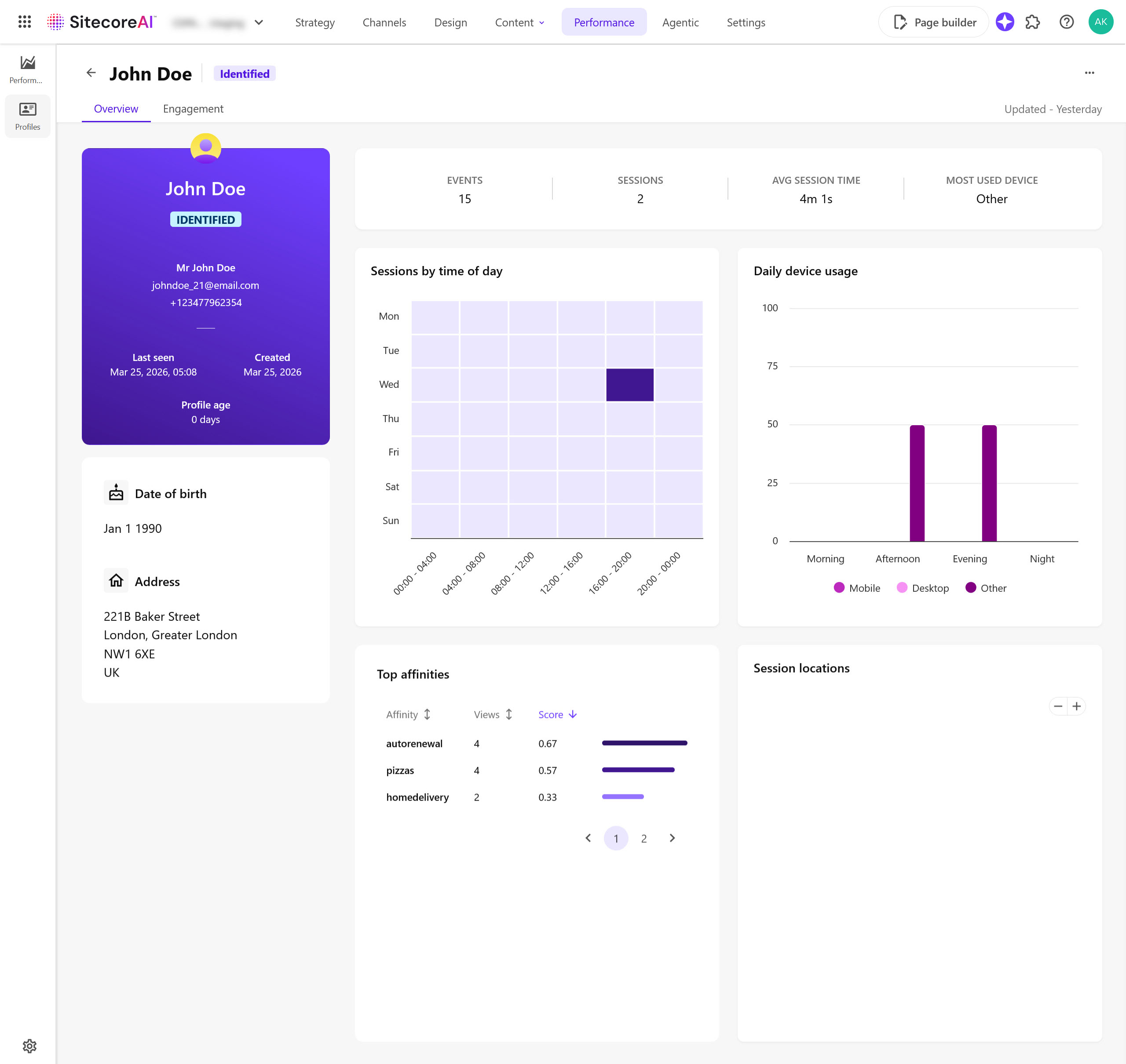
プロフィールOverviewタブには、アイデンティティの詳細、エンゲージメント指標、時間的およびデバイス使用パターン、コンテンツの親和性、セッションの場所が表示されます。
プロフィール概要を見るには:
-
SitecoreAI > Performance > Profilesで、詳細を表示したいプロフィールをクリックします。プロフィールのOverviewタブが表示されます。
-
Overviewタブで以下の情報をご覧ください:
-
Profile card - プロフィールの種類、訪問者が最後にあなたのブランドとやり取りした日時、プロフィール作成日、プロフィールの年齢(作成から)です。特定されたプロフィールについては、IDENTITYイベントで記録された場合、訪問者のタイトル、氏名、メールアドレス、性別などの追加情報も記載されます。
-
Personal information section - サイト訪問者の生年月日と住所は、identifiedプロフィールでのみ利用可能。
-
Overview section - セッションセッション 数と イベントイベント数、平均セッション時間、そしてサイト訪問者がブランドと交流するために最も使用しているデバイス。
-
Sessions by time of day - 月曜から日曜までの低セッションから高セッションまでのパターンを、組織のタイムゾーンで4時間単位で示すヒートマップ。
-
Daily device usage - サイトの訪問者の1日のデバイス使用状況の棒グラフで、組織のタイムゾーンで示されます。これにより、サイト訪問者をどの時間帯にターゲットにするか、モバイルかデスクトップかを決めるのに役立ちます。これらの期間は以下の通りです。
-
Morning: 06:00–11:59
-
Afternoon: 12:00–17:59
-
Evening: 18:00–23:59
-
Night: 00:00–05:59
注記デバイス名をクリックすると、棒グラフからデバイスタイプを非表示にできます。例えばMobile。
-
-
Top affinities - サイト訪問者が最も頻繁に閲覧したページに割り当てられた 親和性 。親和性値は、Scoreの降順に並べられた親和性名でグループ化されます。また、Affinity名やViews数で並べ替えることも可能です。
-
Session locations - サイト訪問者のセッションを地理的地点にプロットしたワールドマップ。
-
交戦詳細を見る
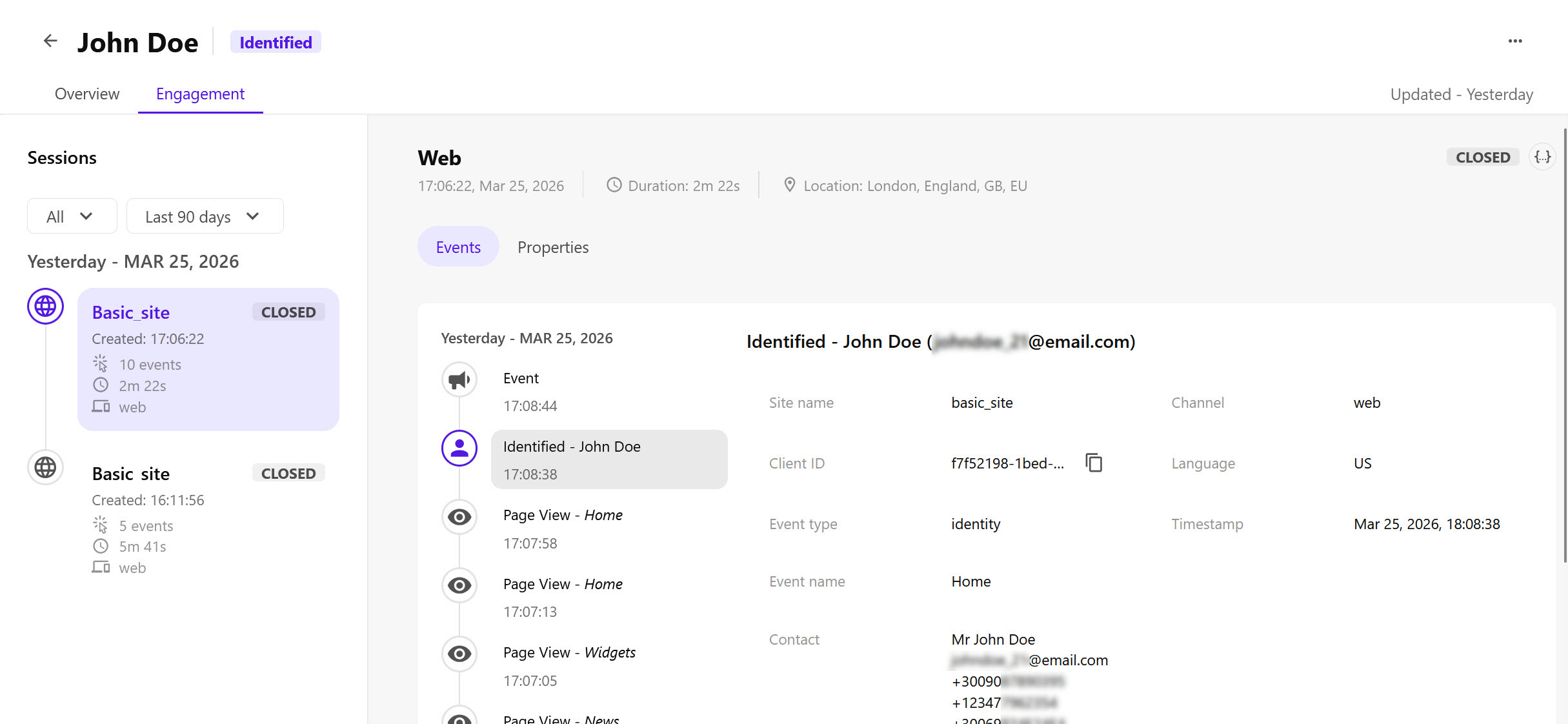
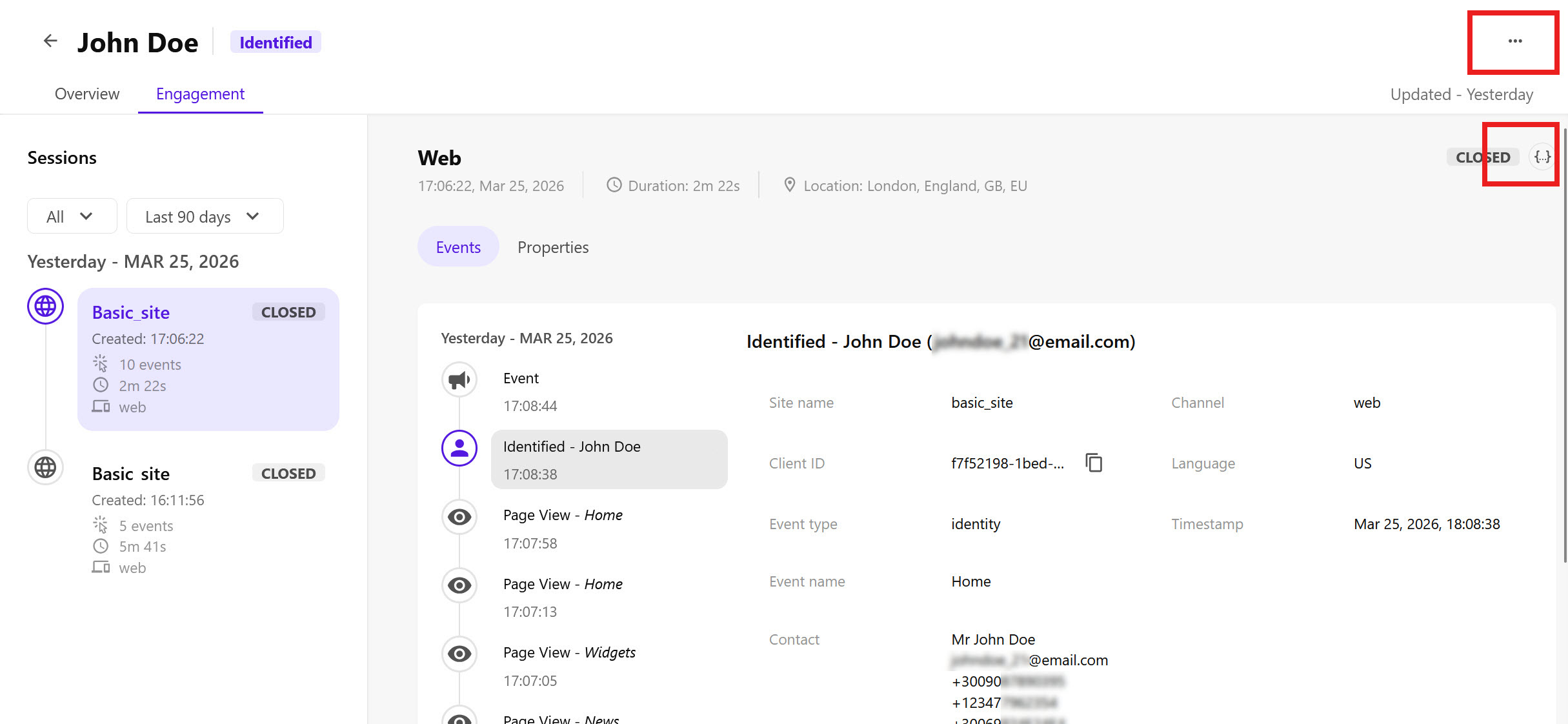
プロフィールEngagementタブには詳細なセッションおよびイベント情報が表示されます。
契約の詳細を見るには:
-
SitecoreAI > Performance > Profilesで、詳細を表示したいプロフィールをクリックします。
-
Engagementタブをクリックしてください。以下が現れます:
-
Sessions timeline - 左側のSessionsセクションに登場します。
セッションのタイムラインには、直近のセッションから開始して過去90日間に発生した最大40回のセッションが表示されます。
タイムライン内の各セッションごとに、セッションが行われたサイトと チャネルチャネル 、セッションの長さ、セッション中に記録されたイベント数、セッションがまだ開いているか閉鎖されているかを確認できます。
-
Session details - メインコンテンツエリアに表示されます。
タイムラインで選択されたセッションでは、メインコンテンツエリアにセッションが行われたチャンネル、セッションが行われた日時、セッションの長さ、そしてセッションの地理的位置が表示されます。さらに、セッションの イベントやプロパティ も表示されます。
-
セッションのタイムラインをフィルタリングする
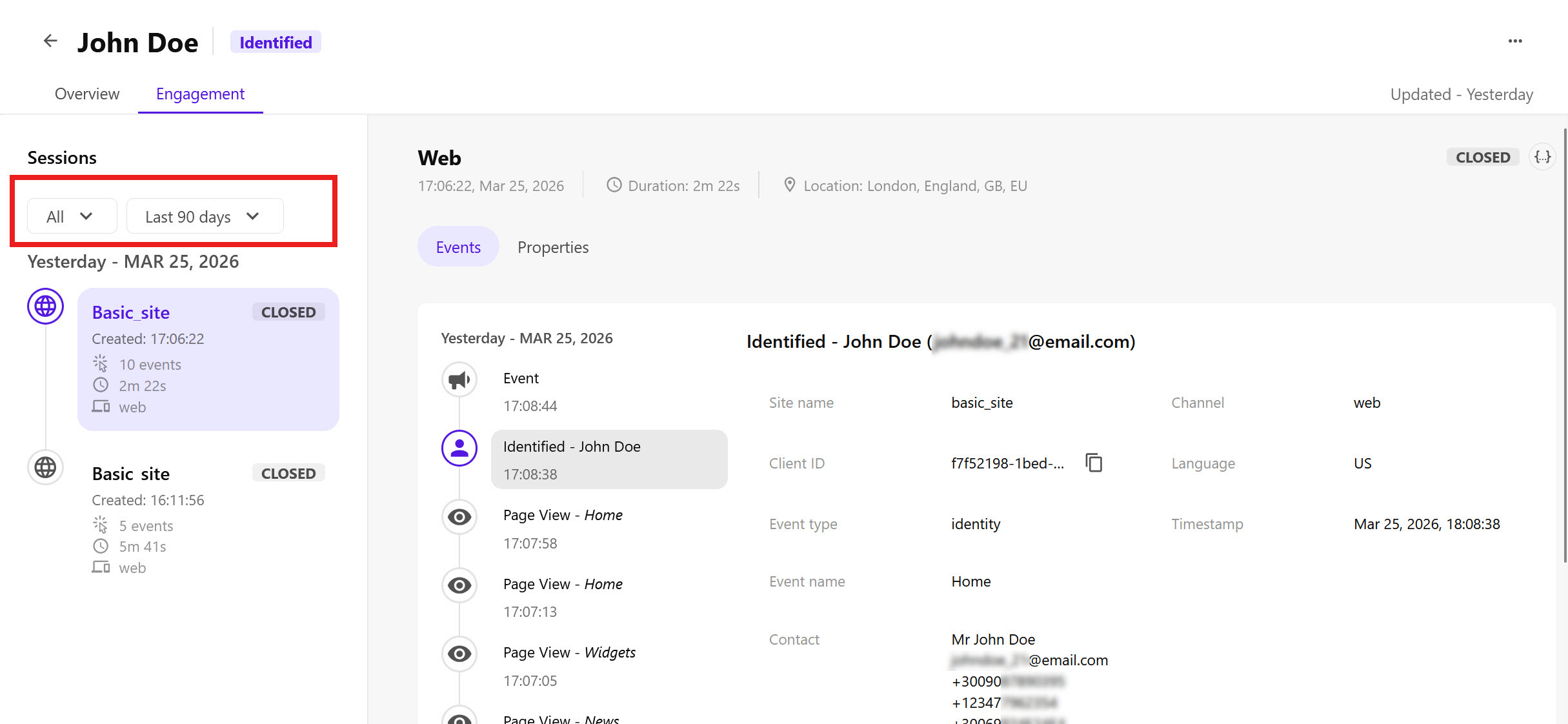
セッションのタイムラインはチャンネルや日付、あるいはその両方でフィルタリングできます。
セッションのタイムラインを絞り込むには:
-
Engagementタブの左側Sessionsセクションで、セッションを絞り込みたいドロップダウンリストをクリックしてください:
-
All - チャネルごとにセッションをフィルタリングします。チャネルは、サイト訪問者がブランドとつながるために使ったプラットフォームや経路です。利用可能な選択肢は以下の通りです:
-
Web
-
Email
-
SMS
-
Mobile Web
-
Mobile App
-
Call Center
-
Airport Kiosk
-
-
Last 90 days - セッションを日付でフィルタリングします。利用可能な選択肢は以下の通りです:
-
Last 60 minutes
-
Last 1 day
-
Last 7 days
-
Last 30 days
-
Last 90 days
または、カレンダーをクリックしてカスタムの日付範囲を指定することもできます。
-
-
セッションイベントやプロパティを見る
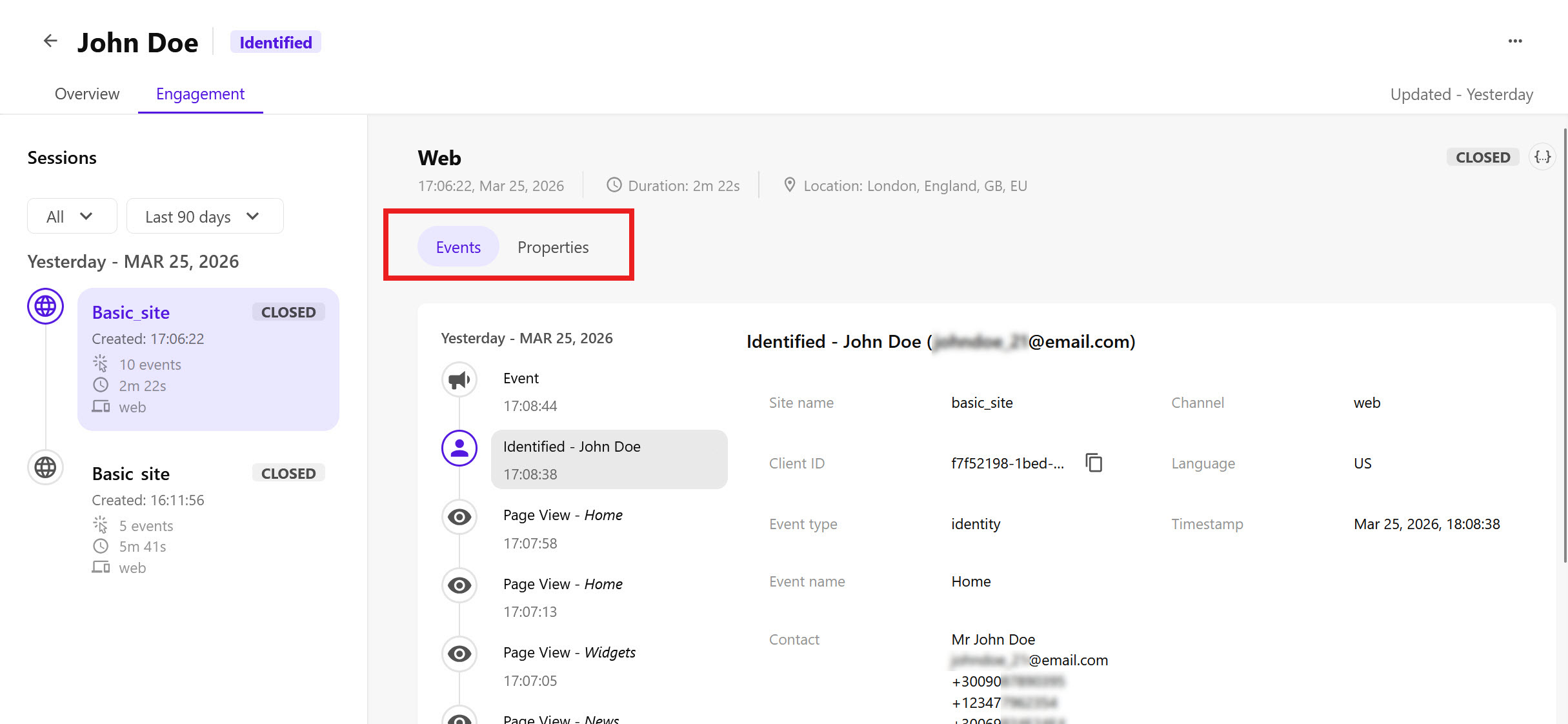
メインコンテンツエリアでは、タイムライン上で選択されたセッションの詳細、例えばセッションのイベントやプロパティが表示されます。メインコンテンツエリアでは、1セッションあたり最大100件のイベントが表示されます。
セッションのイベントやプロパティを見るには:
-
Engagementタブの左側のSessionsセクションで、詳細を表示したいセッションをクリックしてください。
-
メインコンテンツエリアでは、Eventsタブをクリックすると、セッションイベントに関する以下の情報が表示されます。
-
Events timeline - セッション内で発生した最大100件のイベントを、直近のイベントから表示します。これらはVIEW、IDENTITY、またはあなたのサイトに記録されているその他のイベントかもしれません。
-
Event details - 出来事のタイムラインの右側に現れる。
イベントの詳細は取得したデータによって異なりますが、一般的にすべてのイベントは以下の情報を表示します。
-
-
メインコンテンツエリアでは、Propertiesタブをクリックすると、以下のセッションプロパティが表示されます。
-
Overview section - イベント数、セッションが属するUTMキャンペーン、セッションで使用されるデバイス。
-
UTM - 5つの ウニ追跡モジュールパラメータ:
-
Campaign - 製品プロモーションや戦略的キャンペーン。
-
Content - 訪問者がクリックしてサイトに誘導した要素、例えばバナー広告やテキストリンク。
-
Medium - 使用されるリンクの種類、例えばクリック課金やメールなど。
-
Source - トラフィックを送信したページ。
-
Term - 訪問者が検索したキーワードを検索する。
-
-
Properties - セッションに関する詳細情報、例えばセッションID、セッションステータス(開いているか閉じているか)、セッション中に訪問された最初と最後のページの名前など。
-
検査モードを使おう
インスペクトモードでは、プロファイルやセッションの基礎となるJSONデータを確認できます。JSONデータの閲覧は、イベントキャプチャのセットアップやテストを行う開発者にとって特に有用です。
プロファイルの検査:
-
SitecoreAI > Performance > Profilesで、確認したいプロファイルをクリックします。
-
画面右上の部分で
 > Inspectをクリックします。プロファイルを表すJSONオブジェクトが表示されます。このオブジェクトには、ユーザーインターフェースが表示するプロファイルに関するすべての情報が含まれています。ヒント
オブジェクトの内側をクリックしてCtrl+Fを押すことでJSON検索インターフェースを開けます。
オプションで、JSONではなく表形式で詳細を表示するには、Table viewをクリックしてください。
個別のセッションのJSONデータも確認できます。このデータはプロファイルを検査したときに表示されるJSONオブジェクトの一部です。
セッションを検査するには:
-
SitecoreAI > Performance > Profilesで、確認したいプロファイルをクリックします。
-
Engagementタブをクリックし、検査したいセッションをクリックしてください。
-
セッションステータスの右側にあるメインコンテンツエリアで、
 をクリックします。セッションを表すJSONオブジェクトが表示されます。オブジェクトはユーザーインターフェースが表示するセッションに関するすべての情報を含みます。ヒント
オブジェクトの内側をクリックしてCtrl+Fを押すことでJSON検索インターフェースを開けます。
オプションで、JSONではなく表形式で詳細を表示するには、Table viewをクリックしてください。