エクスペリエンスプロファイルにページイベントを表示するように設定します
このページの翻訳はAIによって自動的に行われました。可能な限り正確な翻訳を心掛けていますが、原文と異なる表現や解釈が含まれる場合があります。正確で公式な情報については、必ず英語の原文をご参照ください。
xDBにおいて、ページイベントとは訪問者がウェブサイト上でトリガーできるもの、またはシステムによってトリガーされるものを指します。例えば、訪問者がキャンペーンサインアップフォームを入力して送信をクリックすると、目標コンバージョンイベントとキャンペーンイベントが発生します。
エクスペリエンスプロファイルでは、一部のページイベントがデフォルトで最新のイベントまたはイベントパネルに表示されるように設定されています。コンテンツエディターを使ってエクスペリエンスプロファイルに表示されるページイベントを変更でき、ページイベントで表示される画像の設定も可能です。
このトピックでは、以下の方法を概説します:
- エクスペリエンスプロファイルにページイベントを表示するように設定します
- ページイベントに画像を追加してください
エクスペリエンスプロファイルにページイベントを表示するように設定します
エクスペリエンスプロファイルに表示されるページイベントを設定するには:
-
Sitecore Desktopでコンテンツエディターを開きます。
-
コンテンツツリーでsitecore/system/Settings/Analytics/Page Eventsに移動し、ページイベントフォルダを開きます。
-
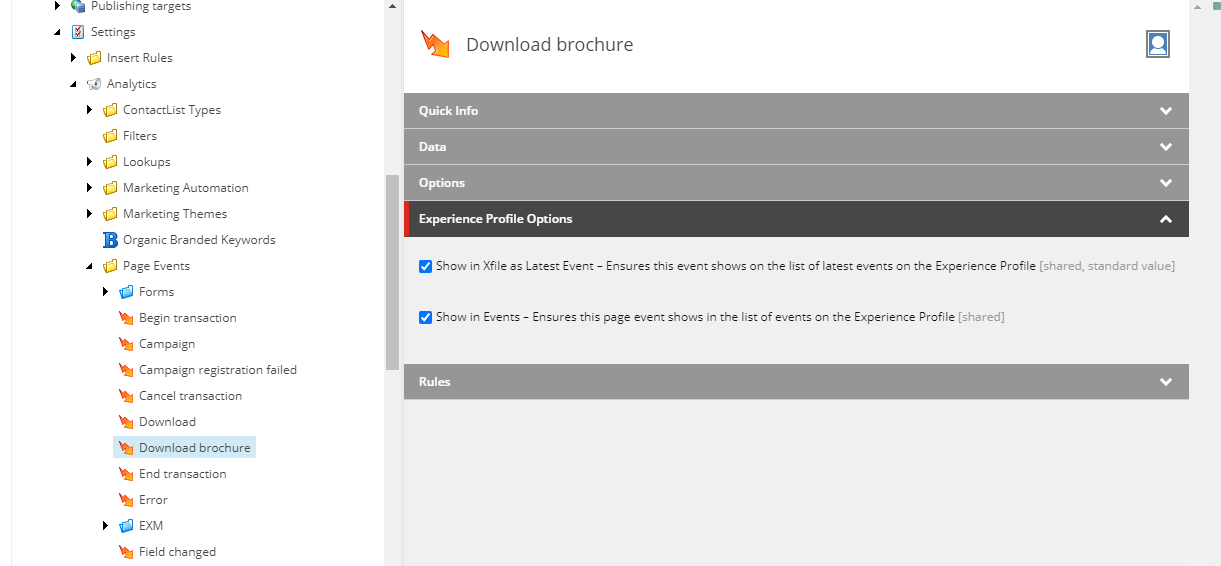
設定したいページイベント項目を選択してください。例えば「ダウンロードパンフレット」です。
-
エクスペリエンスプロファイルオプションセクションには、エクスペリエンスプロファイル内のページのイベントを追跡するためのチェックボックスが2つあります:
経験プロファイルのオプション
概要
Xfileでの最新イベントとしてショー
このイベントが連絡先(訪問者)によってトリガーされると、エクスペリエンスプロファイルの最新イベントパネルに表示されます。
イベント中のショー
このイベントが連絡先(訪問者)によってトリガーされると、エクスペリエンスプロフィールに表示されるイベント一覧に表示されます。
-
ページイベントアイテムを最新のイベントパネルに表示させるには、「 Xファイルで最新のイベントとしてショー 」のチェックボックスを選択してください。
-
変更を保存してください。
ページイベントに画像を追加してください
どの画像をページイベントに関連付けるか設定できます。ページイベントに画像を追加したり画像を変更したりするには:
-
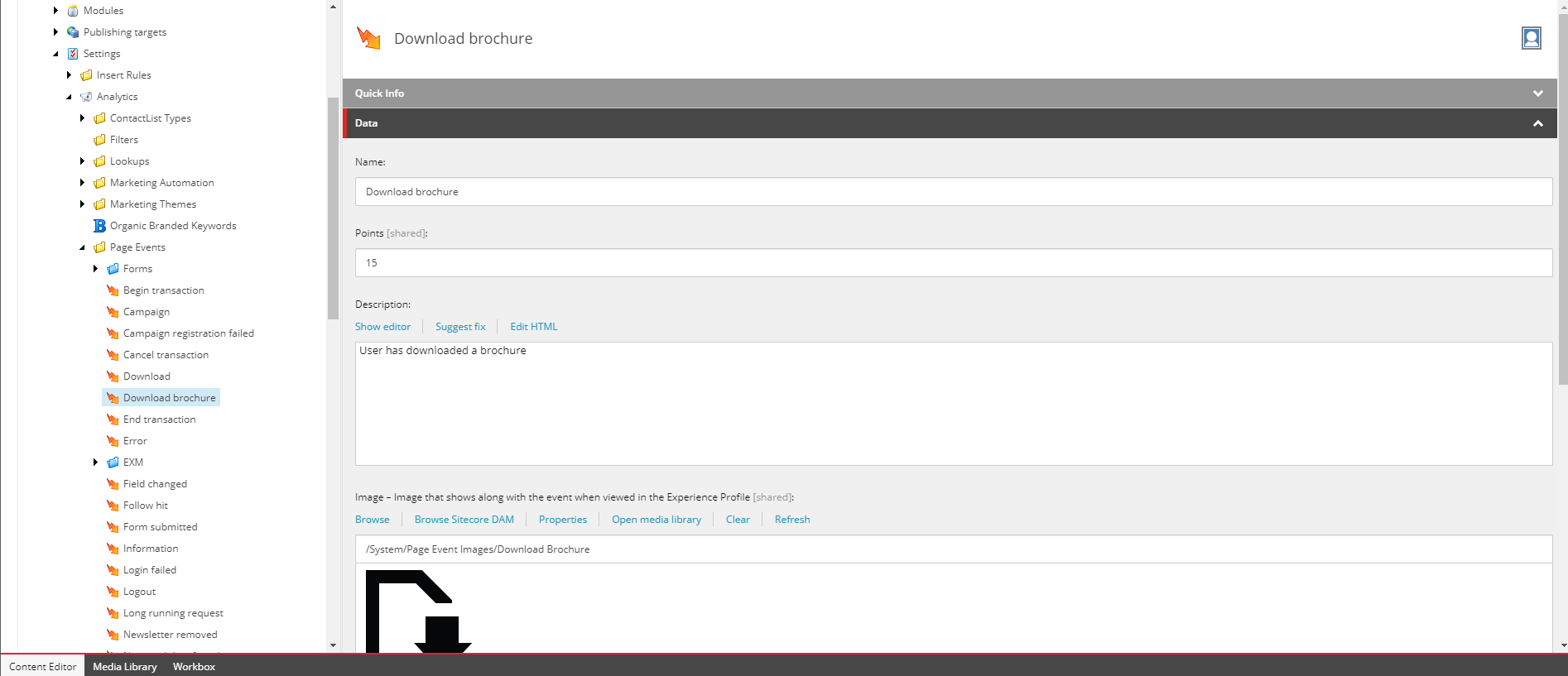
コンテンツエディターで、ダウンロードパンフレットなどのページイベント項目を選択して設定します。
-
データセクションにはいくつかのオプションがあります。画像を編集、プロパティの閲覧、メディアライブラリを開く、画像をクリアする、またはリフレッシュできます。
-
メディア 選択 ダイアログボックスを開くには、「 ブラウズ」をクリックしてください。
-
「 メディア選択 」ダイアログボックスで、既存の画像を選択するか、自分の画像を選択してアップロードしてください。
-
変更を保存してください。