メールキャンペーンにおけるサービスメッセージの使用
このページの翻訳はAIによって自動的に行われました。可能な限り正確な翻訳を心掛けていますが、原文と異なる表現や解釈が含まれる場合があります。正確で公式な情報については、必ず英語の原文をご参照ください。
サービスメッセージとは、受信者が知る必要、検証、または確認すべき情報を含む一度きりのメッセージです。サービスメッセージは、製品のリコールやプライバシーに関する懸念などの法的要件に対応するためによく使われます。これらのメッセージは受信者が予期していたり重要な情報が含まれているため、非常に高い開封率を持ちます。
サービスメッセージでは、抑制リスト、オプトアウトリスト、送信制限は無視されます。さらに、同意を撤回したりマーケティングキャンペーンに参加しないことを選択した連絡先もサービスメッセージを受け取ります。このため、サービスメッセージを使用する際には注意が必要です。サービスメッセージの目的はマーケティング資料を送信することではありません。受信者に大量のメールメッセージを送り込み、重要な情報を見逃したり、過剰なメール数に苛立たせたりする恐れは避けたいものです。
サービスメッセージの例には以下があります:
- アカウントアラート
- 忘れたパスワード
- 新たに注文が下された
- 購読確認
- 購読解除
サービスメッセージは特定のイベントによって発信されます。例えば、購入者が購入を完了するとすぐに注文確認サービスメッセージを送信し、注文が受領されたことを知らせます。注文情報に加え、配送情報や返金ポリシーの情報を含めることもできます。パーソナライズトークンを使って サービスメッセージをカスタマイズ・パーソナライズできます 。
サービスメッセージを送信するための自動メールキャンペーンの作成
通常メールキャンペーンまたは自動メールキャンペーンのサービスメッセージを作成できます。この手順では、自動メールキャンペーンを作成します。
自動化されたメールキャンペーンを作成するには:
-
Sitecore Launchpadで「 Email Experience Manager」をクリックしてください。
-
EXMダッシュボードで「 作成 」をクリックし、その後 「自動メールキャンペーン」をクリックしてください。
-
自動化メールキャンペーンウィンドウのテンプレートセクションで、メールキャンペーンの基にしたいテンプレートをクリックしてください。
-
名前欄にキャンペーン名を入力し、「作成」をクリックします。
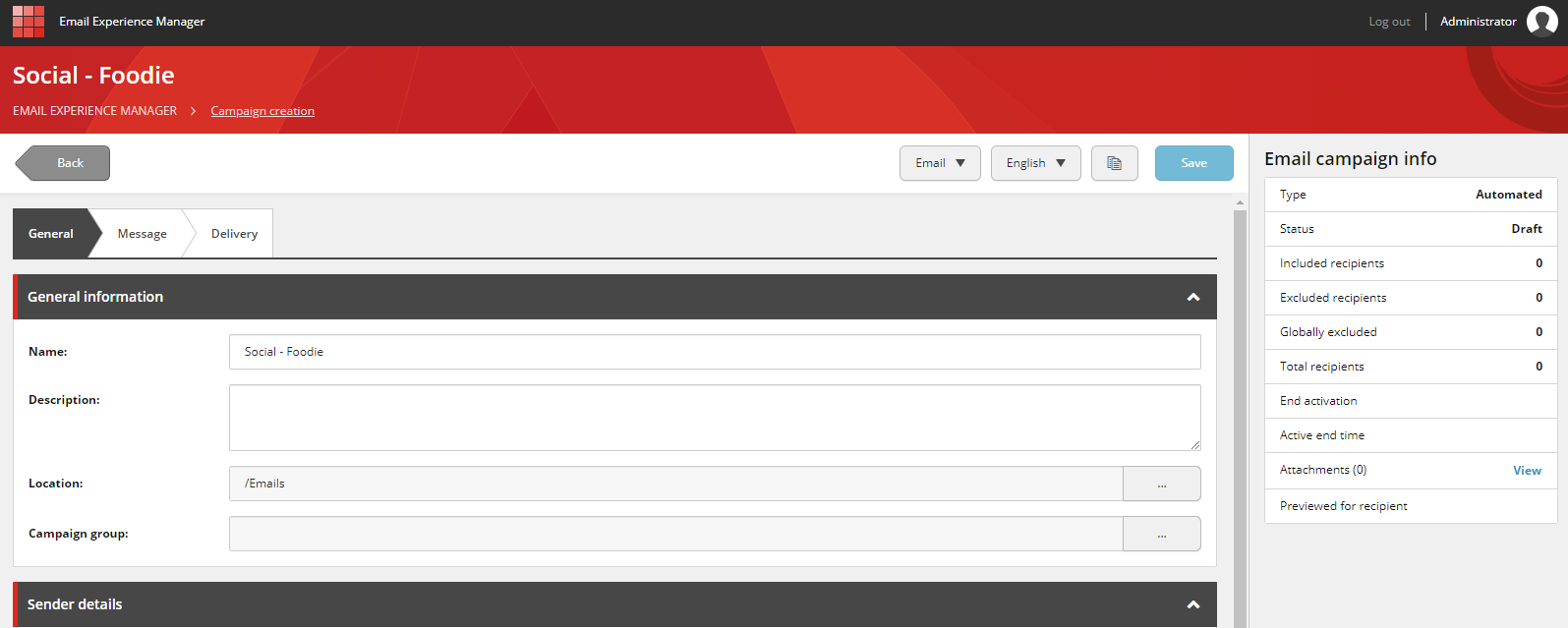
メールキャンペーンビルダーが開きます。
-
一般タブの一般情報セクションと送信者詳細セクションで、関連するフィールドを編集してください。
- メールキャンペーンの場所を変更するには、「 ロケーション 」フィールドで「 ブラウズ
 」をクリックし、「 指定場所」ダイアログボックスで該当する場所に移動し、「 **OK」**をクリックします。
 - メールキャンペーンをキャンペーンに関連付けるには、キャンペーングループフィールドで「ブラウズ」をクリックし、「キャンペーングループを選択する」ダイアログボックスで該当するキャンペーンに移動し、「**OK」**をクリックします。デフォルトでは、メールキャンペーンに関連付けられたキャンペーンはありません。
- メールキャンペーンの場所を変更するには、「 ロケーション 」フィールドで「 ブラウズ
-
メッセージタブで内容とレイアウトを編集してください。
-
メッセージタブでドロップダウンボタンをクリックし、「クイックテスト」を選択してメールのクイックテストを送信します。
-
「Delivery」タブで、配送スケジュール、通知設定、パーソナライズパラメータを定義してください。
-
分類 セクションで 「 サービスメールキャンペーン 」チェックボックスをクリックしてください。
-
メッセージ を有効化をクリックします。
-
警告を読んで、同意するならOKをクリックしてください。