構成
このページの翻訳はAIによって自動的に行われました。可能な限り正確な翻訳を心掛けていますが、原文と異なる表現や解釈が含まれる場合があります。正確で公式な情報については、必ず英語の原文をご参照ください。
Searchコンポーネントを設定するときは、「Output」タブを使用して1つ以上のビューを有効にできます。各ビューには、検索結果の表示方法を決定するさまざまなオプションがあります。選択したビューに応じて、使用可能なオプションは次のカテゴリの一部またはすべてにグループ化されます。
-
テンプレート
-
画像
-
アイコンと色
-
メインクリックエリア
-
田畑
-
オペレーションズ
-
指標
選択したビューをページに表示するには、SearchコンポーネントFunctionalityタブのShow view selectorスイッチをオンにします。
テンプレート
テンプレートは、検索結果を表示するために使用されます。各ビューには、検索結果内のテキスト、画像、その他のコンテンツのレイアウトを変更する多数のテンプレートがあります。次のセクションでは、各ビューに関連付けられているテンプレートと、テンプレートにイメージ レンディションが含まれている場合は、どのレンディションが使用されるかを示します。デフォルト以外のテンプレートを使用するには、そのテンプレートを選択します。
このビューには、次のテンプレートとレンディションがあります。
|
テンプレート |
様子 |
レンディション |
|---|---|---|
|
デフォルト |

|
プレビュー |
|
コンテンツ |

| |
|
引き出し |

| |
|
ドロワー(中身) |
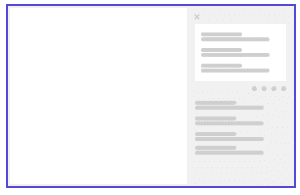
| |
|
メタデータ |
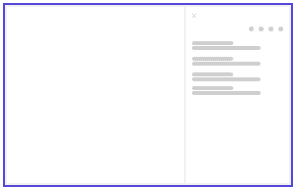
|
該当なし |
このビューには、次のテンプレートとレンディションがあります。
|
テンプレート |
レンディション |
|---|---|
|
ThumbnailStoryboardAnimated_thumbnail |
|
BigthumbnailAnimated_thumbnail |
|
該当なし |
このビューには、次のテンプレートとレンディションがあります。
|
テンプレート |
レンディション |
|---|---|
|
ThumbnailStoryboardAnimated_thumbnail |
|
該当なし |
このビューには、次のテンプレートとレンディションがあります。
|
テンプレート |
レンディション |
|---|---|
|
サムネイルストーリーボード |
|
該当なし |
このビューには、次のテンプレートとレンディションがあります。
|
テンプレート |
レンディション |
|---|---|
|
サムネイルストーリーボード |
このビューには、次のテンプレートとレンディションがあります。
|
テンプレート |
レンディション |
|---|---|
|
サムネイルストーリーボード |
このビューには、次のテンプレートとレンディションがあります。
|
テンプレート |
レンディション |
|---|---|
|
該当なし |
画像
検索結果に画像を設定するには、Imageリストで、次のいずれかのオプションを選択します。
-
Thumbnail - エンティティが使用可能な場合は、そのサムネイルを表示します。
-
Icon - Icon and colorリストで設定されたサムネイルの代わりにアイコンを表示します。
アイコンと色
アイコンのスタイルと色を構成するには、Icon and colorリストで、次のいずれかのオプションを選択します。
-
None - デフォルトのスタイルカラー (default)を使用します。
-
From entity - エンティティに定義されているスタイルと色を使用します。
-
From taxonomy relation - 特定の分類に定義されたスタイルと色を使用します。 Relationリストでタクソノミーリレーションを選択します。
タクソノミー定義に基づくSearchコンポーネントのエンティティ可視化オプションを使用して、表示をさらにカスタマイズできます。
メインクリックエリア
メインクリック領域に エンティティ操作コンポーネント を追加するには、「 Add operation」をクリックします。
田畑
検索結果に表示するフィールドを決定できます。
表示するフィールドを定義するには: 使用可能なフィールドは、選択したフィールドによって異なります。
-
Fieldsセクションで、Add
 をクリックします。
 -
「 Type」の横にある「 Property 」または「 Relation」のいずれかのオプションを選択します。
-
Fieldドロップダウンリストで、設定するフィールドを選択します。
-
各フィールドタイプに対して次の設定を定義します。
手記リストビューの場合、Advancedオプションは、Cardテンプレートを選択した場合にのみ使用できます。
-
選択したフィールドに必要な追加設定を構成します。
-
「 Save」をクリックします。
オペレーションズ
検索結果で使用できるようにする操作を構成できます。操作は、問題のエンティティが関与する内部または外部のアクションです。
次の表に、Searchコンポーネントの使用可能なエンティティ操作を示します。
|
操作 |
形容 |
|---|---|
|
Add to saved selection |
エンティティを保存された選択項目に追加します。 |
|
Approve |
レビュー中のエンティティを承認します。 |
|
Archive | |
|
Check in |
外部システム (Adobe Photoshop、InDesign、Illustratorなど) からエンティティをチェックインします。この操作により、エンティティに適用された変更が外部システム内で保持されます。 |
|
Check out |
エンティティを外部システム (Adobe Photoshop、InDesign、Illustratorなど) にチェックアウトします。この操作により、エンティティがロックされます。 |
|
Delete |
エンティティを削除します。 |
|
Direct-publish |
エンティティを直接公開し、レビュープロセスをスキップしながら、他の承認されたエンティティで使用できるようにします。 |
|
Discard checkout |
エンティティのチェックアウトを破棄し、外部システムでエンティティに適用された変更を無視します。 |
|
Download |
エンティティをダウンロードします。 |
|
Generate PDF |
エンティティからPDFを生成します。この操作には、事前構成されたPrintエンティティ生成アクションが必要です。 |
|
Go to fixed path |
詳細ページへの相対パスをテキスト文字列として入力できます。これにより、ユーザーが検索ページから詳細ページに移動するときのパフォーマンスが向上します。ページを移動するときは、この固定パスを更新する必要があります。 |
|
Inline preview |
インラインプレビュー表示を使用してエンティティをプレビューします。この操作は、Grid, Table, List, およびCalendar出力ビューでのみ使用できます。操作が正しく機能するには、Inline preview出力ビューを有効にする必要があります。 |
|
OneDrive checkout |
エンティティを事前に構成されたOneDriveアカウントにチェックアウトします。この操作により、エンティティがCheckoutsページに追加されます。 |
|
OneDrive download |
エンティティのコピーを事前構成されたOneDriveアカウントにアップロードします。この操作ではエンティティのコピーがアップロードされるため、エンティティ自体はCheckoutsページに追加されません。 |
|
Place |
Sitecore Connect for Creative Cloudを使用して画像をレイヤーとして配置します(この操作はContent Hub内で使用するためのものではありません)。 |
|
Preview |
アセットのプレビューレンディションを開きます。 |
|
Quick edit |
エンティティを編集するための事前設定されたエンティティ詳細ページを含むウィンドウを開きます。 |
|
Reject |
レビュー中のエンティティを却下します。 |
|
Remove from collection |
エンティティを、そのエンティティが属するコレクションから削除します。 |
|
Remove from saved selection |
エンティティを、そのエンティティが属する保存済み選択から削除します。 |
|
Remove from mass edit selection |
属する一括編集選択からエンティティを削除します。 |
|
Restore |
アーカイブからエンティティを以前のリポジトリに復元します。 |
|
Select public link |
エンティティへの公開リンクを作成または選択できるウィンドウが開きます。 |
|
Set as master |
ファイルをエンティティのマスターファイルとして設定します。たとえば 、アセットのマスター バージョンとして設定します。 |
|
Submit |
エンティティを承認のために送信します。 |
|
Toggle switch |
エンティティのBooleanプロパティをtrueまたはfalseに設定します。この操作には、ブールフィールドを指定する必要があります(例: M.Script.Enabled)。 |
|
Unlock |
ロックされたエンティティのロックを解除します。エンティティは、外部システムにチェックアウトされるときにロックされます。 |
|
Use direct link |
エンティティへの直接リンクを提供します。この操作により、指定されたリンクが新しいウィンドウで開きます。 |
|
View ancestor details |
エンティティの祖先の詳細を提供します。先祖リレーションとリダイレクトページを指定する必要があります。 |
|
View detail page |
エンティティの詳細ページにリダイレクトします。 |
|
View details |
エンティティの詳細を表示する構成可能なウィンドウを開きます。この操作には、さまざまなウィンドウの種類が用意されています。ドロワータイプでは、一度に複数の詳細ウィンドウを開くことができます。 |
|
External action |
1つ以上の事前設定されたアクションを実行します。この操作では、表示条件と権限を設定できます。 |
操作を追加するには:
-
Operationsセクションで、「Add operation」をクリックします。
-
目的の操作を選択します。
-
表示と操作の設定を行います。
-
「 Save」をクリックします。
-
操作をMainメニューではなくMore optionsメニューで利用できるようにするには、作成した操作をMAIN OPERATIONSゾーンからMORE OPTIONS MENUゾーンにドラッグします。
指標
インジケーターは、エンティティに関する追加情報を提供するフラグのようなプロパティ (アイコンまたはラベル) です。インジケーターを追加するには、Add indicatorをクリックしてインジケーターの設定を構成します。次の表に、使用可能なインジケーターを示します。
|
インジケータ |
形容 |
|---|---|
|
Asset media type |
エンティティのアセットメディアタイプ。 |
|
Created |
エンティティはCreatedステータスです。 |
|
Draft |
エンティティはドラフトです。 |
|
Duplicates exist |
エンティティに重複があります。 |
|
Has public link |
公開リンクとしてのエンティティ。 |
|
In review |
エンティティはIn reviewステータスです。 |
|
Lock |
エンティティはロックされています。 |
|
Rejected |
エンティティは拒否されました。 |
|
SystemOwned |
エンティティはシステム所有です。 |
|
There is a new version of this linked asset |
リンクされた子アセットのファイルが、親アセットのファイルよりも新しい。 M.Assetエンティティに制限されています。Adobe InDesignファイルにのみ適用されます。 |
|
Custom indicator |
カスタムインジケータは、string、integer、またはbooleanの値に基づいて設定でき、特定の条件が満たされた場合にのみ表示されるようにすることができます。 |