日付と時刻の選択
このページの翻訳はAIによって自動的に行われました。可能な限り正確な翻訳を心掛けていますが、原文と異なる表現や解釈が含まれる場合があります。正確で公式な情報については、必ず英語の原文をご参照ください。
Content Hubを設定するには、スーパーユーザーであるか、ユーザーグループポリシーを通じて必要な権限が付与されている必要があります。
日付と時刻の選択をEntity detailsコンポーネント に追加して、ユーザーが項目値の日付と時刻を選択できるようにすることができます。 Datetimeピッカーをクリックすると、次のタブが表示されます。
-
 ユーザーが日付を選択できるようにします。
 -
 ユーザーが時間を選択できるようにします。このタブは、ピッカーが時間を含む形式を使用している場合にのみ使用できます。
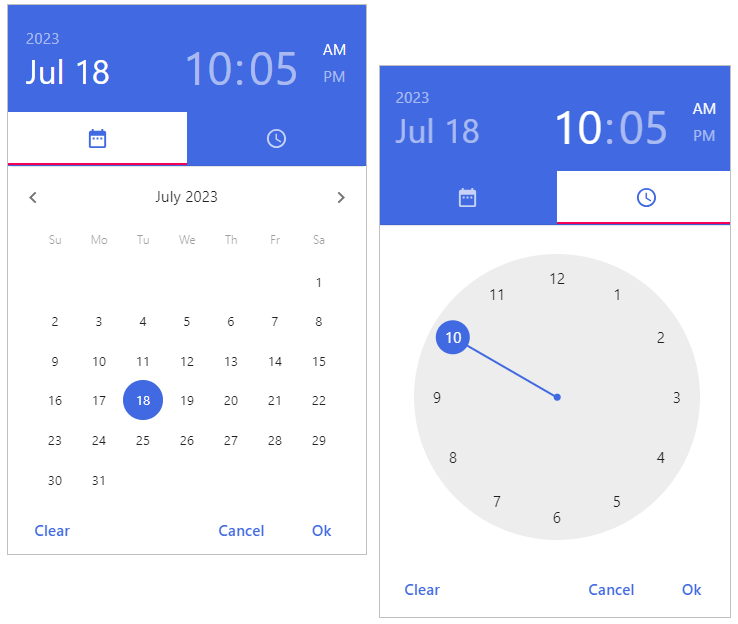
Datetimeピッカーには、次の2つのタイプがあります。
-
Datetimeピッカー - ユーザーが日付と時刻を指定できるようにします。
-
Datetime offset picker - UTC/GMTからの日付と時刻のオフセット ( Jun 7, 2023 2:51 PM +02:00など) をユーザーが指定できるようにします。
Datetimeピッカーの形式は、詳細ページでは設定できますが、エンティティ管理ページでは設定できません。
Datetimeピッカーを使用するには、まずアセットエンティティを編集し、次にDatetimeピッカーをDetailsコンポーネントに追加します。次の手順では、M.Assetを例に説明します。
資産エンティティの編集
アセットエンティティを編集するには:
-
メニュー バーで、Manage
 をクリックします。
 -
Manageページで、「Entities」をクリックします。
-
Entitiesページで、M.Assetエンティティの横にあるEdit
 をクリックします。
 -
左側のペインで、Overviewメンバーグループを選択し、右上隅にあるNew memberをクリックします。
-
New memberダイアログボックスで、PROPERTY行のSelectをクリックします。
-
リストから、データタイプとしてDatetimeまたはDatetime offsetを選択します。
-
「 Next」をクリックします。
-
General informationタブで、新しいメンバーの名前と、ユーザーに表示する適切なラベルを入力します。
-
「 Save」をクリックします。
-
「 Apply changes」をクリックします。
日付と時刻のピッカーをエンティティの詳細コンポーネントに追加する
日付と時刻のピッカーをEntity detailsコンポーネントに追加するには:
-
メニュー バーで、Manage
をクリックします。 -
Manageページで、「Pages」をクリックします。
-
Pagesページで、Asset detailsページを選択します。
-
Layoutタブで、Entity detailsコンポーネントの横にあるスイッチをオンにして、カスタム設定を有効にします。
-
Detailsコンポーネントで、More options
 > Edit をクリックします。
 -
Membersタブで、Overviewメンバー グループを選択し、Visible membersセクションで、DatetimeメンバーまたはDatetime offsetメンバーの横にある
をクリックします。 -
ダイアログボックスで、Formatリストから日付と時刻の形式を選択します。
-
「 OK」をクリックします。
-
「 Save and close」をクリックします。