ユニバーサル割り当てを使用して、トラフィックを割り当て、対話型実験のバリアントに割り当てます
このページの翻訳はAIによって自動的に行われました。可能な限り正確な翻訳を心掛けていますが、原文と異なる表現や解釈が含まれる場合があります。正確で公式な情報については、必ず英語の原文をご参照ください。
Sitecore Personalizeでは、従来のA/Bテスト を実行しているテストへのゲスト トラフィックのフローを制御するために、トラフィックを割り当ててバリアントに割り当てることができます。 ユニバーサル 割り当て方法では、これらはバケットを使用して決定されます。デフォルトでは、Sitecore Personalizeは120個のバケットすべて、つまりトラフィックの100% を実験に割り当てますが、実験の要件に合わせて範囲を調整できます。トラフィックを割り当てたら、各バリアントにバケット範囲を割り当てることで、バリアント間でトラフィックを分散できます。
トラフィックを割り当ててバリアントに割り当てるには:
-
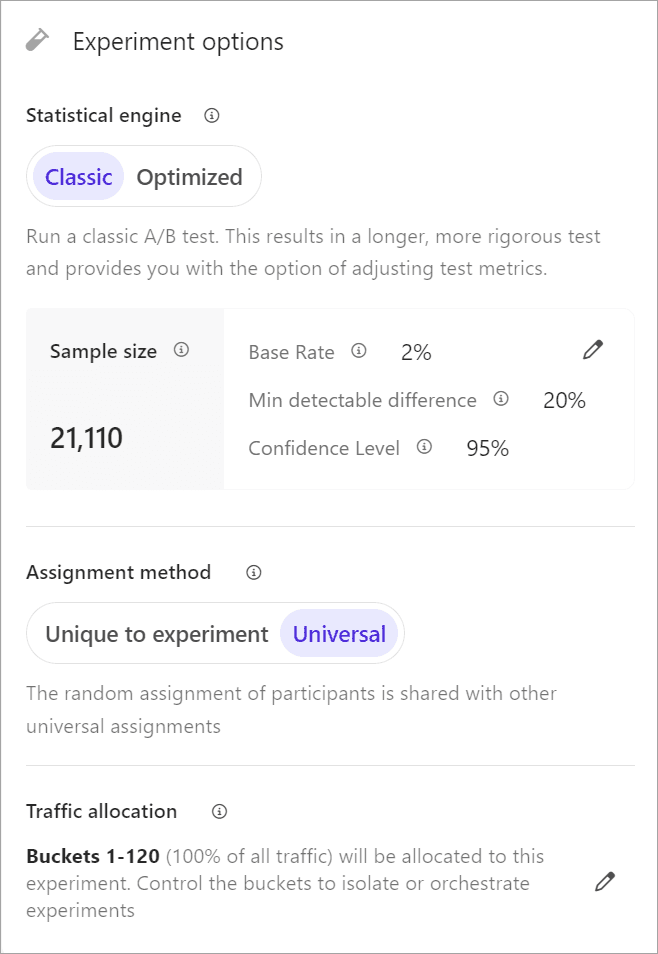
Experiment optionsペインのStatistical engineセクションで、ClassicオプションをクリックしてクラシックA/Bテストを選択します。
 メモ
メモOptimizedオプションを選択すると、最適化されたテストがアクティブになり、UniqueとUniversalの割り当て方法を選択したり、トラフィックの割り当て方法を調整したりすることができなくなります。このオプションでは、トラフィックの100% がテストに自動的に割り当てられ、最もパフォーマンスの高いパターンにゲストが動的に割り当てられます。
-
「 Assignment method 」セクションで「 Universal 」オプションをクリックし、「 Traffic allocation 」セクションで「
 」をクリックします。
 -
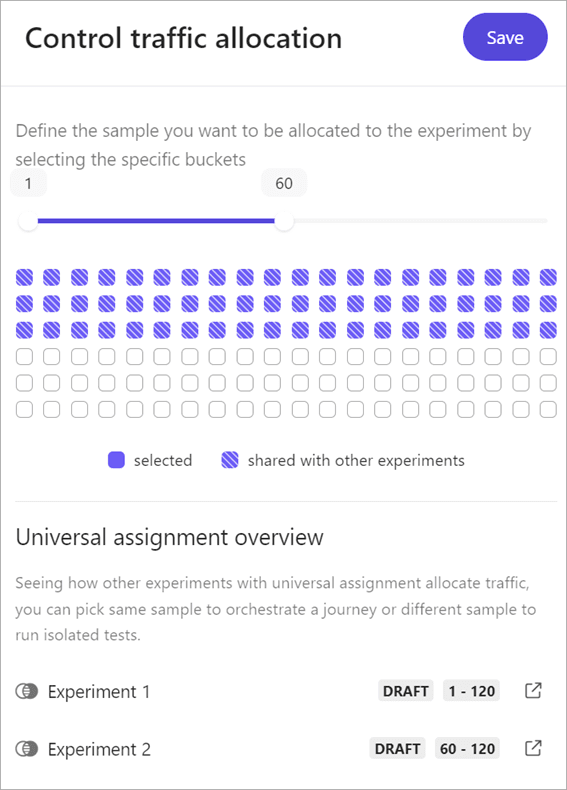
Control traffic allocationペインで、スライダーの両端をドラッグして、実験に含めるバケットの範囲を定義します。たとえば、バケット1から60を選択すると、このバケット範囲内のゲストが実験に参加し、バケット61から120のゲストは除外されます。
 手記
手記スライダーの下の図には、実験に選択または割り当てられているバケット (紫色の四角形) と、ユニバーサル割り当て方法を使用して他の実験と共有されているバケット (縞模様の四角形) が表示されます。
-
Universal assignment overviewセクションでは、テストのトラフィック割り当てがユニバーサル割り当てで設定された他のテストとどのように重なっているかを確認できます。テストの名前の横にある
 アイコンは、現在設定しているテストとバケットを共有していることを示します。
 -
「 Save」をクリックします。
-
テストビルダーのAPI Responseセクションで、いずれかのパターンの割合の横にある
をクリックします。 -
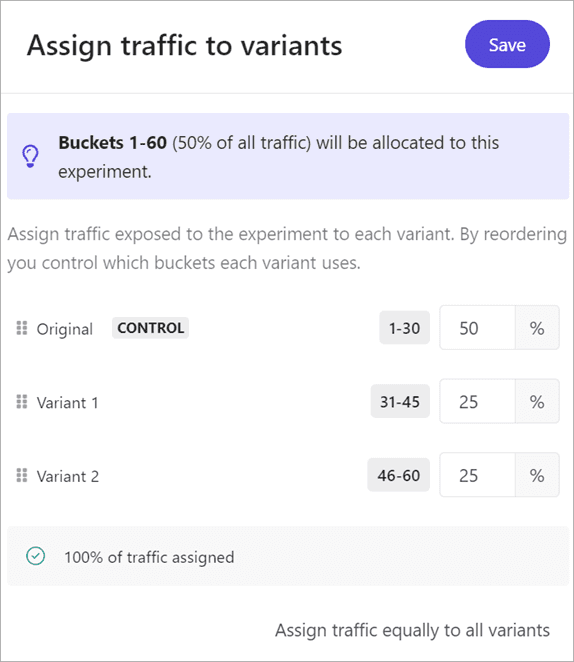
Assign traffic to variantsペインで、各バリアントのトラフィックの割合を丸めて入力します。これらのパーセントを指定すると、対応するバケット範囲が自動的に計算され、表示されます。すべてのバリエーションの合計パーセンテージが100% に等しいことを確認します。
-
必要に応じて、バリアントに割り当てられたトラフィックを調整するには、次の操作を行います。
-
割り当てられたトラフィックをバリアント間で均等に分散するには、Assign traffic equally to all variantsをクリックします。
-
割り当てられたトラフィックの割合に基づいてバリアントの順序を変更するには、
 をクリックし、バリアントを希望の値にドラッグします。パーセンテージの順序は、バリアント名を移動しても同じ位置に留まります。
-
-
「 Save」をクリックします。