
Request Binエンドポイントを使ってトリガーされた実験をテストします
このページの翻訳はAIによって自動的に行われました。可能な限り正確な翻訳を心掛けていますが、原文と異なる表現や解釈が含まれる場合があります。正確で公式な情報については、必ず英語の原文をご参照ください。
Sitecore Personalizeで実験を構築する際は、ビルドしながらテストすることが重要です。Sitecore Personalizeはこの目的のためのさまざまなアプリ内テストツールを提供しており、多くの実験を作ったことがある方にはすでに馴染みがあるかもしれません。
トリガー実験は、ウェブやインタラクティブ実験とは異なるテストアプローチが必要です。トリガー実験をテストするには、まずライブに設定し、その後トリガーする必要があります。
このウォークスルーでは、Request Binエンドポイントを使ってトリガーされた体験をテストする方法を案内します。これにより、テスト宛先にリクエストを送信し、データを検査し、実験を効果的にデバッグできます。
このウォークスルーでは、以下の方法を説明します:
!注始める前に
リクエストビンを作成し 、リクエストを収集・検査します。
データを送信できるエンドポイントとなるリクエストビンのURLをコピー Sitecore Personalize。
Sitecore Personalizeでつながりを作る
Sitecore Personalizeからリクエストビンエンドポイントへの外部宛先への接続を設定してください。これを行うにはSitecore Cloud PortalでEnterprise Adminロールが必要です。
Sitecore Personalizeで接続を作る方法:
-
ナビゲーションメニューで「開発者センター」>「Connections」をクリックしてください。
-
「接続」ページで「> Destinationを作成」をクリックします。
-
名前&説明ページで、名前と説明欄を入力し、アイコンを選択し、「次へ」をクリックします。
-
**認証ページで「**なし」を選び、「次へ」をクリックします。
-
リクエストページで:
- リクエストURLセクションで、メソッドのドロップダウンリストでPOSTを選択し、リクエスト箱のURLを入力します。
- Requestフィールドに、接続をテストするためのサンプルJSONリクエストを入力してください。JSONが有効であることを確認しましょう。
-
テストリクエストをクリックします。応答フィールドに結果が表示されます。
-
「次へ」をクリックして「レビュー &保存」ページに移動し、接続情報を確認してください。
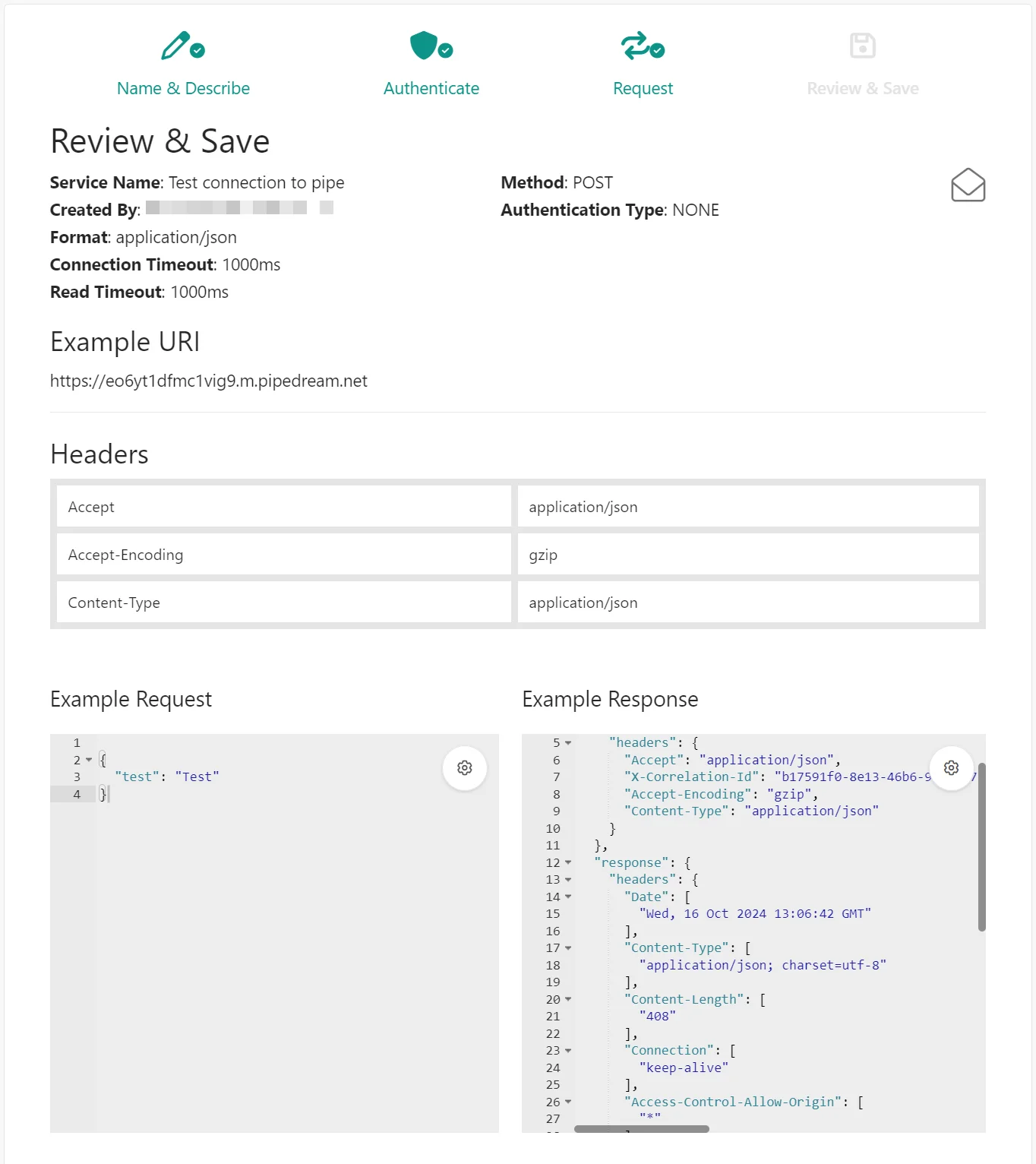
-
接続設定を最終決定する準備ができたら、保存をクリックします。トリガー実験の設定には接続名が必要になるので、接続名に注目してください。
トリガー付き実験を作成する
接続が確立されたら、トリガー付き実験を作成し、APIリクエストをリクエストビンへの接続を使用するように設定します。
トリガー実験を作成するには:
-
ナビゲーションメニューで「実験」をクリックします。実験リストが表示されます。
-
「作成>トリガー」をクリックします。「**実験名」**ウィンドウが表示されます。
-
実験名欄で実験の直感的な名前を入力し、「 作成」をクリックします。
-
Webhook Composerタイルで「APIリクエストの設定」をクリックします。Connectionペインで、Request Bin URLで作成した接続を選択します。
-
API本体エディターで、リクエストビンエンドポイントに送りたいオファー、コンテンツ、パーソナライズを含めてAPIリクエストを作成します。
!重要Request Binエンドポイントには機密でないデータのみを送信してください。Request Binは第三者プロバイダーなので、機密情報や個人識別情報(PII)の送信は避けてください。
-
「保存」をクリックします。
実験にトリガーを加えましょう
Sitecore Personalizeで実験をトリガーする標準イベントまたはカスタムイベントを選択します。トリガーされた実験のテストと実行は、選択したトリガーに依存します。
実験にトリガーを加えるために:
- 実験ビルダーで トリガータイルをクリックします 。
- トリガー を追加をクリックします。オプションから 標準 トリガーか カスタム トリガーを選択できます。
- 標準システムイベントをトリガーとして実験を実行するには、 標準 オプションを選択し、ドロップダウンリストでトリガーを選択してください:
- ゲスト作成 - ゲストが作成されたときに実験を実行します。
- 注文作成 - 注文が作成されたときに実験を実行します。
- 注文更新 - ゲストの注文が更新されたときに実験を実行します。
- セッションクローズ ド - ゲストのセッションが終了し、Sitecore PersonalizeがSESSION_CLOSEイベントを受け取ったときに実験を実行します。
- ゲスト修正 カスタム - ゲストのカスタム属性が更新されたときに実験を実行します。例えば、ゲストのデータ拡張が変更された場合などです。
- 放置されたカート - ゲストが商品をカートに入れてセッションが終了したときに実験を行います。
- カスタムトリガーを作成するには、カスタムオプションを選択して以下の手順を踏みます:
- イベント名欄にイベント名を入力してください。例えば、ADD_TO_CART。
- 説明欄にイベントの説明を入力します。
- イベントセクションのドロップダウンリストで、オペレーターを選択します:
- 等 分 - 指定された事象が完全に一致する場合に実験を実行します。
- 正則表現 - 指定されたイベントが指定された 正則表現 (RegEx)パターンに一致する場合に実験を実行します。
- で始まる - 指定された文字列でイベントが始まる場合に実験を実行します。
- 識別子フィールドに、イベントの名前、RegExパターン、または文字列を入力します。
- オプションで追加の識別子を追加するには、「 識別子を追加」をクリックしてください。Sitecore Personalizeイベント識別子が一致すれば実験を実行します
- 「保存」をクリックします。
トリガーされた実験をテストする
トリガーされた実験が期待通りに動作しているかは、Request Binテストエンドポイントでリクエストをチェックすることで確認できます。
トリガーされた実験を検証するには:
-
実験で選択した特定のトリガーを上げます。以下は異なるトリガーとSitecore Personalize APIを使った起動方法の簡単な参照です:
トリガー
テスト時にトリガーを上げる方法
ゲスト作成
オーダー作成
新しい注文を作成し 、ゲストと関連付けてください。
注文更新
セッション終了
ブラウザを開いてセッションを開始し、手動で閉じてください。
ゲストモディファイドカスタム
既存のゲストをデータ 拡張を作成して更新してください。
放棄された荷車
ブラウザを開いてセッションを開始し、商品をカートに追加し、手動で閉じてください。
カスタムトリガー
-
トリガーを上げた後は リクエストビン にアクセスし、応答を確認してトリガーされた実験が正しく動作しているか確認してください。