
トラフィックを割り当て、普遍割り当てを持つウェブ実験のバリアントに割り当てます
このページの翻訳はAIによって自動的に行われました。可能な限り正確な翻訳を心掛けていますが、原文と異なる表現や解釈が含まれる場合があります。正確で公式な情報については、必ず英語の原文をご参照ください。
Sitecore Personalizeは、トラフィックを割り当ててバリアントに割り当てることで、従来のA/Bテストを実行する実験へのゲストトラフィックの流れを制御できます。ユニバーサル割り当てメソッドでは、バリアントを使ってバリアントが決定されます。デフォルトではSitecore Personalize 120バケット、つまりトラフィックの100%を実験に割り当てますが、実験の要件に合わせて範囲を調整できます。トラフィックを割り当てた後は、バリアントごとにバケットの範囲を割り当てて分散できます。
!重要ユニ ーク 割り当て法と ユニバーサ ル割り当て法の両方に精通することをお勧めします。これらはトラフィックの割り当てやバリアントへの割り当てに異なるアプローチを提供します。
トラフィックの割り当てとバリアントへの割り当て:
-
実験 オプション ペインの 統計エンジン セクションで、クラシック オプションをクリックしてクラシックなA/B検定を選択します。
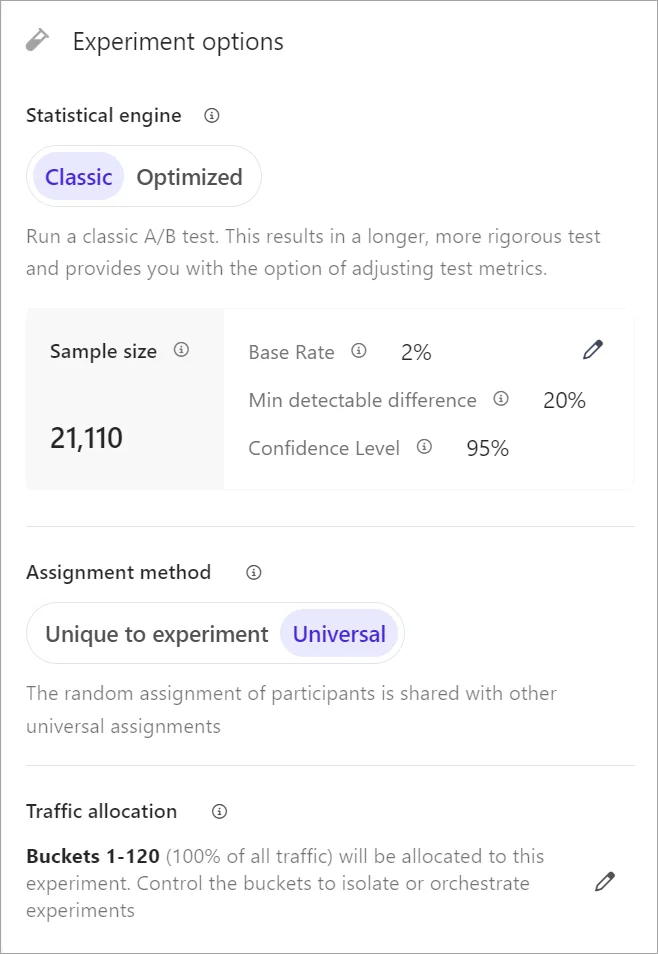
!注 最適化 オプションを選択すると 最適化テストが有効になり、ユニークおよびユニバーサル割り当て方法の選択やトラフィックの割り当て方法の調整ができません。このオプションは自動的に100%のトラフィックを実験に割り当て、ゲストを最もパフォーマンスの高いバリアントに動的に割り当てます。
-
割り当て方法のセクションで「ユニバーサル」オプションをクリックし、トラフィック割り当てのセクションで「
 」をクリックします。
 -
コントロールトラフィック割り当てのペインで、スライダーの両端をドラッグして実験に含めたいバケットの範囲を定義します。例えば、バケット1から60までを選ぶと、この範囲内のゲストが実験に入り、61から120のゲストは除外されます。
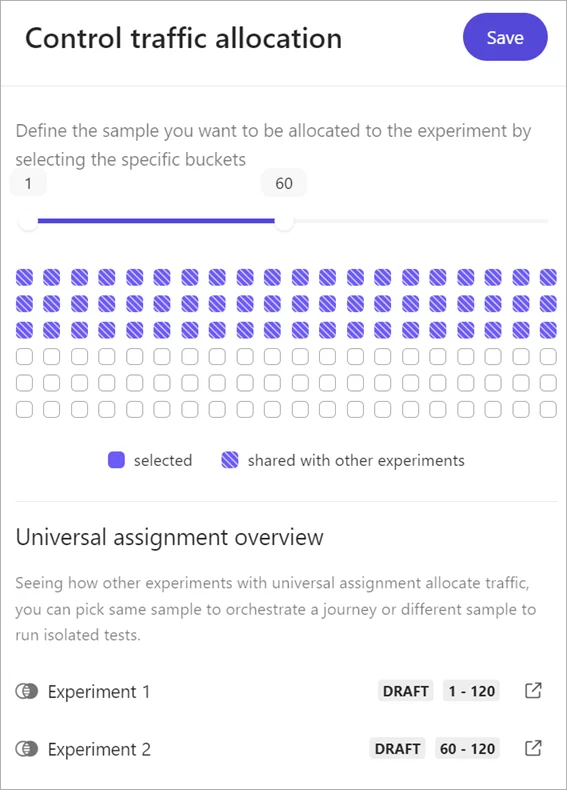
!注スライダーの下に示された図は、実験に選択または割り当てられたバケツ(紫色の四角)と、ユニバーサル割り当て法で他の実験と共有されている(縞模様の四角)を示しています。
-
ユニバーサル割り当ての概要セクションでは、あなたの実験のトラフィック割り当てがユニバーサル割り当てで設定された他の実験とどのように重なっているかを見ることができます。実験名の横にある
 アイコンは、現在設定中の実験とバケットを共有していることを示します。
 -
「保存」をクリックします。
-
実験ビルダーの実験バ リアント セクションで、バリアントのパーセンテージの横にある
をクリックします。 -
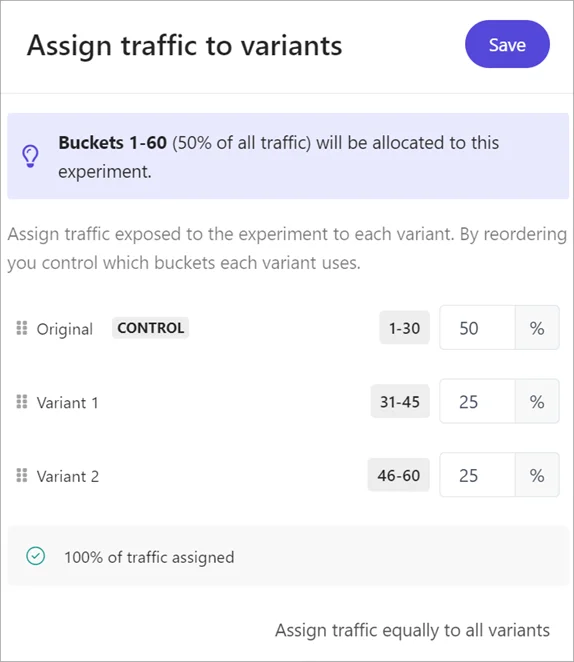
「 バリアントにトラフィックを割り当て る」ペインで、各バリアントのトラフィック割合を丸めたパーセンテージで入力します。これらのパーセンテージを指定すると、システムが自動的に対応するバケットの範囲を計算し表示します。すべてのバリアントの合計パーセンテージが100%であることを確認してください。
-
オプションで、バリアントに割り当てられたトラフィックを調整するには、以下の手順を行ってください。
- 割り当てられたトラフィックをバリアント間で均等に分配するには、「 トラフィックをすべてのバリアントに均等に割り当てる」をクリックしてください。
- 割り当てられたトラフィックパーセンテージに基づいてバリアントの順序を変更するには、
 をクリックしてバリアントをお好みの値にドラッグしてください。バリアント名を移動してもパーセンテージの順序はそのまま維持されます。
-
「保存」をクリックします。