
最適化されたテスト実験のための分析を見る
このページの翻訳はAIによって自動的に行われました。可能な限り正確な翻訳を心掛けていますが、原文と異なる表現や解釈が含まれる場合があります。正確で公式な情報については、必ず英語の原文をご参照ください。
実験開始から24時間以内にバリアント同士の比較状況を確認できます。Sitecore Personalize 24時間ごとに協調世界時(UTC)午前4時に分析データを処理します。Sitecore Personalize分析データの処理を1時間以内に、約UTC時間午前5時頃に完了します。
最適化されたテストが可能な実験はゲストをバリアントに割り当て、ユニークなゲストは考慮しません。Sitecore Personalizeウェブやインタラクティブ実験に追加した 主なコンバージョン目標 に基づいてバリアントパフォーマンスを計算します。パフォーマンス結果は、バリアントを見せられたユニークなゲスト数ではなく、セッション数に基づいています。
実験分析を見るには:
- ナビゲーションメニューで 「Experiments > Web 」をクリックすると、ウェブ実験の分析結果が表示されます。または、「 Experiments > Full Stack 」をクリックすると、インタラクティブな実験の分析結果が表示されます。
- ナビゲーションメニューで **「実験」**をクリックします。 実験 リストが表示されます。
- ライブタブをクリックしてください。さらにリストを絞り込むには、Web、Interactive、またはTriggeredをクリックして、タイプ別に実験を表示します。
- 見たい実験の名前をクリックしてください。 パフォーマンス 画面が表示されます。
こちらは パフォーマンス 画面上部の一部画像です。画面項目の対応する説明は以下の表をご覧ください。
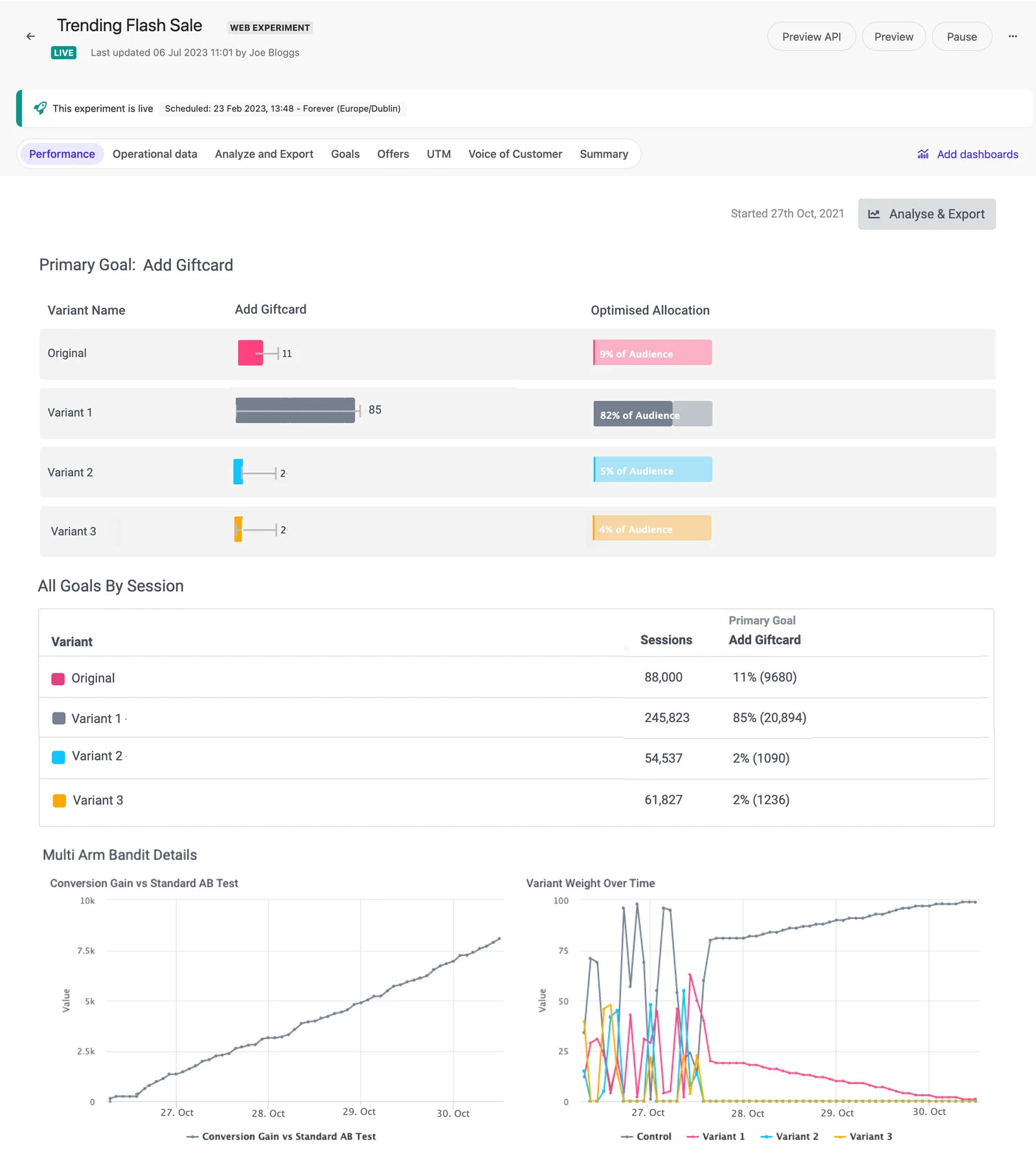
以下の表は 、パフォーマンス 画面上部の各スクリーン要素の説明です。
スクリーンアイテム
概要
名称
ご覧になっている実験の正式名称です。
Analyse & Export
ビジネスインテリジェンスの機能にアクセスするにはクリックしてください。データをさらに探求し、洞察を作成してください。
タグ
実験にタグを適用するにはクリックしてください。これは任意です。
現状
実験の現在の状況。現在の状態は状態変更ボタンに影響を与えます。
ステータス変更 ボタン
実験の現在の状況を変更することができます。
プレビュー または テスト ボタン
ウェブ実験をテスト・プレビューするにはプレビューをクリックしてください。テストボタンはインタラクティブな実験の場合のみ表示されます。インタラクティブ実験のAPI応答をテスト・設定するには、テストをクリックしてください。
垂直楕円
実験履歴を複製、削除、または閲覧するにはクリックしてください。
スケジュール
実験が開始された日付とタイムスタンプ。
建設
実験の構成を見るにはクリックしてください。
パフォーマンス
実験をライブ状態で開くと、パフォーマンス画面はデフォルトで選択されます。
運用
実験の運用指標を見るにはクリックしてください。
詳細
実験の詳細、作成時期や作成者の詳細 を見る にはクリックしてください。
始まった
実験が始まった日付。
主な目標
主な目標の名前です。主な目標とは、バリアントが測定される指標です。
バリアントネーム欄
実験中の各バリアントの名前。
プライマリーゴール欄
各バリアントの主要な目標に対する変換率。主な目標は、各バリアントが測定される指標です。変換率の誤差範囲を見るには、バリアントバーにカーソルを合わせてください。誤差範囲は視覚的なガイドであり、マルチアームバンディット計算やアルゴリズムには使われません。
最適化された割り当て
動的に割り当てられたトラフィックの割合。
バリアント 棒グラフ
どのバリアントが主な目標に対してのパフォーマンスに基づいて高いコンバージョンを持っているかを見ることができます。主な目標は、バリアントが測定される指標です。また、棒グラフですべてのバリアントのパフォーマンス指標を比較することもできます。
セッション別全ゴール 表
すべてのバリアントがすべての目標に対してパフォーマンスを表示できます。
バリアン トカラム
実験内の各バリアントごとに行が含まれています。
セッション ズコラム
現在のユニークセッションの数。
プライマリーゴール 欄
各バリアントのパフォーマンス指標を主要な目標に対して比較したものです。主な目標は、バリアントが測定される指標です。
第2ゴール列
各バリアントのパフォーマンス指標を二次目標と比較して比較します。二次目標とは、動的にトラフィックを割り当てる際にバリアントを比較する指標ではありません。
第3ゴール 列
各バリアントのパフォーマンス指標と三次目標の比較。三次目標とは、トラフィックを動的に割り当てる際にバリアントを基準に測定する指標ではありません。
変換利得と標準ABテストの比較
この折れ線グラフは、最適化テストを用いた実験と手動トラフィック割り当てを用いたA/Bテストの推定コンバージョンゲインを示しています。y軸は最適化テストを有効にした実験を実行したことで発生した追加コンバージョン数を示します。x軸は実験が実施された日付を示します。
時間経過によるバリアントウェイト
この折れ線グラフは、マルチアームバンディット計算が動的にトラフィックを割り当てるため、時間経過によるバリアント重みを示しています。
以下の表は 、パフォーマンス 画面の下部に追加要素の説明を示しています。
スクリーンアイテム
概要
ゴール別内訳
この折れ線グラフは、すべてのバリアントのパフォーマンスを目標に対して比較できます。折れ線グラフで見たい指標をドロップダウンリストからクリックしてください。
装置
フィルターしたい デバイス をクリックしてください。折れ線グラフは選択したデバイスのメトリクスだけを表示するようにリフレッシュされます。これはデフォルトで 「ALL 」に設定されています。
時間
結果を絞り込みたい期間を選択してください。 過去7日間 または 過去30日間を選択できます。これはデフォルトで 「すべて 」に設定されています。
価値
y軸は、選択した目標に対してバリアントが達成した指標を示します。
日付
x軸は 、時間 フィルターで選択した日付に基づいて結果を表示したい日付範囲を示します。
詳細 表
目標別内 訳 ドロップダウンリストからクリックした目標に対して測定されたすべてのバリアントの指標を含みます。
バリアントネーム 欄
実験中の各バリアントの名前。
セッション ズコラム
現在のユニークセッションの数。
選択ゴール コラム
目標 別内訳 ドロップダウンリストからクリックした目標の指標を含みます。
目標指標 の列
目標別内 訳 ドロップダウンリストからクリックした目標に関連する指標を表示します。この例では、コンバージョン目標には アップリフト% の列が表示されます。アップリフトパーセンテージは、対照とバリアント間のコンバージョン率のパーセンテージ差です。