
最適化されたテストで実験を行ってください
このページの翻訳はAIによって自動的に行われました。可能な限り正確な翻訳を心掛けていますが、原文と異なる表現や解釈が含まれる場合があります。正確で公式な情報については、必ず英語の原文をご参照ください。
デフォルトでは、Sitecore Personalizeは実験にクラシックなA/Bテスト手法を利用しています。しかし、ウェブ実験とインタラクティブ実験の両方で 最適化 テストを使うオプションがあります。このオプションを有効にすると、手動でのトラフィック割り当てを省き、Multi-armed banditアルゴリズムを使って動的にゲストを割り当てます。また、設定した目標に基づいて パフォーマンスも追跡します 。
最適化されたテストを可能にするために:
-
実験オプションのペインで「最適化」オプションをクリックします。そうすると他の設定がペイン内に隠れます。
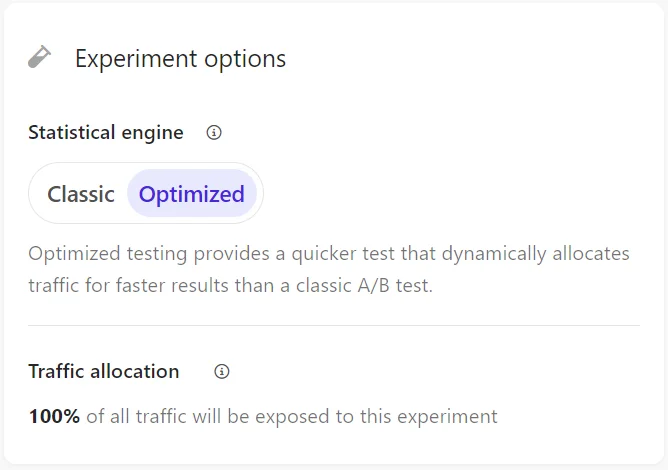
!注 最適化 オプションを選択すると 最適化テストが有効になり、ユニークおよびユニバーサル割り当て方法の選択やトラフィックの割り当て方法の調整ができません。このオプションは自動的に100%のトラフィックを実験に割り当て、ゲストを最もパフォーマンスの高いバリアントに動的に割り当てます。
-
実験ビルダーの目標タイルで、プライマリー目標を追加してください。追加の指標を追跡するために二次目標を追加できます。Sitecore Personalizeは追加されたすべての目標を追跡しますが、勝利のバリアントを決定するためにプライマリーゴールを使用します。
-
実験をさらに設定することもできますし、準備ができたら実験を開始することもできます。開始すると、すぐに 運用データを確認できます。24時間以内に動的なトラフィック割り当てや パフォーマンス分析も確認できます。