Request Binエンドポイントを使用してトリガーされた 実験 をテストする
このページの翻訳はAIによって自動的に行われました。可能な限り正確な翻訳を心掛けていますが、原文と異なる表現や解釈が含まれる場合があります。正確で公式な情報については、必ず英語の原文をご参照ください。
Sitecore Personalizeで実験を構築する場合は、構築しながらテストすることが重要です。Sitecore Personalizeには、この目的のためにさまざまなアプリ内テストツールが用意されています。これは、多くの実験を構築したことがある場合は、既に使い慣れている可能性があります。
トリガー式 テスト では、Webテストや対話型 テストとは異なるテストアプローチが必要です。トリガーされた テストをテストするには、まずライブに設定してからトリガーする必要があります。
このチュートリアルでは、Request Binエンドポイントを使用してトリガーされたエクスペリエンスをテストする方法について説明します。これにより、テストの送信先に要求を送信し、データを検査し、実験 を効果的にデバッグできます。
このチュートリアルでは、次の方法について説明します。
-
Sitecore Personalizeがデータを送信できるエンドポイントとして機能する要求ビンのURLをコピーします。
で接続を作成する Sitecore Personalize
Sitecore PersonalizeからRequest Binエンドポイントへの外部宛先への接続を設定します。これを行うには、Sitecore Cloud PortalでEnterprise Adminロールが必要です。
Sitecore Personalizeで接続を作成するには:
-
ナビゲーション メニューで、Developer Center>Connectionsをクリックします。
-
Connectionsページで、「Create> Destination」をクリックします。
-
Name & Describeページで、NameフィールドとDescriptionフィールドに入力し、アイコンを選択してNextをクリックします。
-
Authenticateページで、「None」を選択し、「Next」をクリックします。
-
Requestページで、次の操作を行います。
-
Request URLセクションで、メソッド ドロップダウン リストから POST を選択し、要求ビンのURLを入力します。
-
Requestフィールドに、接続をテストするためのサンプルJSON要求を入力します。JSONが有効であることを確認します。
-
-
「Test Request」をクリックします。 Responseフィールドに結果が表示されます。
-
NextをクリックしてReview & Saveページに進み、接続の詳細を確認します。
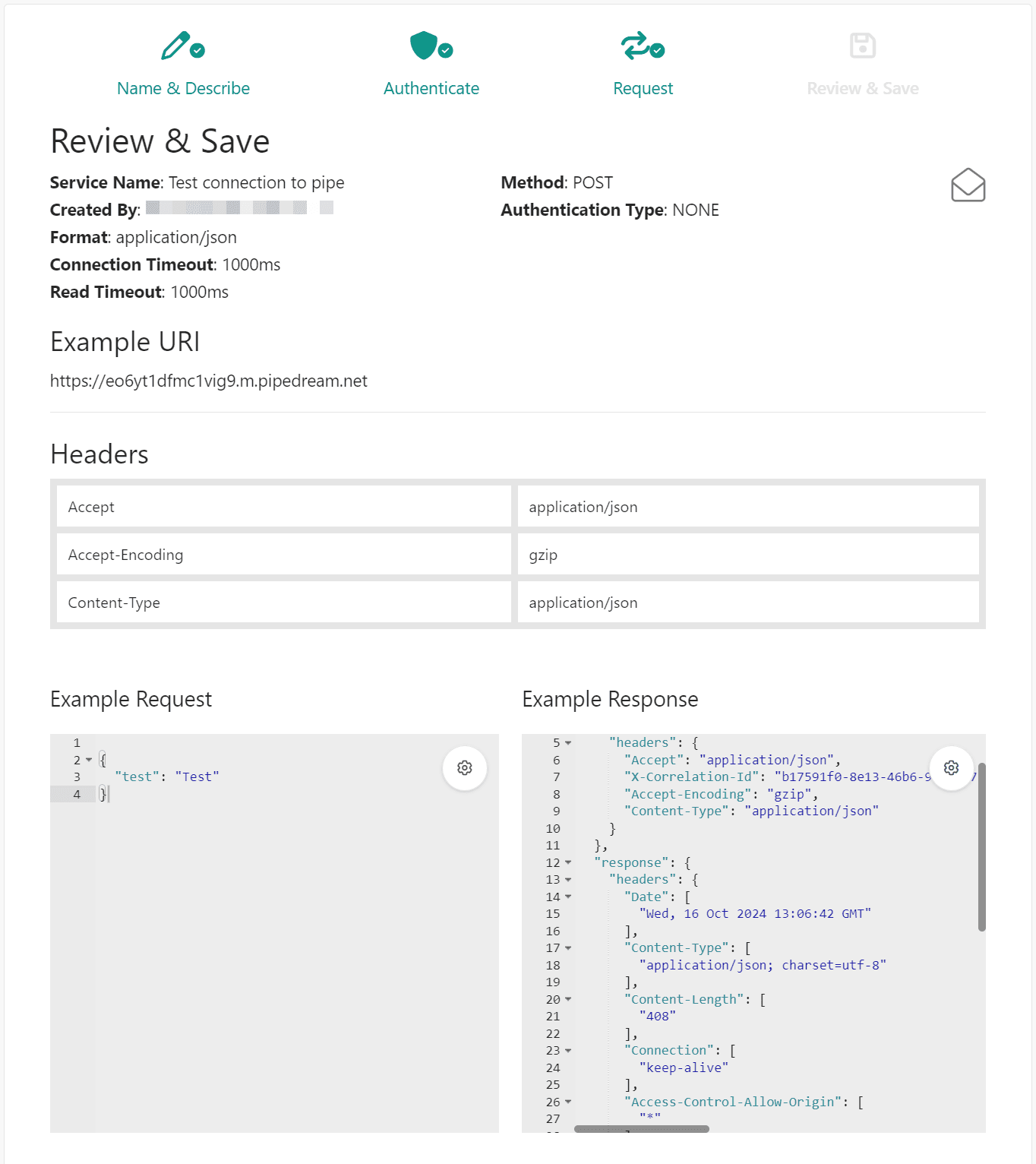
-
接続設定を完了する準備ができたら、Saveをクリックします。トリガーされた 実験を構成するために必要になるため、接続名をメモします。
トリガーによる実験を作成する
接続を設定したら、トリガーされた 実験 を作成し、リクエスト ビンへの接続を使用するようにAPIリクエストを設定します。
トリガーによる テストを作成するには:
-
ナビゲーション メニューで、Experimentsをクリックします。実験リストが表示されます。
-
Create>Triggeredをクリックします。Name Your Experiment ウィンドウが表示されます。
-
Name your Experimentフィールドに、実験の直感的な名前を入力し、Createをクリックします。
-
Webhook Composerタイルで、Configure API requestをクリックします。Connectionペインで、リクエストビンURLで作成した接続を選択します。
-
API bodyエディターで、Request Binエンドポイントに送信するオファー、コンテンツ、またはパーソナライゼーションを含めるAPIリクエストを作成します。
大事な機密性の低いデータのみをRequest Binエンドポイントに送信します。Request Binはサードパーティのプロバイダーであるため、機密情報や個人を特定できる情報(PII)の送信は避けてください。
-
「 Save」をクリックします。
実験にトリガーを追加する
標準イベントまたはカスタムイベントを選択して、Sitecore Personalizeで実験をトリガーします。トリガーされた実験のテストと実行は、選択したトリガーによって異なります。
実験にトリガーを追加するには:
-
テストビルダーで、Triggerタイルをクリックします。
-
「 Add trigger」をクリックします。オプションからStandardトリガーまたはCustomトリガーを選択できます。
-
標準のシステムイベントをトリガーとして使用して実験を実行するには、Standardオプションを選択し、ドロップダウンリストでトリガーを選択します。
-
Guest Created - ゲストが作成されたときに 実験 を実行します。
-
Order Created - 注文が作成されたときに 実験 を実行します。
-
Order Updated - ゲストの注文が更新されたときに テスト を実行します。
-
Session Closed - ゲストのセッションが終了し、ゲストがSESSION_CLOSEイベントを受け取ったときにSitecore Personalizeテスト を実行します。
-
Guest Modified Custom - ゲストのカスタム属性が更新されたときに テスト を実行します。たとえば、ゲストのデータエクステンションが変更された場合などです。
-
Abandoned Cart - ゲストがショッピングカートに商品を入れたままセッションが終了したときに 、テスト を実行します。
-
-
カスタムトリガーを作成するには、「Custom」オプションを選択し、次の操作を行います。
-
Event Nameフィールドに、イベントの名前を入力します。たとえば、ADD_TO_CARTです。
-
Descriptionフィールドに、イベントの説明を入力します。
-
Eventセクションのドロップダウンリストで、演算子を選択します。
-
Equals - 指定したイベントが完全に一致する場合に 実験 を実行します。
-
Regex- 指定したイベントが指定した正規表現 (RegEx) パターンと一致する場合に実験を実行します。
-
Starts with - イベントが指定された文字列で始まる場合に 実験 を実行します。
-
-
Identifierフィールドに、イベントの名前、RegExパターン、または文字列を入力します。
-
必要に応じて、識別子を追加するには、Add identifierをクリックします。イベント識別子が一致する場合にテストが実行されるSitecore Personalize
-
-
「 Save」をクリックします。
トリガーされた実験をテストする
トリガーされた 実験 が期待どおりに機能することを確認するには、Request Binテスト エンドポイントで要求を検査します。
トリガーされた テストをテストするには:
-
実験用に選択した特定のトリガーを発生させます。ここでは、さまざまなトリガーのクイック リファレンスと、Sitecore Personalize APIを使用してトリガーを発生させる方法を示します。
トリガー
テスト時にトリガーを上げる方法
ゲスト作成
注文作成
新しいオーダーを作成し 、ゲストに関連付けます。
注文が更新されました
セッション終了
ブラウザを開いてセッションを開始し、手動で閉じます。
ゲスト変更カスタム
データエクステンションを作成して、既存のゲストを更新します。
放棄されたカート
ブラウザを開いてセッションを開始し、ショッピングカートにアイテムを追加してから、手動で閉じます。
カスタムトリガー
カスタムイベントSendします。
-
トリガーを発生させたら、リクエスト ビン にアクセスしてレスポンスを確認し、トリガーされた 実験 が正しく機能していることを確認します。