Sitecore Documentation
  • Learn
  • Downloads
  • Changelog
  • Roadmap
PersonalizeCloud Portal
Sitecore Personalize
    • XM Cloudの実験にアクセスする
    • 実験リストの使用
    • 実験の詳細を管理する
    • 実験結果に基づいてテスト後の自動アクションを設定する
    • テストのメール通知を設定する
        • Sitecore Personalizeで実験の実行レポートを表示する
    • 実験の詳細を複製、削除、表示する
  • パーソナライゼーションでのクライアントサイドJavaScriptの使用
  • 用語集
  1. Sitecore Personalize
  1. Sitecore Personalize
  2. Sitecore Personalizeでの実験の紹介

Sitecore Personalizeで実験の実行レポートを表示する

日本語翻訳に関する免責事項

このページの翻訳はAIによって自動的に行われました。可能な限り正確な翻訳を心掛けていますが、原文と異なる表現や解釈が含まれる場合があります。正確で公式な情報については、必ず英語の原文をご参照ください。

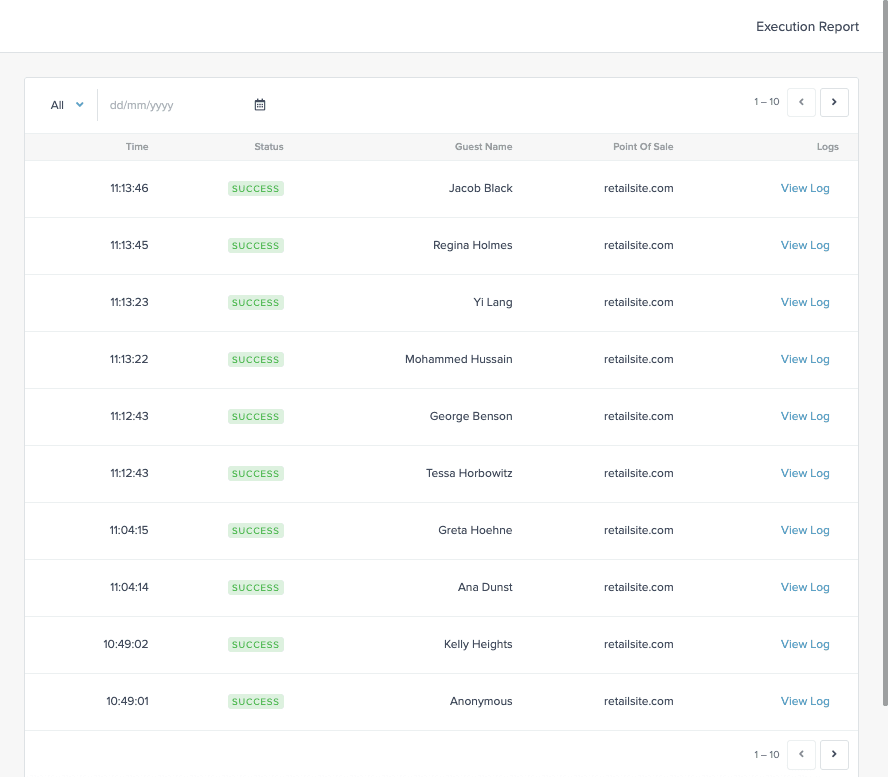
実験の実行データを表形式で表示する場合は、実行レポートを表示できます。

実験の実行レポートを表示するには:

  1. ナビゲーション メニューで、Experiments をクリックします。実験リストが表示されます。

  2. テストをステータス別に表示するには、Live、Paused、またはCompletedタブをクリックします。リストをさらに絞り込むには、Web、Interactive、またはTriggeredをクリックして、実験をタイプ別に表示します。

  3. 表示する テスト の名前をクリックします。

  4. Operational dataメニュー項目をクリックします。Operational data画面が表示されます。

  5. Execution Reportボタンをクリックします。Execution Reportスライドモーダルが表示されます。

  6. Allドロップダウンリストから、次のいずれかのフィルターを選択します。

    • All: 成功したすべての実行と、エラーのある実行が表示されます。これはデフォルトで選択されています。

    • Success: このフィルターは、成功した実行のみを表示します。

    • Error: このフィルタは、エラーのある実行のみを表示します。

  7. calendarアイコンをクリックして、レポートに含める実行日を選択します。レポートが実行され、次の列が含まれます。

    • Time: 実験 の実行時間が表示されます。

    • ステータス: 実験 の実行ステータスが表示されます。

    • ゲスト名: 実験 が実行されたゲストの名前が表示されます。

    • Point of Sale: 実験の実行に関連付けられているPoint of Saleが表示されます。

    • ログ:ログの表示リンクをクリックして、実験 実行のログを開きます。

  8. 実行レポートの表示が終了したら、Closeボタンをクリックします。操作画面に戻ります。
この記事を改善するための提案がある場合は、 お知らせください!

Documentation Assistant

This assistant uses AI to generate responses based on Sitecore documentation. While it has access to official sources, answers may be incomplete or inaccurate and should not be considered official advice or support.
Powered by
k
kapa.ai
Protected by reCAPTCHA

© Copyright 2026, Sitecore A/S or a Sitecore affiliated company.
All rights reserved.

Privacy policySitecore Trust CenterTerms of use