ページにナビゲーションを追加する
日本語翻訳に関する免責事項
このページの翻訳はAIによって自動的に行われました。可能な限り正確な翻訳を心掛けていますが、原文と異なる表現や解釈が含まれる場合があります。正確で公式な情報については、必ず英語の原文をご参照ください。
ナビゲーションはどのページでも重要な要素です。デフォルトでは、以下のナビゲーションコンポーネントが利用可能です:
-
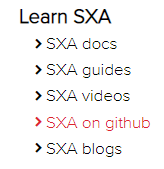
リンクリスト - タイトル、リンク、テキストを含むアイテムのリストを表示します。
-
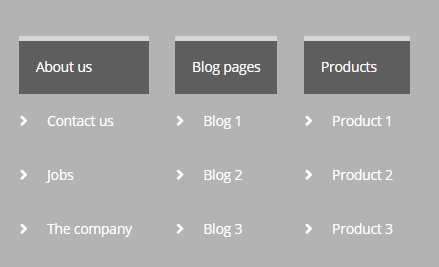
Navigation - ナビゲーションメニューを生成すること。ナビゲーションコンポーネントは、ウェブサイトのユーザーにとって有利なナビゲーション設計を支援します。
ページにナビゲーションコンポーネントを追加するには:
- ページビルダーエディターモードで、サイトツリーでテーブルを追加したいページをクリックします。
- コンポーネントタブでナビゲーションコンポーネントをクリックし、ページのキャンバスにドラッグします。
- 例えば、ページタイトルの代わりに字幕を表示するバリアントを選択するには、右のペインの 「デザイン > アドバンススタイリング > バリアント 」ドロップダウンメニューで、希望するバリアントを選択します。バリアントは表示されるフィールドとその見た目を決定します。
- ナビゲーションコンポーネントを設定するには、右側の デザイン > スタイリング セクションで、使用したいナビゲーションの種類を指定できます:
- メインナビゲーション - ドロップダウン縦方向 – 標準ドロップダウンナビゲーション
- メインナビゲーション - ドロップダウン横方向 – 子項目を1行にまとめたドロップダウンナビゲーション
- サイドバーナビゲーション – すべての子項目を縦に表示
- サイトマップナビゲーション - すべての子項目を縦に表示
- ビッグ/ファットナビゲーション – すべての子項目を横に表示します。
- モバイルナビゲーション – モバイル向けナビゲーション
- 「デザイン>高度なスタイリング」セクションでは、以下のフィールドを指定できます:
- ナビゲーションのトップレベル – ナビゲーションが始まるべきレベル(ルートから数えた)をクリックしてください。
- ナビゲーションの下部レベル – ナビゲーションが終了すべきレベル(ルートから数えた)をクリックしてください。
- ナビゲーションフィルター – リストからナビゲーションフィルターをクリックしてください。
- フラットな構造 – このチェックボックスを選択して、すべてのアイテムを同じレベルに表示します。
- ルートページを含める – このチェックボックスを選択して、ナビゲーションリストにルートページを含めることができます。
この記事を改善するための提案がある場合は、 お知らせください!