外部データソースからデータ項目を割り当てる
このページの翻訳はAIによって自動的に行われました。可能な限り正確な翻訳を心掛けていますが、原文と異なる表現や解釈が含まれる場合があります。正確で公式な情報については、必ず英語の原文をご参照ください。
ページビルダーでは、Sitecoreのコンポーネントには、URLやGraphQLから取得したデータ、またはJSONに含まれるデータなど、外部データソースにリンクする必要がある未割り当てのデータ項目が含まれています。右側の設定オプションから、コンポーネントのデータアイテムとして外部データソースを設定する手順を案内できます。
コンポーネントはコンポーネントビルダーでデータの 配列を受け入れ るように設定できます。この構成により、特定のデータを選択したり、データソースから取得するアイテム数を制限したりできます。
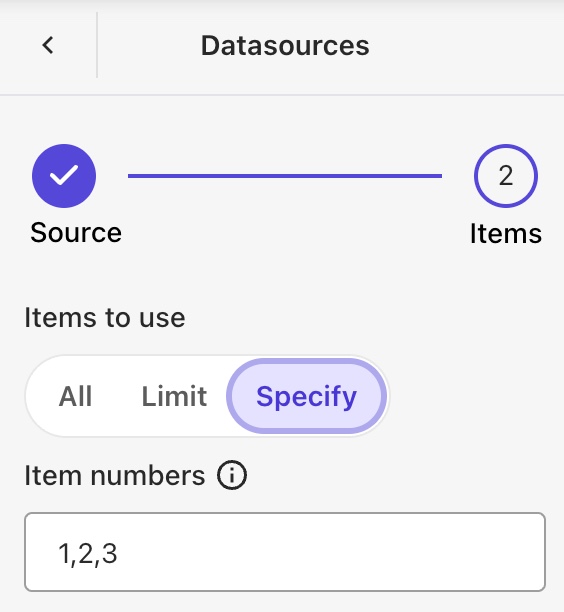
登録データソースからデータ項目を割り当てます
コンポーネントでは、データソースタブを使って外部データソースをプロジェクトに追加するか、データソースを登録することで可能です。これらのデータソースは、ページビルダーでコンポーネントにデータ項目を割り当てる際に利用できます。
コンポーネントビルダーに登録されたデータソースからデータ項目を割り当てるには:
-
Pagesの該当ウェブページで、データソースを割り当てたいコンポーネントをクリックし、その後:mdiTextSearch
。 -
右側のペインで「 データ項目」をクリックします。設定パネル上部のインジケーターは、ソースを選択し、次にアイテムを選択する2ステップのプロセスを示しています。
-
希望するデータソースをクリックし、次にクリックします。
-
アイテムをクリックして使用してください。
!注配列を使う際は、配列のすべてのアイテムを使うか、選択を特定の数に制限するか、配列内のランクに応じて使用するアイテムを指定することができます。
-
完了をクリックします。
JSONオブジェクトからデータ項目を取得する
JSONオブジェクトを外部データソースとして使用するには:
- ページビルダーで、データソースを割り当てるコンポーネントがあるウェブページを開きます。
- コンポーネントをクリックしてから:mdiTextSearch。
- 右側のパネルでは、 データソース の概要で現在選択されているデータが表示されます。
- データを変更するには、 カスタマイズ をクリックしてください。
- データドロップダウンメニューで「JSONを貼り付ける」をクリックします。
- 使いたいデータを含むJSONを貼り付けます。
URLからデータを取得します
URLに保存された外部データソースを利用するには:
- ページビルダーで、データソースを割り当てる必要があるコンポーネントがあるウェブページを開きます
- コンポーネントをクリックしてから:mdiTextSearch。
- 右側のパネルでは、 データソース の概要で現在選択されているデータが表示されます。
- データを変更するには、 カスタマイズ をクリックしてください。
- データドロップダウンメニューで**「URLから取得**」をクリックします。
- メソッドでGETをクリックします。
- データ 取得 フィールドでデータソースのURLを入力し、 Fetchをクリックします。
- Params、Headers、Bodyのタブでは、必要なデータ項目がキーペアと値ペアとして含まれているか確認できます。不要なデータを削除したり、欠けている場合はキーと値の組み合わせを追加できます。
- 読み終わったら、「 保存」をクリックします。
GraphQLからデータを取得
GraphQLクエリを外部データソースとして使用するには:
- ページビルダーで、データソースを割り当てる必要があるコンポーネントがあるウェブページを開きます
- コンポーネントをクリックしてから:mdiTextSearch。
- 右側のパネルでは、 データソース の概要で現在選択されているデータが表示されます。
- データを変更するには、 カスタマイズ をクリックしてください。
- データドロップダウンメニューで、GraphQLからFetchをクリックします。
- メソッドでPOSTをクリックします。
- データ 取得 フィールドでデータソースのURLを入力し、 Fetchをクリックします。
- ParamsとHeadersタブでは、必要なデータ項目がキーと値のペアとして含まれているか確認できます。不要なデータを削除したり、欠けている場合はキーと値の組み合わせを追加できます。
- Bodyタブで、必要なデータ項目がクエリと変数として含まれているか確認してください。
- 読み終わったら、「 保存」をクリックします。