コンテンツの作成と発見
このページの翻訳はAIによって自動的に行われました。可能な限り正確な翻訳を心掛けていますが、原文と異なる表現や解釈が含まれる場合があります。正確で公式な情報については、必ず英語の原文をご参照ください。
Page Builderのコンテンツモードは、コンテンツエディターでコンテンツツリー全体を操作せずに、アイテムを作成、検索、編集できるように設計されています。このモードは、アイテムのフィールドや構造を直接操作できる集中したフルスクリーン体験を提供し、大規模なコンテンツ管理を迅速に進めるのに役立ちます。
コンテンツモードを使えば、フォルダやページ、コンテンツアイテムなどのアイテムを素早く作成でき、フラットな構造で検索できるため、大きなコンテンツ構造での作業が容易になります。この体験は、作成したいものや見つけたいものが分かっているけれど、ツリーの複数のレベルを閲覧したくないときに特に有効です。
コンテンツモードでは、アイテム内で特定のフィールドを素早く検索できます。見つけたら、集中したフルスクリーンビューでフィールドを編集でき、気が散る要素を減らし、更新も容易になります。
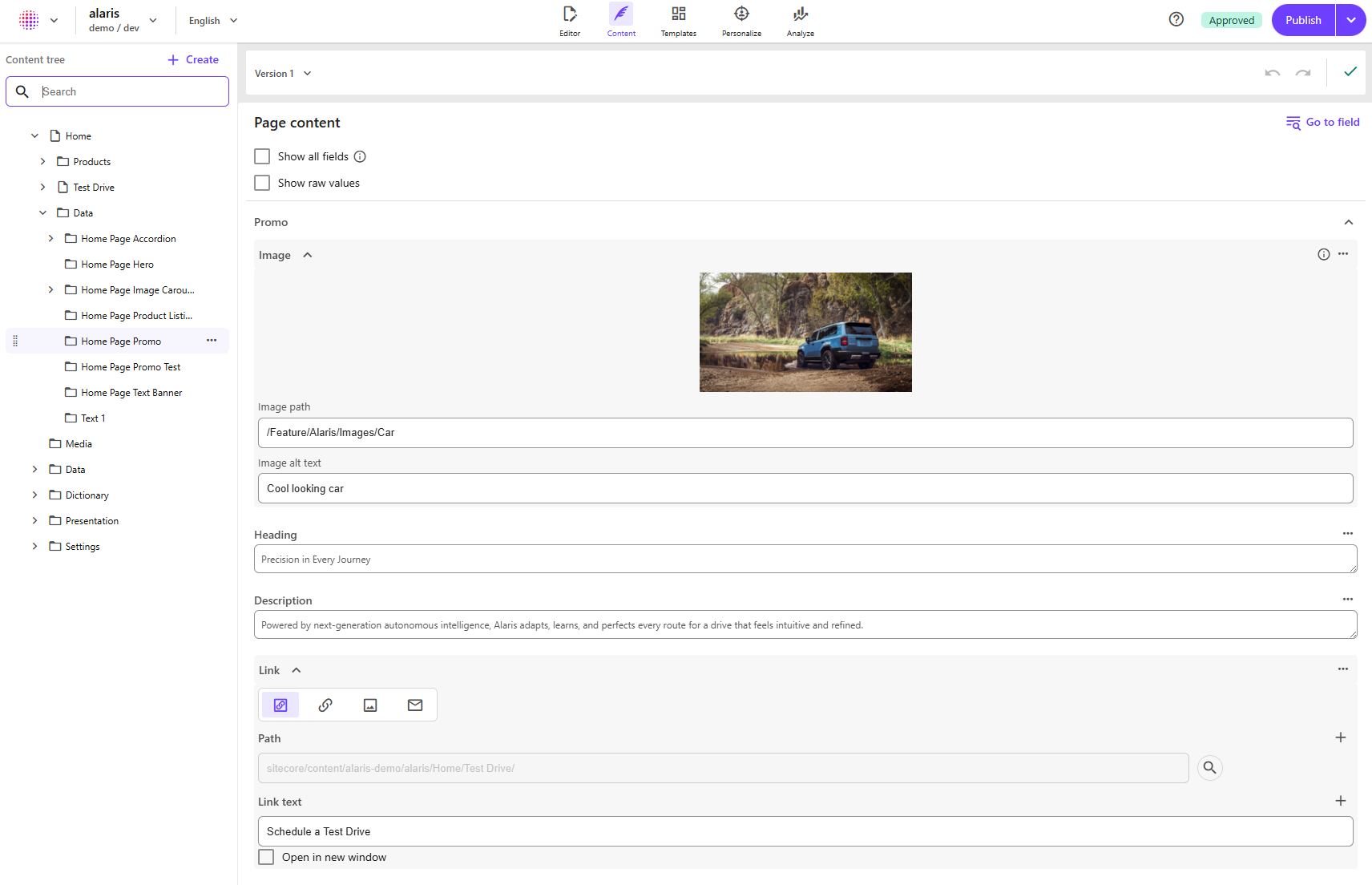
コンテンツ作成
コンテンツモードでは、ツールバーやアイテムコンテキストメニュー、またはコンテンツツリーのアイテムコンテキストメニューから直接新しいアイテムを作成できます。
ツールバーからアイテムを作成するには:
-
ページビルダーの上部ナビゲーションツールバーで 「コンテンツ」をクリックします。
-
コンテンツツリーの左側パネルで、「**アイテムを作成」**をクリックします。
または、新しいコンテンツを作成したいアイテムについては、Actions :mdiDotsHorizontal
。 -
「 アイテムテンプレート選択 」ダイアログで、ページテンプレートやフォルダなど、関連するアイテムテンプレートをクリックします。選択したアイテムに設定された挿入テンプレートのみが表示されます。
-
「選択」をクリックします。
-
新しいアイテムは選択したアイテムの下に作成されます。新しいアイテムの名前を変更したり、フィールドを編集したりできます。
コンテンツアイテムをSearch
コンテンツモードには、コンテンツツリー全体でアイテムを探すための検索フィールドが含まれています。検索は階層的な表示ではなく、フラットなリストでアイテムを返します。
検索結果を選択すると、そのアイテムがフルビューで開き、フィールドを閲覧・編集できます。
!注同じ名前のアイテムは検索結果に複数回現れることがあります。検索結果にはアイテムの経路は表示されません。
コンテンツアイテムを見つけるには:
- ページビルダーの上部ナビゲーションツールバーで 「コンテンツ」をクリックします。
- コンテンツツリーの左側パネル、Searchフィールドで少なくとも1文字を入力してください。一致するアイテムはフラットリストに表示され、スクロールするたびにページに結果が読み込まれます。
- 検索結果からアイテムをクリックすると、そのフィールド全体が開かれます。