サイトのローカリゼーションを設定し、開始し、監視してください
このページの翻訳はAIによって自動的に行われました。可能な限り正確な翻訳を心掛けていますが、原文と異なる表現や解釈が含まれる場合があります。正確で公式な情報については、必ず英語の原文をご参照ください。
サイトのダッシュボードのLocalizationタブを使って、SitecoreAIでの多言語体験の管理とスケールが可能です。AI搭載のサイト翻訳とブランド意識に基づくガイダンスを組み合わせることで、言語間で一貫した用語、トーン、ブランドアイデンティティを維持しつつ、ローカリゼーションを加速させることができます。
このタブから、AIでサイト全体を翻訳し、ローカリゼーションの進捗を監視し、対応言語を設定し、コンテンツの翻訳をガイドするブランドキットを適用できます。
サイトに言語を追加してください
Localization > Configurationセクションでは、サイトがサポートする言語を定義するために言語を追加または削除できます。
各サイトには、環境内で利用可能な言語の中から選ばれた独自の有効言語セットがあります。言語が追加された後は、そのサイト用のページやコンテンツの言語版を作成できます。
もしページにまだサポートされている言語のバージョンがなければ、サイトはデフォルト言語でコンテンツを表示するか、設定されていれば言語フォールバックを使用します。
SitecoreAIで サイトに言語を追加または削除 する方法を学びましょう。
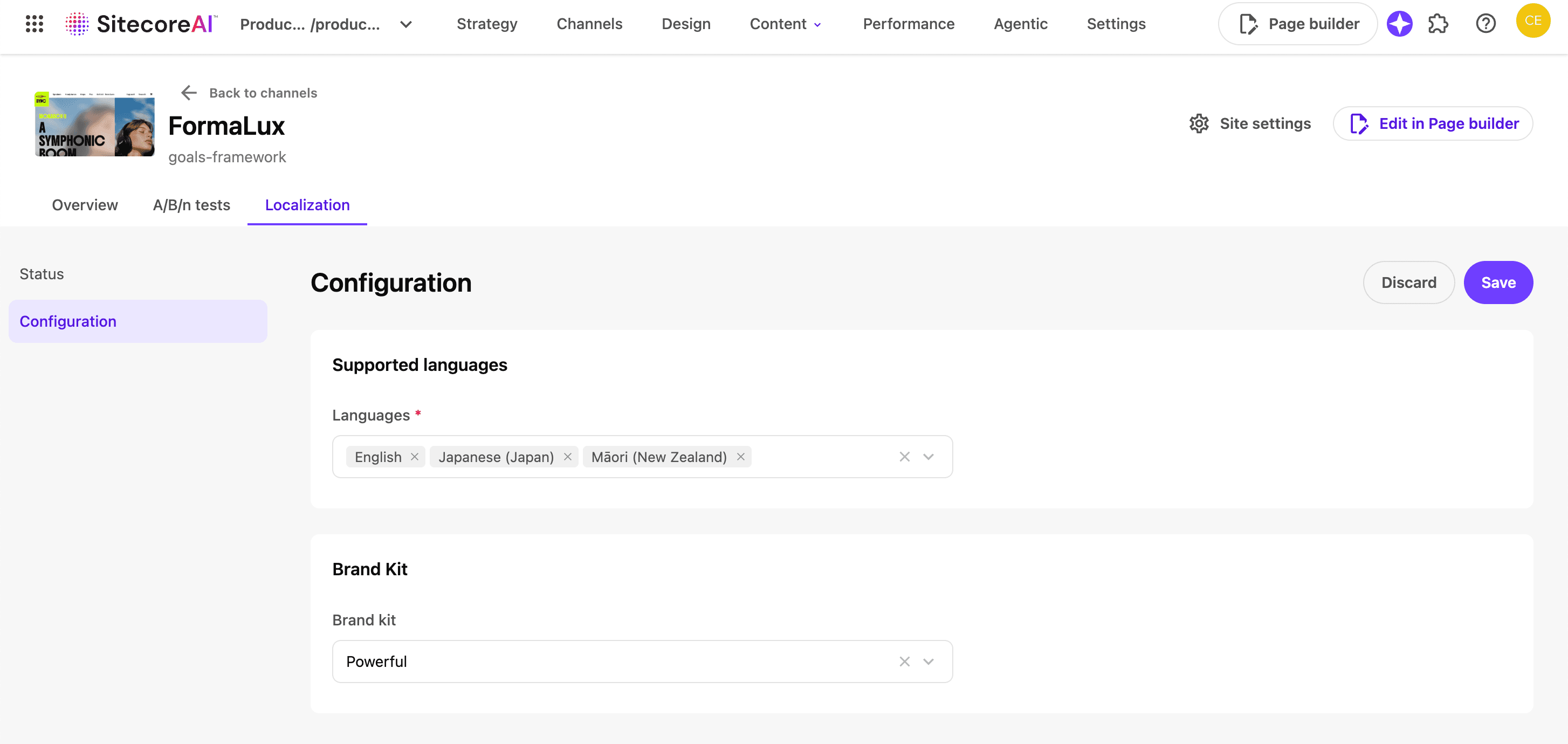
サイトにブランドキットを割り当ててください
サイトに ブランドキット を割り当てて、SitecoreAIがどのようにコンテンツを生成・翻訳するかを導くことができます。
ブランドキットが割り当てられると、SitecoreAIは翻訳中に関連するブランドキットセクションを自動的に適用します。以下が含まれます:
ブランドキットを割り当てることで、AI生成・翻訳されたコンテンツがすべての言語でブランドガイドラインに沿うように保てます。
ブランドキットをサイトに割り当てる方法を学びましょう。
サイト翻訳を始めましょう
AI搭載のサイト翻訳は、サイトのダッシュボードから、OverviewタブのLocalizationウィジェットまたはLocalization Statusタブから開始できます。
SitecoreAIは、わずか数クリックでサイト全体を選択した言語に翻訳できます。サイト翻訳を開始すると、SitecoreAIはターゲット言語でまだ存在しないサイトページやコンテンツの言語バージョンを作成し、ローカリゼーションの迅速かつ効率的なスケールをサポートします。翻訳はバックグラウンドで動作し、進捗をサイトダッシュボードから追跡しながら作業を続けられます。
AIを使ってサイト全体を翻訳する方法を学びましょう。
ローカライゼーション状況をモニターしてください
Localization表の、OverviewウィジェットやLocalization Statusタブのどちらでも、すべての対応言語でサイトのローカライズ状況を追跡できます。
各言語ごとに以下の通りです:
-
サイトで利用可能な言語はどの言語か
-
サイトのどれだけがすでに翻訳されているのか
-
言語版がまだ何ページまたは何項目欠けているか
この概要は、ローカリゼーションのカバレッジを迅速に評価し、翻訳作業がまだ必要な箇所を特定するのに役立ちます。翻訳は手動であれAIで生成されるかにかかわらず。
翻訳ジョブの監視
Translation jobs表では、AI搭載のサイト翻訳を監視できます。
サイトでAI翻訳を開始すると、SitecoreAIはバックグラウンドでコンテンツを処理し、ターゲット言語でまだ存在しないページやアイテムの言語版を作成します。翻訳ジョブの表では、他の作業を中断せずに進捗を追えます。
翻訳職の表で以下の通りです:
-
Job- ジョブ名で、公開されるアイテム、所在地、アイテムIDなどの情報を含むこともあります。
-
Status- 公開ジョブの作成から公開までのステータス(キュー中、実行中、完了、失敗など)。実行中、完了、失敗したジョブについては、処理または失敗したアイテムやページのステータス詳細です。
-
Triggered- ジョブがトリガーされた日付と、それをトリガーしたユーザー名。
-
Ended- 出版ジョブが終了した時刻と日付、そして実行開始から現在(ジョブがまだ進行中であれば)または終了までの総期間。
ジョブステータス、言語、トリガー日でテーブルをフィルタリングできます。
テーブルからすべてのフィルターを消してデータ全体を見るには:
-
クリックClear all。