コンテンツの作成と発見
このページの翻訳はAIによって自動的に行われました。可能な限り正確な翻訳を心掛けていますが、原文と異なる表現や解釈が含まれる場合があります。正確で公式な情報については、必ず英語の原文をご参照ください。
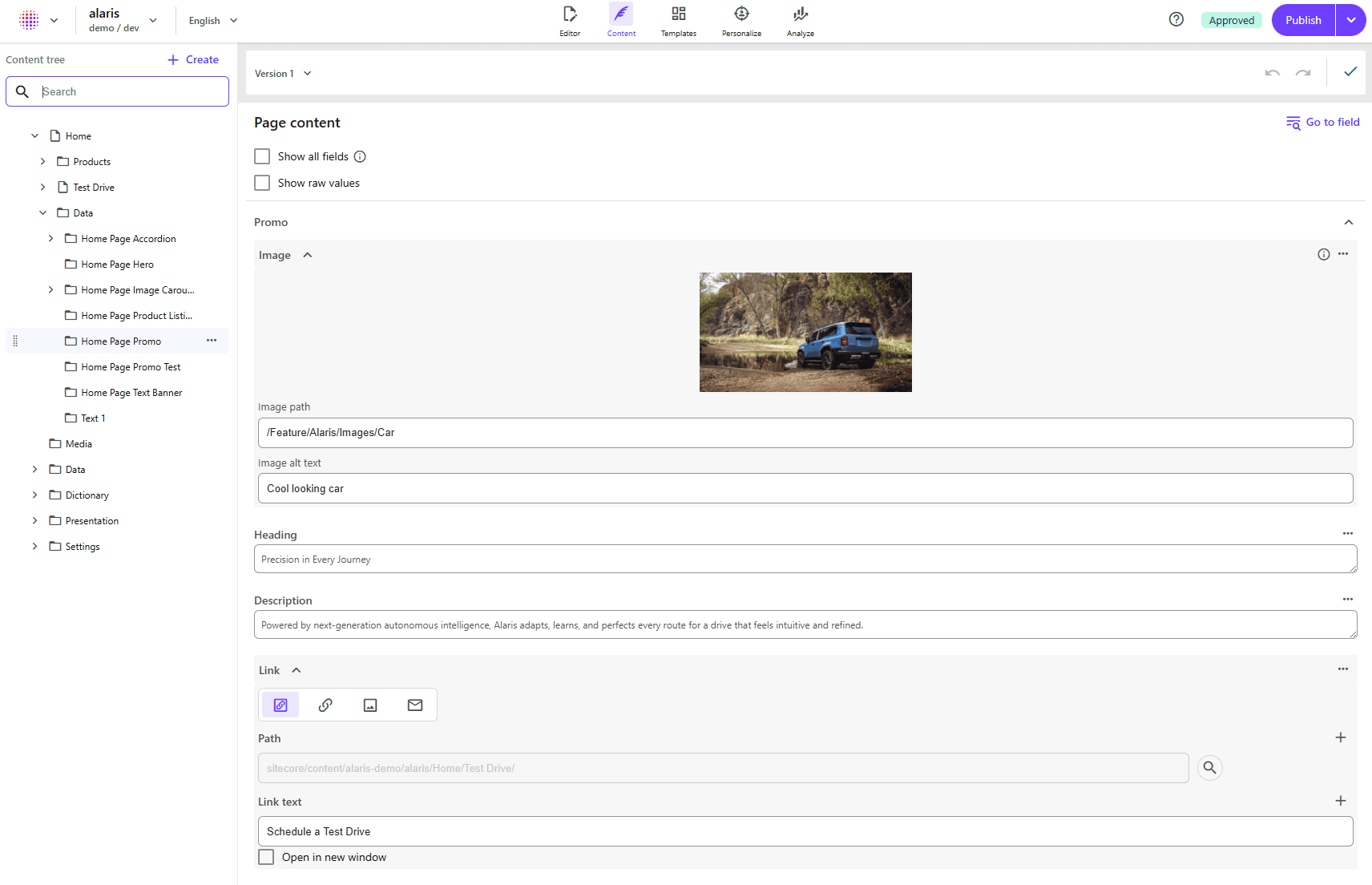
Page Builderのコンテンツモードは、ExplorerやContent Editorでコンテンツツリー全体を操作せずに、アイテムを作成、検索、編集できるように設計されています。項目のフィールドや構造を直接操作できる、集中したフルスクリーン体験を提供し、大規模なコンテンツ管理を迅速に進めることができます。
コンテンツモードでは、フォルダやページ、コンテンツ項目などのアイテムを素早く作成し、フラットな構造で検索できるため、大きなコンテンツ構造での作業が容易になります。この経験は、何を作りたいか見つけたいものは決まっているけれど、ツリーの複数のレベルを閲覧したくないときに特に有用です。
コンテンツモードでは、アイテム内で特定のフィールドを素早く検索できます。見つけたら、集中したフルスクリーンビューでフィールドを編集でき、気が散る要素を減らし、更新も容易になります。
コンテンツ作成
コンテンツモードでは、ツールバーやアイテムコンテキストメニュー、またはコンテンツツリーのアイテムコンテキストメニューから直接新しいアイテムを作成できます。
ツールバーからアイテムを作成するには:
-
ページビルダーの上部ナビゲーションツールバーでContentをクリックします。
-
Content tree左側のパネルでCreate itemをクリックします。
または、新しいコンテンツを作成したい項目についてはActions
 をクリックしてください。
 -
Select an item templateダイアログで、ページテンプレートやフォルダなど、関連するアイテムテンプレートをクリックします。選択されたアイテムに設定されたインサートテンプレートのみが表示されます。
-
クリックSelect。
-
新しいアイテムは選択したアイテムの下に作成されます。新しいアイテムの名前を変更したり、フィールドを編集したりできます。
コンテンツアイテムをSearch
コンテンツモードには、コンテンツツリー全体でアイテムを探せる検索フィールドが含まれています。検索は階層的なビューではなく、アイテムのフラットリストを返します。
検索結果を選択すると、そのアイテムがフルビューで開き、フィールドを閲覧・編集できます。
同じ名前の商品は検索結果に複数回現れることがあります。検索結果にはアイテムの経路が表示されません。
コンテンツアイテムを見つけるには:
-
ページビルダーの上部ナビゲーションツールバーでContentをクリックします。
-
Content tree左パネルのSearch欄に少なくとも1文字を入力してください。一致するアイテムはフラットリストに表示され、スクロールするたびに結果がページに読み込まれていきます。
-
検索結果からアイテムをクリックして、そのフィールドを全画面で開いてください。