ページに画像を追加してください
このページの翻訳はAIによって自動的に行われました。可能な限り正確な翻訳を心掛けていますが、原文と異なる表現や解釈が含まれる場合があります。正確で公式な情報については、必ず英語の原文をご参照ください。
このトピックでは、以前にContent Editorで構築されたコンポーネントの設定方法について説明します。代わりにComponentsで構築されたコンポーネントについて知りたい方は、Componentsのドキュメントをご覧ください。
ページビルダーでは、Imageコンポーネントやフィールドを使ってウェブページ内に画像を追加できます。その後、Media Libraryやメディアページから画像を選択してフィールドに追加SitecoreAI DAM。
Media Libraryから画像を追加してください
Media LibraryからページのコンポーネントにImageを追加するには:
-
ページビルダー Editorモードで、左側のペインのSitemapタブで、コンポーネントを追加したいページをクリックします。
-
ComponentsタブでImageコンポーネントをクリックし、ページのキャンバスにドラッグします。
-
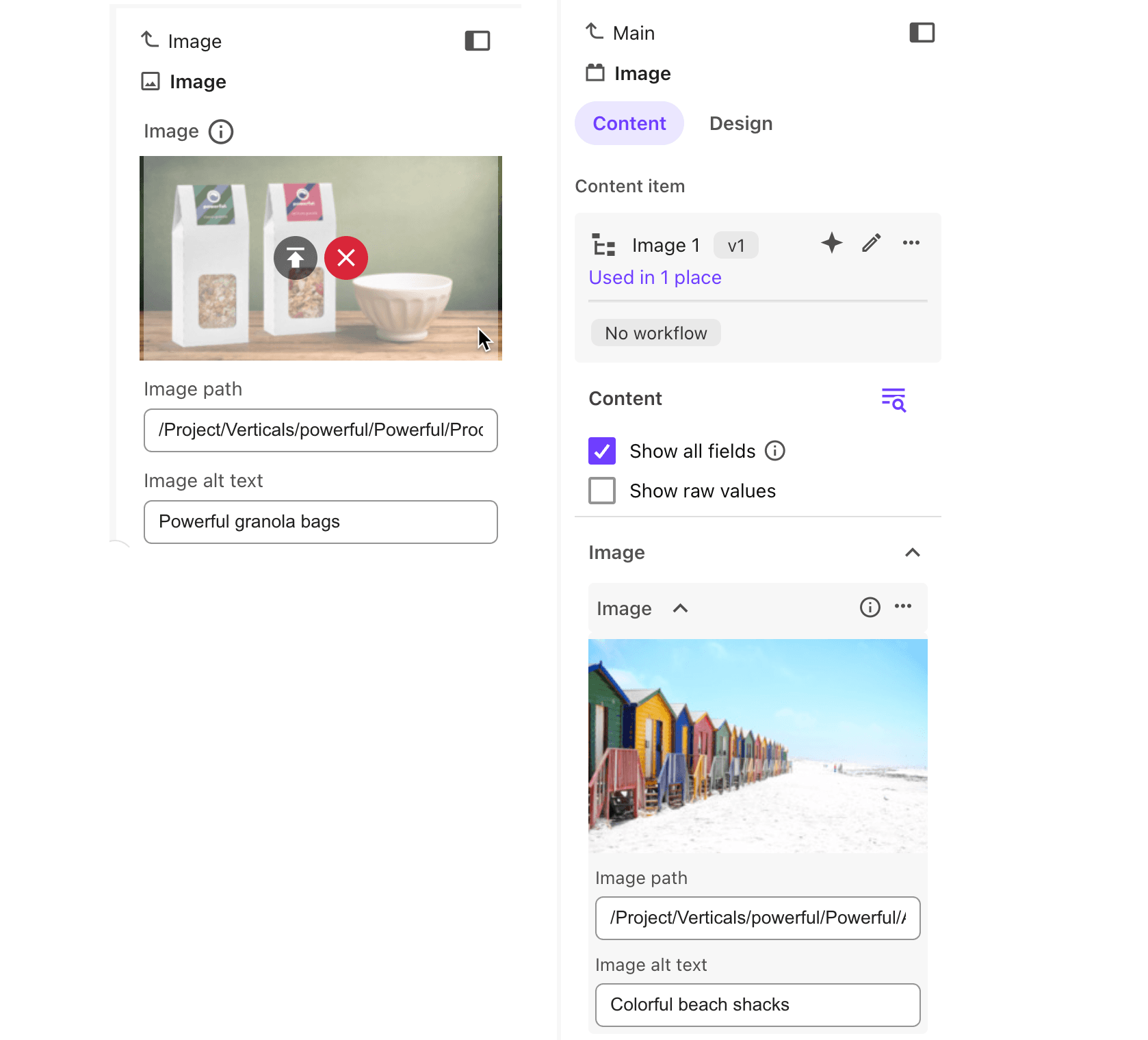
ページのImage要素をクリックします。右側のパネルで、追加したい画像へのMedia Libraryパスが分かれば、Image path欄に入力できます。または、画像フィールドが空ならAddをクリックし、置き換えたいコンテンツがある場合はChangeをクリックします。
-
Add mediaダイアログで「Media Library」をクリックします。
-
画像を閲覧するか、名前で検索してください。 Search欄にテキストを入力すると、ダイアログには検索文字列が名前の一部で、現在のフォルダまたはそのサブフォルダにあるすべての画像が表示されます。
-
オプションとして、Media Libraryに新しいメディアファイルをアップロードできます。 Upload media
 をクリックして、jpeg、jpg、gif、png、svg、webp、bmpのいずれかの拡張子を持つファイルを選択します。新しいファイルはインデックス化後、ライブラリで確認できます。
 -
欲しい画像を選択し、メディアルライブラリでAdd selectedをクリックします。
-
画像をさらに設定するには、Image親要素を選択します。右側のペインでContentをクリックし、画像設定オプションを編集します:
-
画像にキャプションを追加するには、ImageCaptionフィールドを使います。
-
画像にオルタナティブテキストを追加するには、Image alt textフィールドを使ってください。
-
画像をリンクとして使うには、TargetUrlフィールドを使ってください。
-
SitecoreAI DAMメディアからの画像を追加してください
メディアからページのコンポーネントにImageを追加するには:
-
ページビルダー Editorモードで、左側のペインのSite treeタブで、コンポーネントを追加したいページをクリックします。
-
ComponentsタブでImageコンポーネントをクリックし、ページのキャンバスにドラッグします。
-
ページのImage要素をクリックします。右側のペインで、画像フィールドが空ならAddをクリックし、置き換えたいコンテンツがある場合はChangeをクリックします。
-
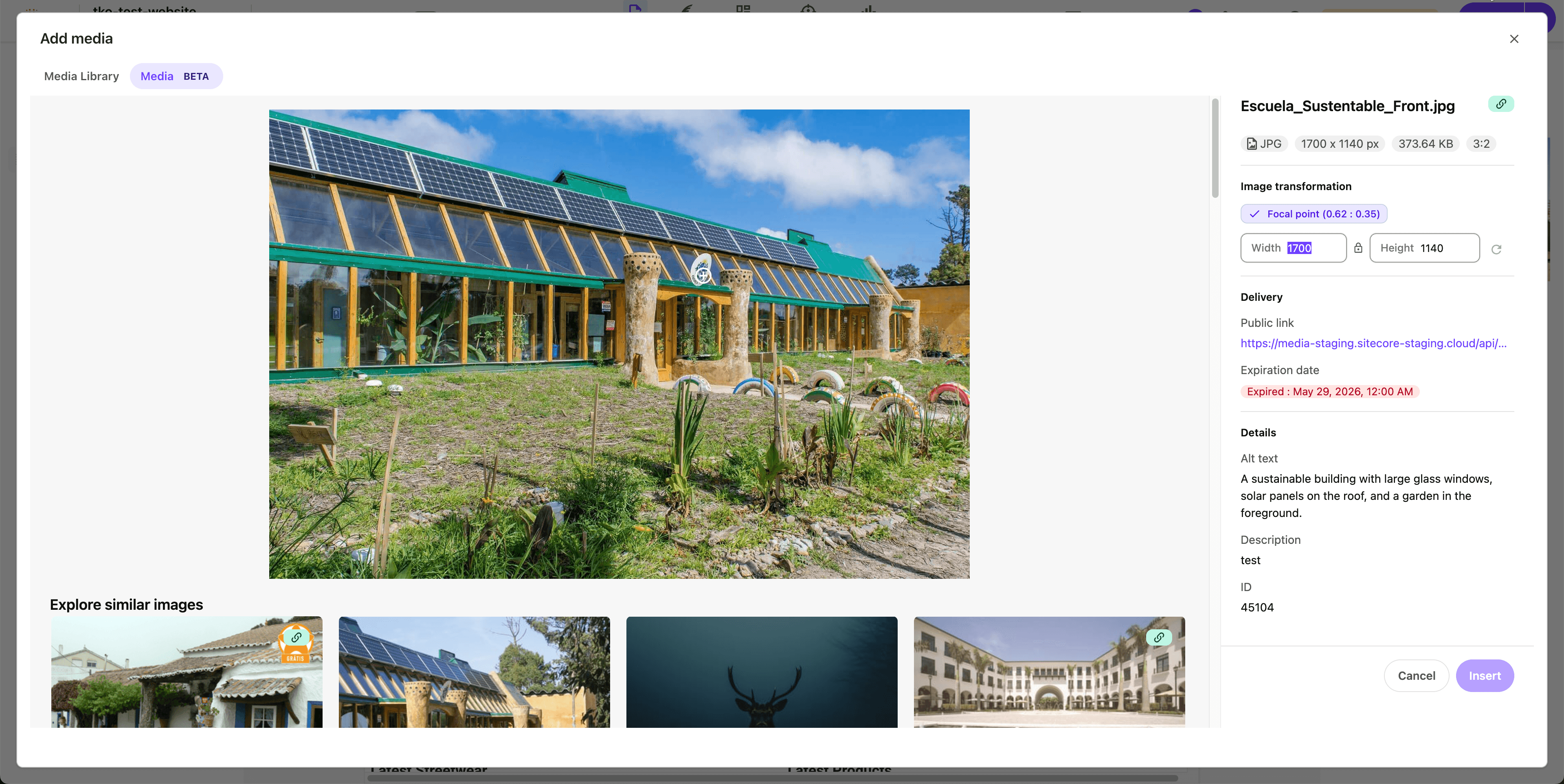
Add mediaダイアログでMediaをクリックします。
-
画像を閲覧するか、名前で検索してください。また、標準のフィルターを使ってメディアで利用可能な画像の一部だけを表示することもできます。
-
オプションで、新しいメディアファイルをメディアにアップロードすることもできます。 Upload
をクリックしてファイルを選択してください。.exe、.bat、.com、.cmd、.msi、.pdb、.vb、.vbs、.ws、.wsf、.scr、.pif、.jar、.regを除くすべてのファイル形式に対応しています。 -
メディアを使う際は、画像の焦点をトリミングしたり更新したりできます。
-
トリミングするには、高さと幅の間のロックアイコンをクリックし、WidthとHeightの値を更新します。
-
焦点を更新するには、カーソルを焦点の位置に合わせてクリックします。
-
-
欲しい画像を選択してクリックInsert。
 注記
注記Insertボタンが無効になっている場合は、まず画像に公開リンクを追加するか、公開リンクの利用可能日を更新してから使用できません。
-
画像をさらに設定するには、Image親要素を選択します。右側のペインでContentをクリックし、画像設定オプションを編集します:
-
画像にキャプションを追加するには、ImageCaptionフィールドを使います。
-
画像にオルタナティブテキストを追加するには、Image alt textフィールドを使ってください。
-
画像をリンクとして使うには、TargetUrlフィールドを使ってください。
-