フィルターメディア項目
このページの翻訳はAIによって自動的に行われました。可能な限り正確な翻訳を心掛けていますが、原文と異なる表現や解釈が含まれる場合があります。正確で公式な情報については、必ず英語の原文をご参照ください。
機能の利用可能性は段階的に展開される一環です。あなたの組織はまだこの機能を認識していないかもしれません。環境が導入された際に利用可能になります。その間はMedia Libraryをご利用ください。
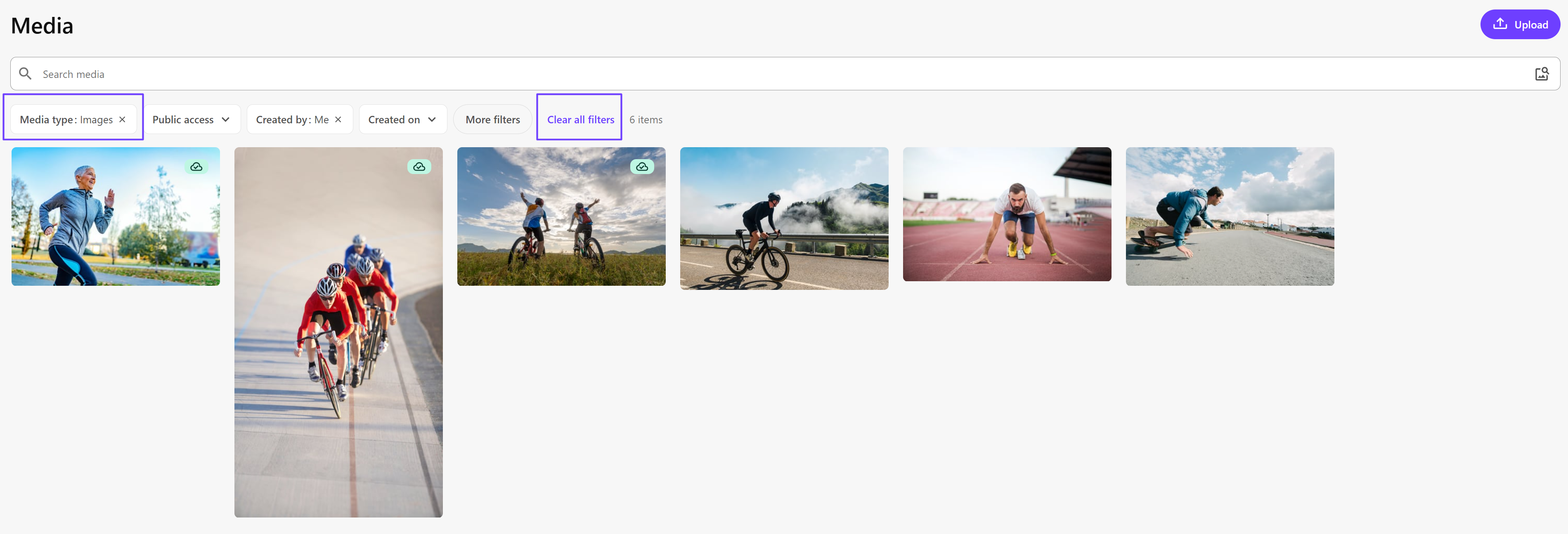
特定の条件に応じて表示されるアイテム数を制限するフィルターを使うことができます。パブリックアクセスフィルターやメディアタイプフィルターなど複数のフィルタータイプが適用される場合、結果には両方のフィルタータイプに該当する項目のみが含まれます。フィルターにアクセスするには、ドロップダウンリストをクリックしてください。以下のフィルターが利用可能です:
-
Media type - 表示したいメディアアイテムの種類を選択できます。
-
Public access - 公開リンクのないプライベートメディア項目を含めるか、検索結果に公開メディアアイテムを含めるかを決められます。これらは公開リンクが生成されます。
-
Created by - 現在のユーザーや他のユーザーが作成したメディアアイテムを表示できます。検索ボックスにユーザー名を入力して特定のユーザーを見つけてください。
-
Created on - メディア項目が作成された日付に基づいてメディアを表示できます。日付の選択肢(Today、This week、This month、This year) のいずれかを使うか、Pick a dateをクリックして日付選択器を使います。
-
Last updated by - 現在のユーザーや他のユーザーが最後に更新したメディア項目を表示できます。検索ボックスにユーザー名を入力して特定のユーザーを見つけてください。
-
Last updated on - メディア項目が最後に更新された日付に基づいてメディアを表示できます。日付の選択肢(Today、This week、This month、This year) のいずれかを使うか、Pick a dateをクリックして日付選択器を使います。
Mediaページに表示されるフィルターは、More filtersをクリックし、特定のフィルターをクリックすることで変更できます。見えるフィルターにはチェックマークがありますが、隠しフィルターにはチェックマークが付いていません。選択したすべてのフィルターを削除するにはClear filtersをクリックし、個別のフィルターを削除するには、削除したいフィルターの横にあるチェックマークをクリックしてください。