メディアファイルをアップロードする
このページの翻訳はAIによって自動的に行われました。可能な限り正確な翻訳を心掛けていますが、原文と異なる表現や解釈が含まれる場合があります。正確で公式な情報については、必ず英語の原文をご参照ください。
機能の利用可能性は段階的に展開される一環です。あなたの組織はまだこの機能を認識していないかもしれません。環境が導入された際に利用可能になります。その間はMedia Libraryをご利用ください。
ウェブサイトのページに画像を追加することで、コンテンツの視覚的な興味が高まり、情報をより明確に伝えることができます。メディアファイルをアップロードすると、そのファイルはMediaページにメディアアイテムとして追加され、一意のIDが割り当てられ、変更できません。また、.pdfファイルなどの文書や、音声(mp3およびwav)、動画ファイル(mp4およびwebm)もアップロード可能です。
AIを用いることで、ファイルがアップロードされると関連性が高く一貫したメタデータが自動的に画像に追加されます。これによりメタデータの追加に手間が省かれ、必要に応じて 編集 できる下書きテキストが得られます。説明的な代替テキストや関連メタデータを持つメディアアイテムは、見つけやすくアクセスしやすくなります。
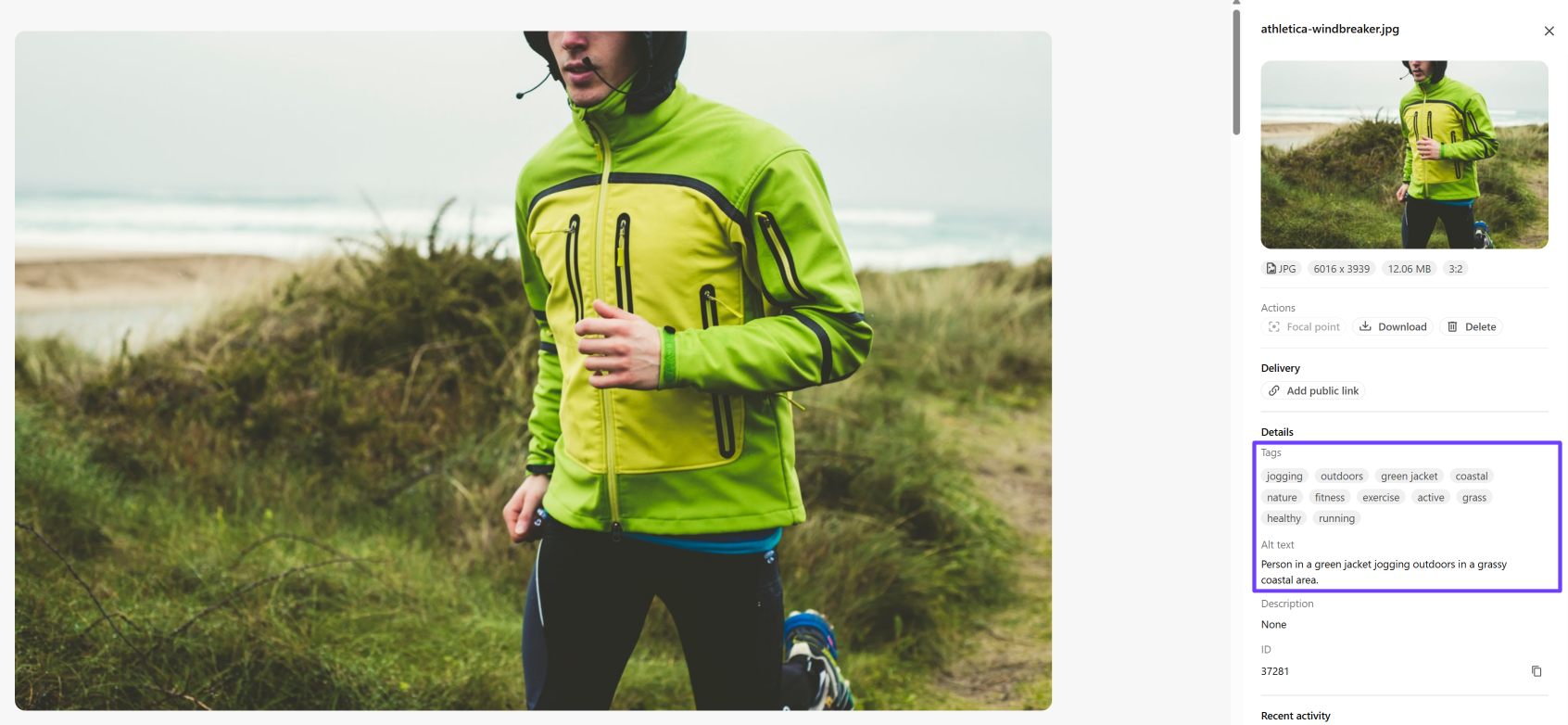
Mediaページの任意のメディア項目をクリックすると詳細ダイアログを開き、以下をご覧ください:
-
メディアアイテムのIDは生成されたオルトテキストとタグです。
-
画像のサムネイルです。jpeg、png, .gif、web、および。70MB未満のファイルsvg 。
-
以下の画像のような全ページのプレビュー。bmp、jpeg, .jpg、png, .gif、webp, .avif画像、ベクター(.svg)、文書(.pdf)、オーディオファイル(.mp3, .wav)、およびビデオ(.mp4, .webm)。
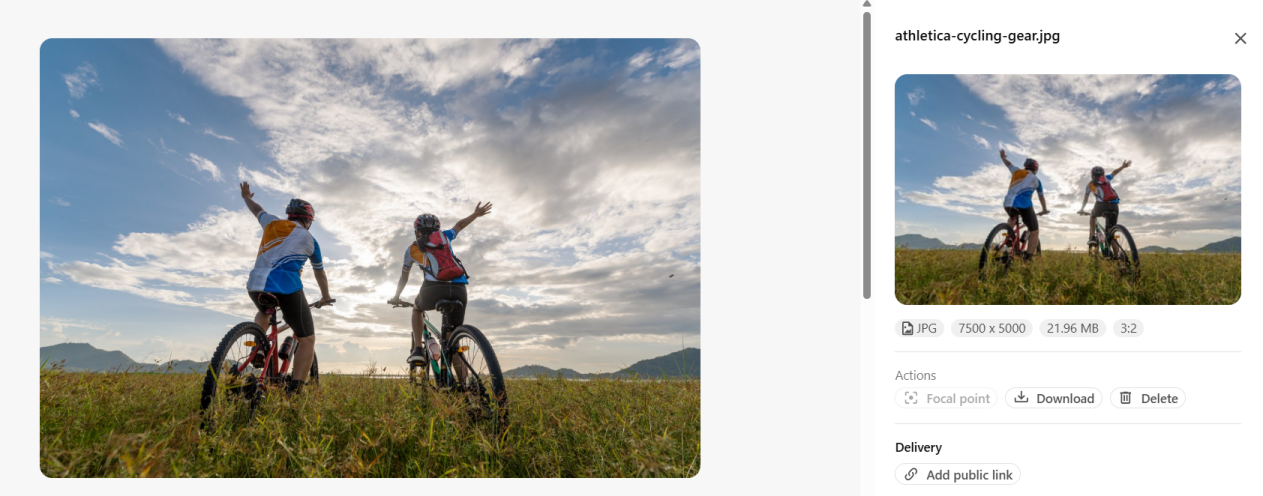
アップロード時の自動メタデータ強化は、動画、音声ファイル、PDFにはnot可能で、設定もできません。ただし、タグは手動で追加できます。 Mediaページでメディアアイテムをクリックすると詳細ダイアログを開きます。右側のパネルのDetailsセクションで、Tagsフィールドをクリックし、新しいタグを入力してEnterキーを押します。
以下のものを除き、すべてのファイル形式に対応しています。exe、bat, .com、cmd, .msi、pdb, .vb、vbs, .ws、wsf, .scr、pif, .jar、reg.
メディアファイルをアップロードし、メディアアイテムを作成するには:
-
メニューバーでContent >
 Mediaをクリックします。
 -
Mediaページで
 Uploadをクリックし、アップロードしたいメディアファイルを選択してOpenをクリックします。あるいは、アップロードしたいメディアファイルをMediaページにドラッグすることもできます。
 -
Upload filesダイアログでは、以下のいずれかを行います。
-
メディアアイテム名を変更するには、サムネイル横のNameフィールドをクリックして変更を行います。
-
アップロードからメディアアイテムを削除するには、削除したいメディアアイテムの横で「 Delete
 」をクリックしてください。
-
-
読み終わったら、Upload filesをクリックします。
-
メディアアイテムをすぐに公開したい場合は、公開リンクを作成できます。