メディアアイテムをSearch
このページの翻訳はAIによって自動的に行われました。可能な限り正確な翻訳を心掛けていますが、原文と異なる表現や解釈が含まれる場合があります。正確で公式な情報については、必ず英語の原文をご参照ください。
機能の利用可能性は段階的に展開される一環です。あなたの組織はまだこの機能を認識していないかもしれません。環境が導入された際に利用可能になります。その間はMedia Libraryをご利用ください。
SitecoreAI Mediaページでメディアアイテムを検索する方法はいくつかあります。キーワードやフレーズ、メタデータタグ、参照画像のアップロードで検索できます。AI搭載の検索は正確なマッチだけでなく、関連や類似したメディアアイテムも返してきます。
Search結果は関連性順に並べられています。関連性は視覚的分析とメタデータの組み合わせを用いて決定されます。メディアページ上部のフィルターを使って 検索結果をさらに絞り込むことができます。
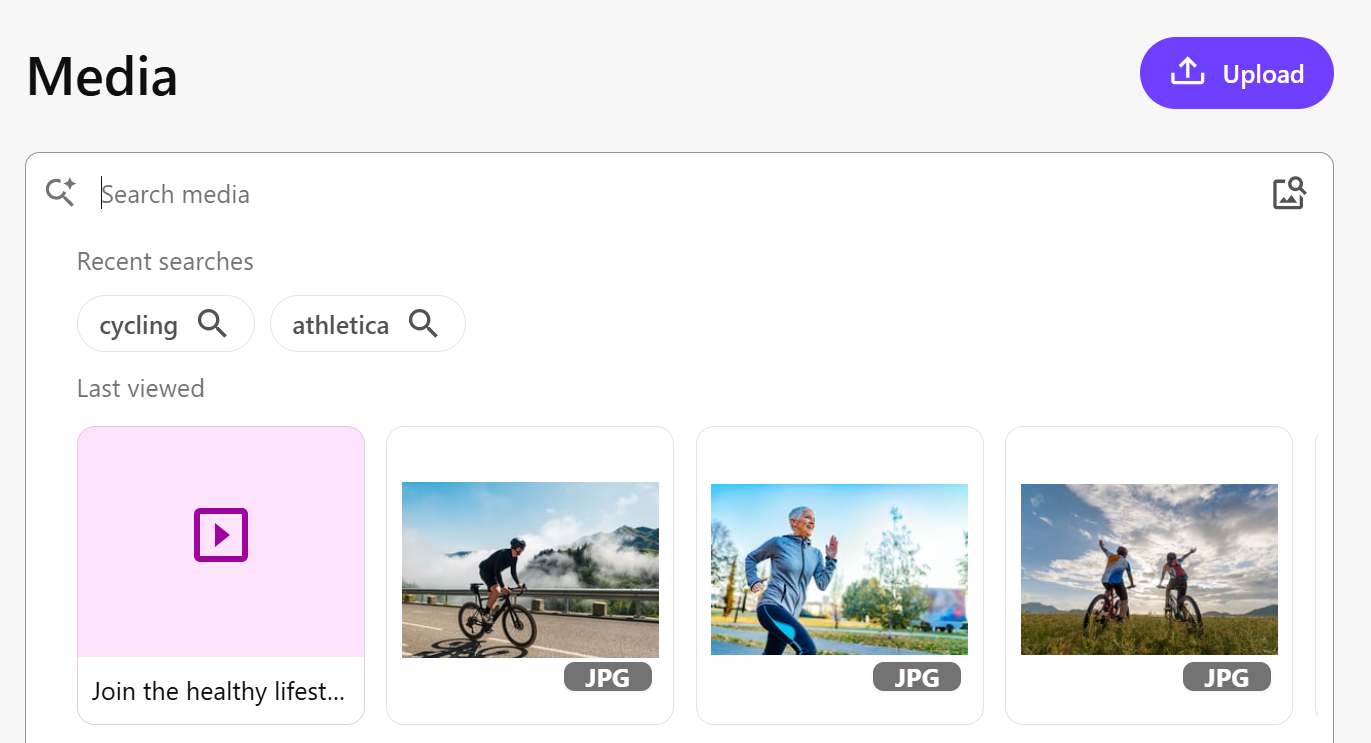
Search mediaフィールドをクリックすると、最近の検索履歴や最後に視聴したメディアアイテムがディスプレイになります。検索語やフレーズを再利用したり、メディアアイテムを再開したりするには、最近の検索や閲覧済みアイテムをクリックしてください。
キーワードやフレーズを使ったSearch
Mediaページの上部にある検索欄から、キーワードやフレーズを入力してEnterボタンを押すことで検索できます。これにより検索が始まり、SitecoreAI:
-
メディアのメタデータ、名前、説明、タグ、代替テキストを調査します。
-
各用語を個別に検索し、フレーズとしてではなく。検索語の順序は考慮されません。例えば、「 apple pie 」と「 pie apple 」で検索しても同じ結果が表示されます。
-
ケースを考慮しないため、例えばapple、APPLE、Apple、aPpLeの検索結果は同じになります。
オペレーターやワイルドカードはサポートされていません。
タグを使ったSearch
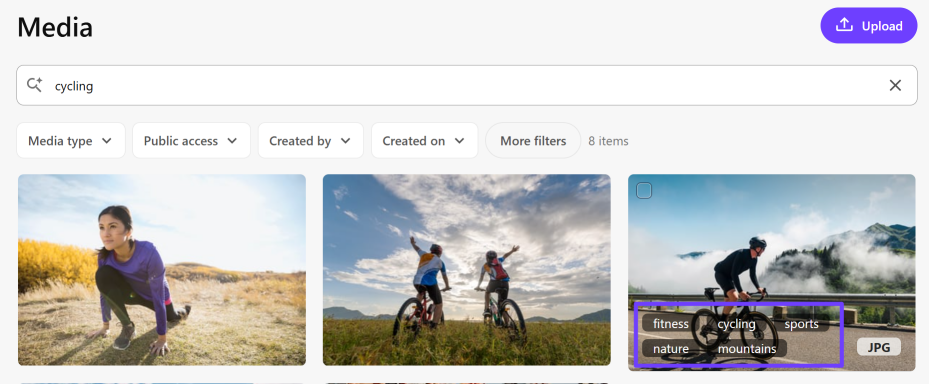
メディアファイルをアップロードすると、関連するタグが自動的にメタデータとして追加されます。これらのタグを使って、類似したメディアアイテムを検索できます。そのためには、メディアアイテムにカーソルを合わせて割り当てられたタグを表示し、検索で使いたいタグをクリックしてください。この方法では検索フィールドにタグを1つしか追加できません。
視覚的に似た画像でSearch
視覚的に似た画像を検索できることは、例えば次のような場合に役立ちます:
-
新しいキャンペーンに取り組んでいて、既存のキャンペーンで使われている画像と似たものを探したいのです。
-
画像を見て、SitecoreAI DAMで似たものを探したいと思ったのです。
視覚的に似た画像の検索条件は以下の通りに決定できます:
-
A reference image - 選んだ画像と視覚的に似ている画像を見つける。
-
A text description - 求めるものを言葉で説明して画像を見つける。
関連のない結果が多く戻ってきたら、メディアファイルをさらにアップロードしてください。多様で多数のメディアがあることで、視覚検索はより有効な結果を返します。ガイドについては、ビジュアル検索使用時のベストプラクティスをご覧ください。
視覚的に似た画像で検索するには:
-
メニューバーでContent >
 Mediaをクリックします。
 -
Mediaページで参照画像をアップロードし、視覚的に似ている画像を検索するには、Search mediaフィールドでSearch using an image
 をクリックし、画像が保存されているフォルダに移動して選択し、Openをクリックします。
AI支援の視覚検索は、最大20MBまでの .jpg、.jpeg、.png画像をサポートします。