焦点の設置または削除
このページの翻訳はAIによって自動的に行われました。可能な限り正確な翻訳を心掛けていますが、原文と異なる表現や解釈が含まれる場合があります。正確で公式な情報については、必ず英語の原文をご参照ください。
機能の利用可能性は段階的に展開される一環です。あなたの組織はまだこの機能を認識していないかもしれません。環境が導入された際に利用可能になります。その間はMedia Libraryをご利用ください。
焦点とは、画像の中で重要だと考える特定の場所のことです。視聴者の注意を引きつけたり、重要な特徴を強調することを目的としています。
フォーカスポイントは持続的で、例えば異なるアスペクト比のウェブサイトバナーなどで重要な製品特徴の可視性を維持するために自動的にトリミングを調整します。画像ごとに1つの焦点を設定でき、X座標とY座標で定義されます。
画像をトリミングする際にはフォーカルポイントが使われ、SitecoreAIページビルダーで画像を追加することでできます。これを行うには、「メディアを追加」ダイアログで画像のサムネイルをクリックして焦点を設定し、幅と高さのフィールドで希望の寸法を設定し、最後に「 Lock  」をクリックします。
ナビゲーションバーのContentメニューからMediaページにアクセスすると、焦点設定でデフォルト値が設定されます。この場合、画像をトリミングすることはできません。
焦点を定めましょう
焦点を設定するために:
-
メニューバーでContent >
 Mediaをクリックします。
 -
Mediaページで、焦点を設定したい画像をクリックします。
 Focal pointがグレーアウトされている場合、画像上に焦点が設定されていません。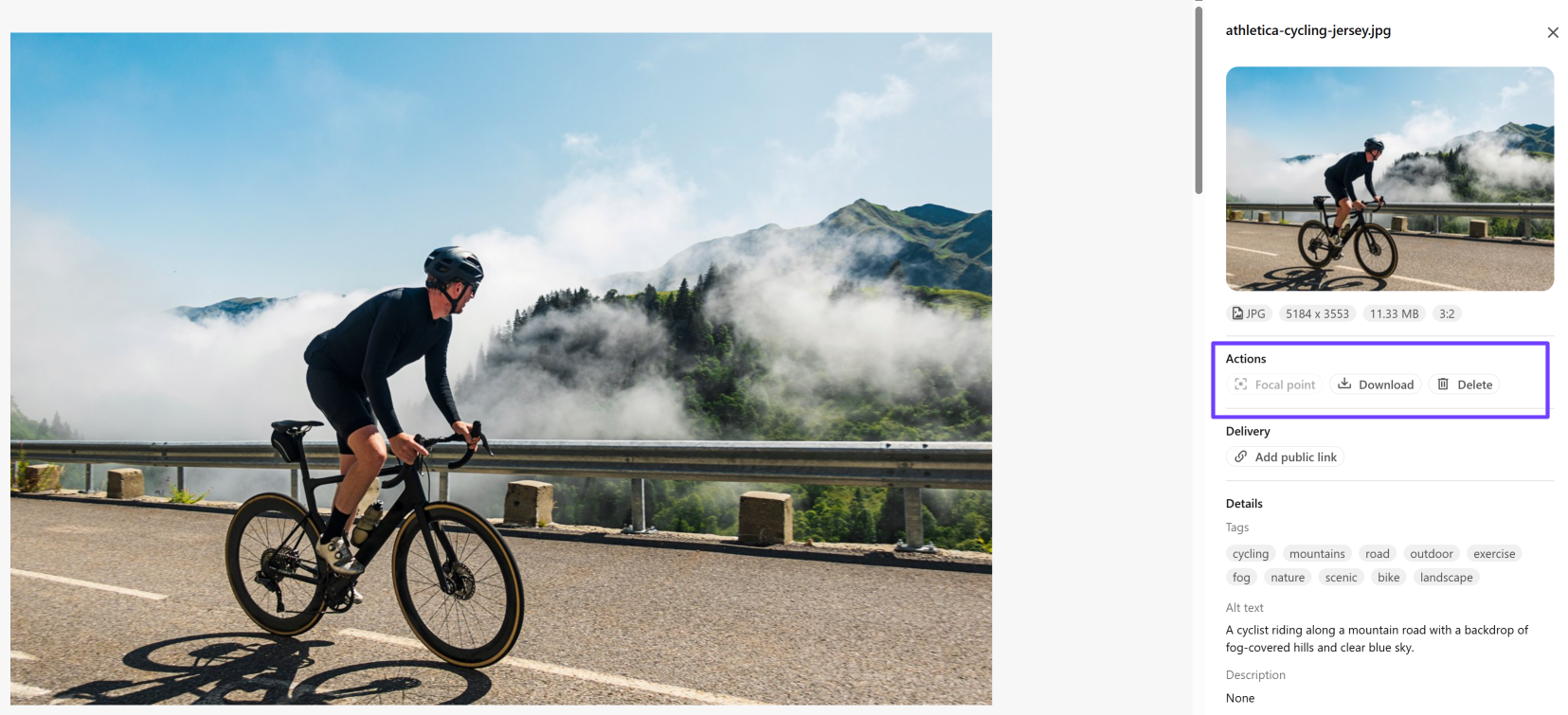
-
メディア詳細ダイアログで、カーソル
 を焦点のある位置の左側画像にカーソルを合わせてクリックします。座標は Focal pointの隣で更新されます。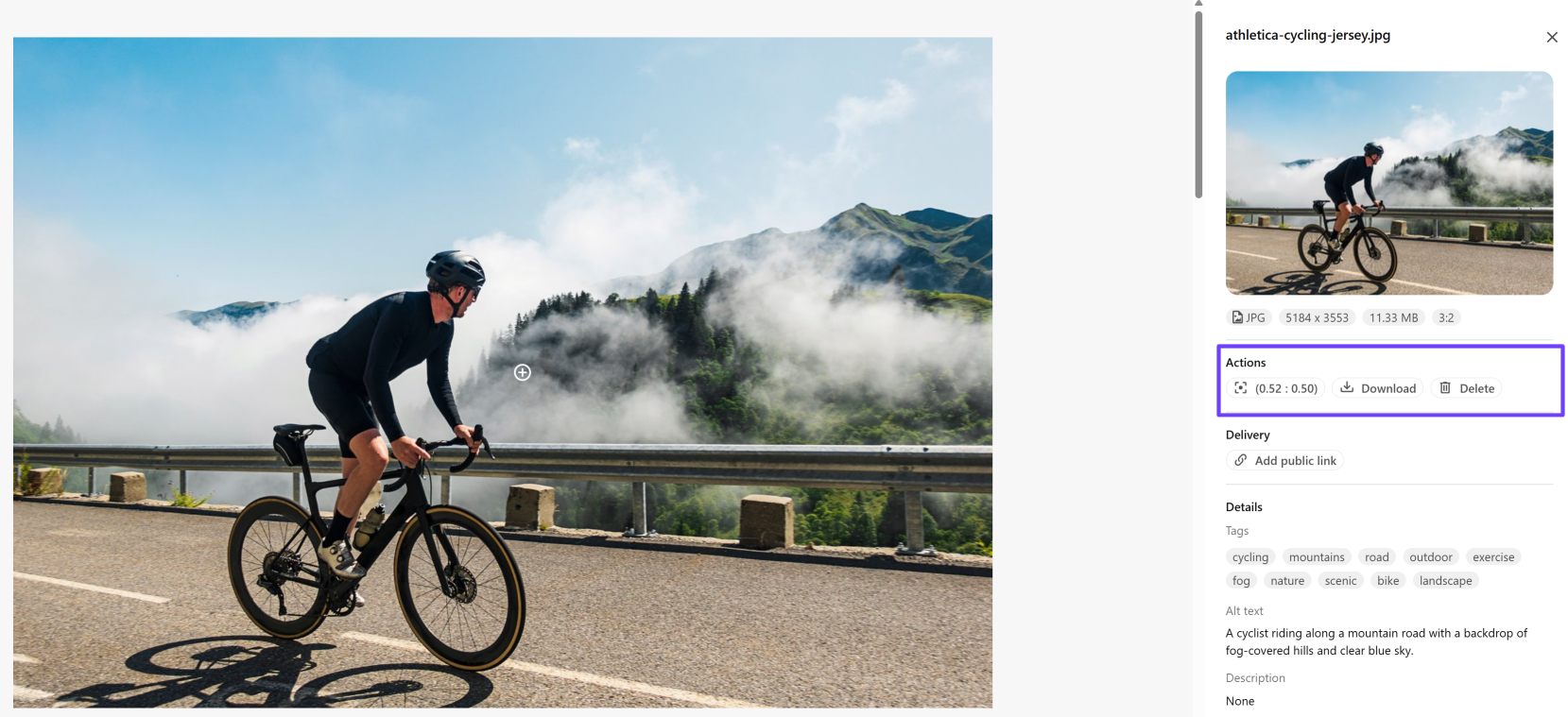
焦点を更新するには、カーソル を新しい焦点の画像位置にカーソルを合わせてクリックします。 Update focal pointダイアログでUpdateをクリックして変更を確認してください。
焦点を取り除く
焦点を取り除く方法:
-
メニューバーでContent >
Mediaをクリックします。 -
Mediaページで画像をクリックすると詳細ダイアログが開かれます。
-
ActionsセクションでFocal pointをクリックします。
-
削除を確認するには、Removeをクリックしてください。