カスタム値の管理
このページの翻訳はAIによって自動的に行われました。可能な限り正確な翻訳を心掛けていますが、原文と異なる表現や解釈が含まれる場合があります。正確で公式な情報については、必ず英語の原文をご参照ください。
カスタム値は、コンポーネントのパーソナライズのために意思決定テーブルで使用できる再利用可能なJavaScriptベースの入力です。テスト、公開、複製、削除などで管理してください。
カスタム値のテスト
決定テーブルで使用する前に、カスタム値をテストして期待される結果を返すか確認してください。公開前にカスタム値をテストすることをお勧めします。
カスタム値を検証するために
-
Custom Valuesページで、テストしたいカスタム値を開いてください。
-
クリックTest。
-
テストダイアログで、テストに使用するプロファイルを選択します:
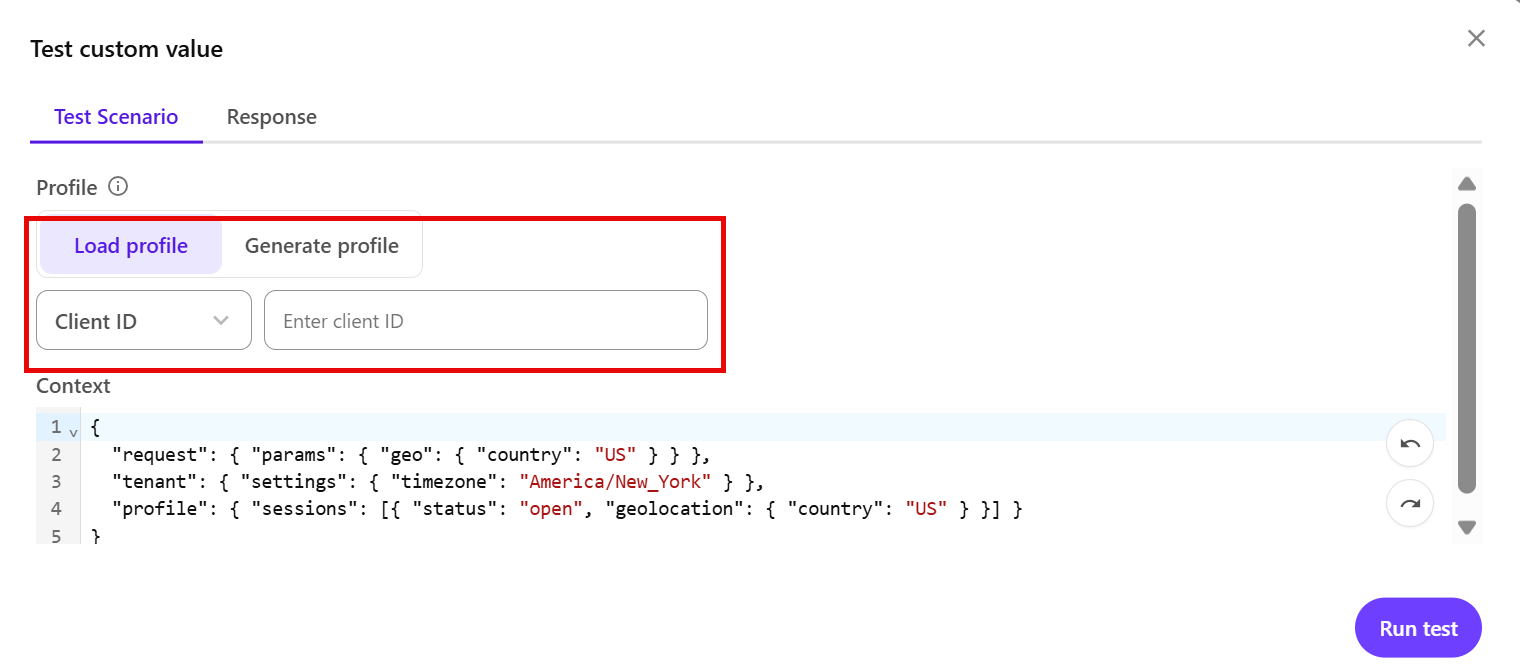
-
Load profile - 訪問者のクライアントIDまたはプロファイルIDを入力します。
イン スペクトモードを使う際、プロファイルの詳細にあるJSONデータから取得できます。詳細は「 Search for a profile」をご覧ください。
-
Generate profile - 自然言語プロンプトを使ってAIを使って訪問者プロフィールを生成すること。
-
-
もしGenerate profileを選んだ場合:
-
テストしたいプロファイルを説明するプロンプトを入力してください。
例: A female visitor from Copenhagen
-
クリックGenerate。
-
-
生成または読み込まれたプロファイルはContextセクションに表示されます。 Run testをクリックしてテストを開始してください。
-
Responseタブで、返送された検査結果を確認しましょう。
カスタム値を公開する
カスタム値を公開し、コンポーネントパーソナライズ意思決定テーブルの入力として利用可能にします。
カスタム値を公開するには:
-
Custom Valuesページで、公開したいドラフトカスタム値を開いてください。
-
クリックPublish。
-
クリックConfirm publish。
カスタムの値の状態はPublishedに変わります。これで意思決定表の入力として使うことができます。
カスタム値を複製する
カスタム値を複製してコピーを作成し、元のものを変えずに修正できます。
カスタム値を複製するには:
-
Custom Valuesページで複製したいカスタムデータを開きます。
-
縦の楕円アイコンをクリックして
 > Duplicate custom data。
 -
カスタム値の名前を入力してください。
-
クリックCreate。
-
コードエディタで必要な変更を加えてください。
-
クリックSave。
カスタム値を削除してください
不要になったカスタム値は削除してください。この行動は永久的で、取り消すことはできません。
カスタム値を削除するには:
-
Custom Valuesページで削除したいカスタムデータを開きます。
-
縦の楕円アイコンをクリックしてください
> Delete custom value -
確認ダイアログでDelete custom valueをクリックします。