アイテムバケットの検索クエリを保存します
このページの翻訳はAIによって自動的に行われました。可能な限り正確な翻訳を心掛けていますが、原文と異なる表現や解釈が含まれる場合があります。正確で公式な情報については、必ず英語の原文をご参照ください。
アイテムバケットを使う場合、同じアイテムバケットから同じ検索クエリを定期的に実行することもあります。Content Editorでは、アイテムバケットに検索を保存でき、アイテムバケットをクリックすると自動的に保存された検索クエリが実行されます。
アイテムバケットに保存された検索クエリは、あなたのSitecoreアカウント固有のものです。ただし、Sitecoreの管理者がすべての保存した検索を設定し、特定のユーザーに利用可能か全ユーザーに利用するかを判断すべきです。
アイテムバケットに検索クエリを保存するには:
-
コンテンツツリーで、検索を保存したいアイテムバケットに移動してください。
-
HomeタブのInsertグループでSaved Searchをクリックします。あるいは、アイテムバケットを右クリックして「Insert」をクリックし、Saved Search
-
Messageダイアログボックスで、保存した検索に適した名前を入力し、OKをクリックします。保存された検索アイテムは、アイテムバケットのサブアイテムとしてコンテンツツリーに追加されます。
-
コンテンツツリーで保存済みの検索項目をクリックし、ContentタブでItem Bucketsセクションまでスクロールしてください。
注記Item Bucketsセクションが見当たらない場合は、リボンのViewタブをクリックし、ViewグループでStandard Fieldsチェックボックスを選択してください。
-
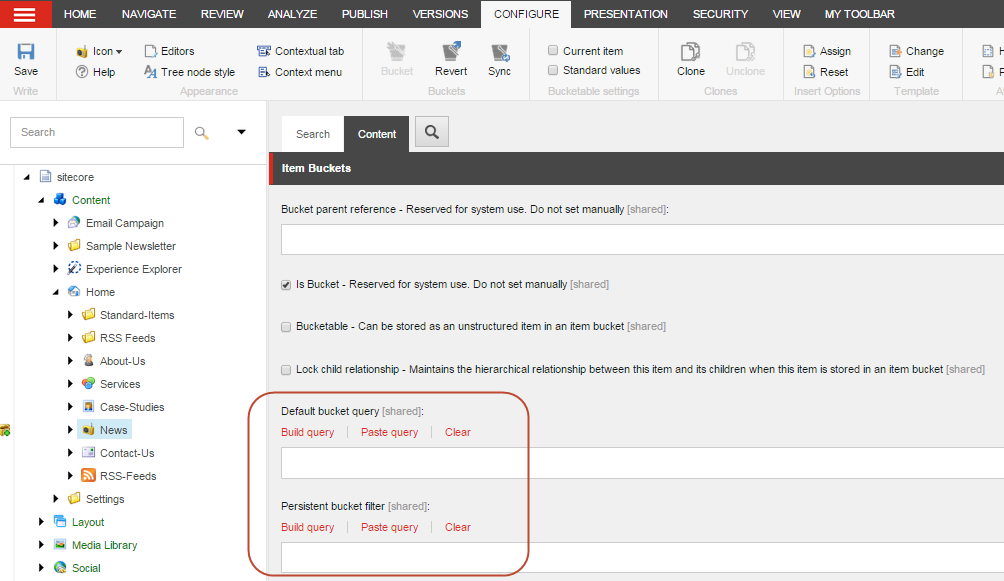
作成したいクエリの上のBuild Queryをクリックしてください。
以下のいずれかを作ることができます:
-
Default Bucket Query – 検索タブを開くたびに検索欄に表示されるクエリです。必要に応じて、検索欄からクエリを削除することもできます。デフォルトのクエリはtext:*であり、これによりすべての結果が返されます。
-
Persistent Bucket Filter – 検索フィールドを開くたびに表示され、削除できないクエリです。デフォルトのクエリは、検索を行うべき場所を示すlocation:{ID of the parent item}と、保存された検索テンプレートに基づく項目を表示してはならないことを示す -template:{ID of the saved search template}から成り立っています。
-
-
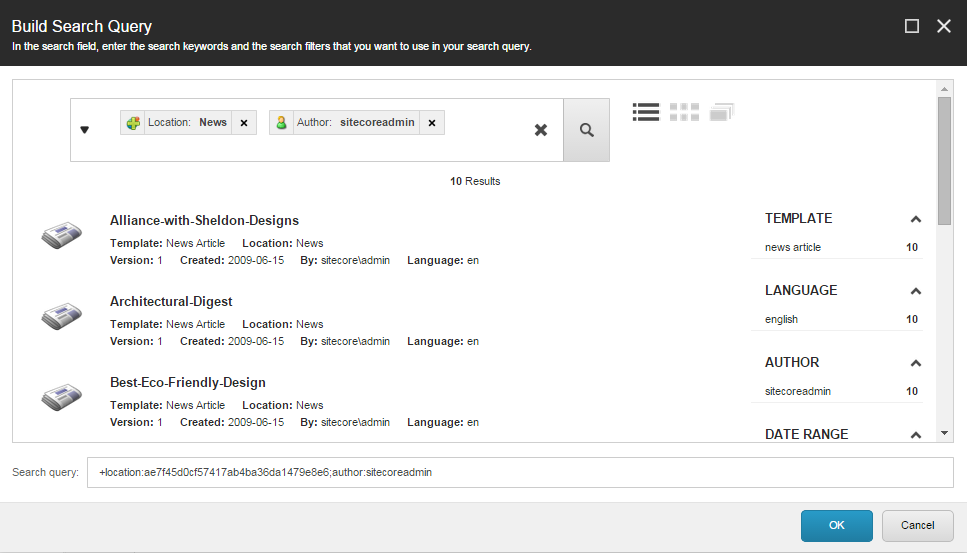
Build a Search QueryダイアログボックスのSearch欄で、関連するフィルターと検索キーワードを追加して検索クエリを作成し、OKをクリックします。例えば、下のスクリーンショットの検索クエリは、場所と作者の永続的なバケットフィルターで構成されていますが、必要なだけフィルターを入力できます。
-
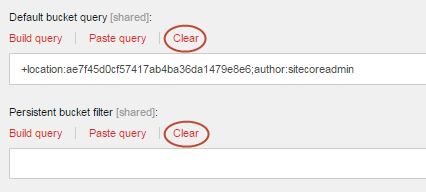
Default Bucket QueryフィールドやPersistent Bucket Filterフィールドからクエリを削除するには、消したいクエリフィールドの上のClearをクリックしてください。
-
変更を保存してください。
今では、コンテンツツリーのアイテムバケットをクリックすると、検索が自動的に行われます。