検索フィルター
このページの翻訳はAIによって自動的に行われました。可能な限り正確な翻訳を心掛けていますが、原文と異なる表現や解釈が含まれる場合があります。正確で公式な情報については、必ず英語の原文をご参照ください。
Sitecoreで検索クエリを作成する際、Searchフィールドのドロップダウンメニューから以下の検索フィルターを選択できます。
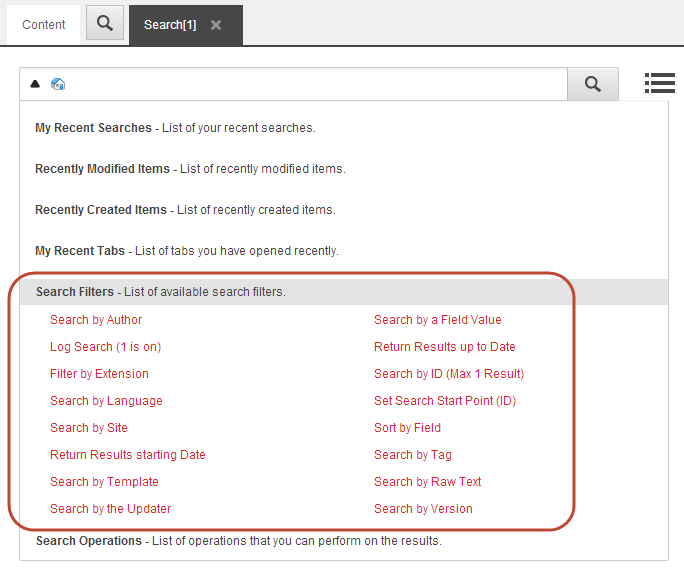
フィルターを選択すると、そのフィルターはSearchフィールドに挿入され、検索結果はそれに応じて絞り込まれます。
-
Search by author - 特定の著者が作成したアイテムをSearch。
-
ログ検索(1はオン) - 単一の検索クエリのログオン(1はオン、0はオフ)このフィルターを使うべきは開発者と管理者だけです。
-
Filter by extension - 特定の拡張子を持つ項目をSearch。これはMedia Libraryでファイルを検索する際に便利です。
-
Search by language - 特定の言語でアイテムをSearch。
-
Search by site - 特定のサイトでアイテムをSearch。これは、同じSitecoreインストール上に複数のサイトがある場合に便利です。
-
結果を返す 開始日 - 特定の日付以降に作成された項目をSearch。
-
Search by template - 特定のテンプレートに基づくアイテムをSearch。
-
Search by version - 特定のバージョン番号を持つアイテムをSearch。
-
Search by a field値 - 特定のフィールド内の特定の値を持つ項目をSearch。例えば、Title欄に「design」という単語が含まれるすべてのアイテムを検索するには、custom:title|designと入力してください。
-
結果を最新の状態に戻す - 特定の日付以前に作成された項目をSearch。
-
Search by ID(最大1件の結果) - 特定のItem IDを持つアイテムをSearch。ID全体を入力しなければなりません。
-
検索開始点(ID)を設定してください - 特定の場所からアイテムをSearchします。検索を始めたい特定のコンテンツアイテムのIDを入力してください。
-
Sort by field - コロンの後に指定された欄のテキストに基づいてアイテムを並べ替えます。選択されたフィールドは非トークン化(アナライザーなし)か、KeywordTokenizerのように単一の用語のみを生成するアナライザーを使用する必要があります。
-
Search by tag - 特定のタグを持つアイテムをSearch。
-
Search by raw text - 特定の単語を含む項目をSearch。